Remote Screens は、教師が授業中、コンピューター室での作業中、試験中、またはガイド付き演習中に生徒のライブ画面を表示するために使用できます。 この機能は、教師が生徒が行き詰まったり、課題から離れたり、間違ったアプリケーションを使用していることにすぐに気づくのに役立ちます。
この機能を使用すると、選択したすべての生徒のコンピュータを 1 つのコンソールから監視し、ヘルプが必要なときに大きなビューを開いて、すべての机に行かなくてもクラスの集中力を保つことができます。
典型的な使用例は次のとおりです。
- 生徒が授業アクティビティに従っているかどうかを確認しています。
- 助けが必要な生徒を、尋ねる前に見つけます。
- 試験または研究室のコンピューターが正しい画面に表示されていることを確認しています。
- 生徒が直接支援を必要とするときにリモコンを開きます。
リモート画面の概要
Remote Screens タブには、選択したすべての生徒のコンピュータのライブ サムネイルが表示されます。 これは、主要なリアルタイム監視ワークスペースです。
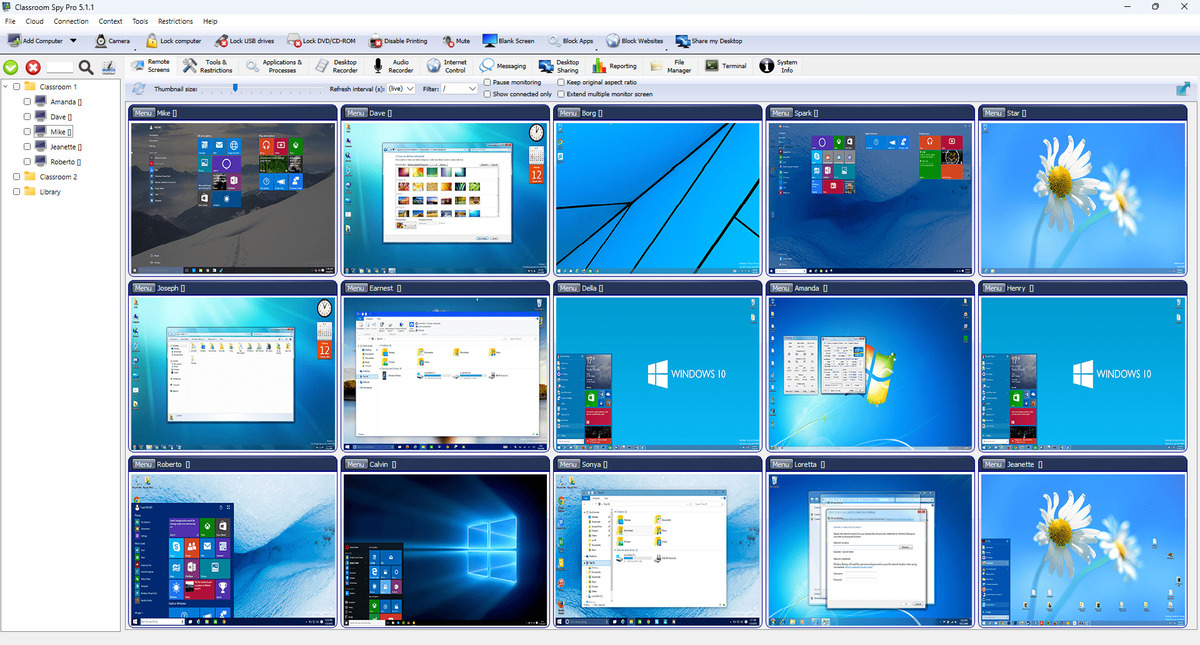
ツールバー コントロール
- Refresh: 新しいフレームを直ちに要求します。
- Thumbnail size: レイアウトの密度と詳細を調整します。
- Refresh interval: 最新の画面表示にはライブを使用するか、ネットワーク負荷を軽減するためにより長い間隔を使用します。
- Filter: 選択したグループのみを表示します。
- Keep original aspect ratio: は、引き伸ばされたサムネイルを回避します。
- Show connected only: は、切断されたコンピュータを非表示にします。
- Extend multiple monitor screen: は、マルチモニター デスクトップを 1 つの拡張領域として示します。
- Pause monitoring: は更新を一時的に凍結します。
- Full screen: は、監視ワークスペースを拡張します。
カメラ タイル
生徒のコンピュータに利用可能なカメラがある場合、デスクトップのサムネイルの近くにカメラ タイルが表示されます。 表示設定をグローバルに切り替えて、設定されたカメラを表示したり、すべて表示したり、すべて非表示にしたりできます。
推奨ワークフロー
- ツリー内のコンピュータ/グループを選択します。
- 現在のネットワーク状況に合わせて更新間隔とサムネイル サイズを設定します。
- 大規模環境で接続専用ビューを有効にします。
- リモート コントロールなどのクイック アクションには、サムネイルから右クリックしてオブジェクト メニューを使用します。
Remote Control
ライブ画面を読み取り、その状態を確認します
- ライブ
- ライブビュー: 接続された生徒のデスクトップが、選択した間隔で更新されます。 画像が変更されていないだけでは、接続に問題があるとは証明されません。 生徒は何も動かしていない可能性があります。
- 一時停止しました
- 一時停止ビュー: クリア
Pause monitoringイメージが現在のものであるかどうかを判断する前に、 を実行してください。 使用するRefresh再開後は。 - オフライン / 空白
- タイルが見つからないか空白です: 選択したグループを確認し、
Show connected only、コンピューターの接続/認証ステータス。 新しいイメージがない接続されたコンピュータでは、表示/セッションとスクリーン キャプチャの権限をチェックする必要があります。 オフラインのコンピューターでは接続のトラブルシューティングが必要です。 - 変更されていない画像
- 接続されたイメージが再開および更新後も変化しない場合は、フリーズしたものとして扱う前に、学生のコンピュータ上のアクションと比較してください。 リモート コントロールの画面を意図的にブランクにすると、コンソールのデスクトップが表示されたままになります。 黒いコンソール タイルは、ブランキングが機能していることを証明するものではありません。
使用 接続のトラブルシューティング オフラインまたは認証失敗の場合は 。 開く リモコン 個別のサポートについては 。 使用する レポート 履歴アクティビティの場合は 。 リモートスクリーンはライブビューです。