コンソールを手動でインストールする (推奨)
教師コンソールをインストールし、生徒を 1 人チェックします
- 教師用コンピューターの Windows、macOS、または Linux プラットフォームの公式パッケージをダウンロードします。 を参照し、そのページで現在のシステム要件を確認してください。 以下のインストーラーのスクリーンショットは Windows を示しています。 他のプラットフォームのインストーラーは異なります。 インストールに高い権限が必要な場合は、管理者の承認を取得してください。
- コンソールコンポーネントをインストールします。 教師自身のオペレーティング システム アカウントで起動し、アクセス パスワードを設定します。 このコンソールのアクセス パスワードと学生エージェントのパスワードは異なる目的を果たします。
- 1 つの学生エージェントをインストールして構成します、その後 そのコンピュータをコンソールに追加します。 オフサイトのコンピューターの場合は、 クラウドセットアップパス.
- 開く
Remote Screens。 教室の残りの部分を追加する前に、生徒の作業に応じて対象の生徒の画面が変化することを確認してください。
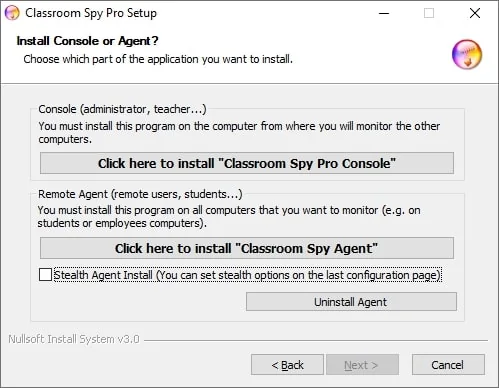
学生監視コンソールをインストールするには、最初のオプションを選択します。
- Classroom Spy Professional Console
Classroom Spy Professional Console は、生徒のコンピュータを監視する 1 台以上のコンピュータにインストールする必要があります。
これを行うには、他の学生を監視するコンピュータからログインする必要があります。 このコンピュータを使用するユーザー (または管理者) としてログインする必要があります。
コンソールを起動し、コンソールへのアクセスに使用するパスワードを入力します。
より多くのユーザーが同じコンピュータを使用する場合、すべてのユーザーが自分のアカウントを使用してコンピュータにログインし、コンソールに独自のパスワードを設定する必要があります。
Active Directory を介したリモート コンソールのインストール
Active Directory を介したリモート展開に使用できるコンソール用の MSI パッケージは、ここからダウンロードできます。
https://dwn.classroomspy.com/classroomspypro_console.msi
次のようにインストールできます。
msiexec /i classroomspypro_console.msi INSTALL_LICENSE=Y REGISTRATION_NAME="My Registration Name" LICENSE_KEY="2459-xxxx-yyyy-zzzz-000e-278d" /qn
パッケージを使用して通常どおりデプロイする必要があります classroomspypro_console.msi とこれらの MSI プロパティの指定:
INSTALL_LICENSE=Y
REGISTRATION_NAME=私の登録名
LICENSE_KEY=MyLicenseKey