教室監視ツール は、教師が授業中に選択した生徒のコンピュータを迅速に管理するために使用できます。 コンソールは、選択した生徒のコンピュータ上でアクションを直接実行します。
この機能を使用すると、画面のロック、キーストロークの送信、Web ページのオープン、プログラムの開始、電源アクションの制御、および教室制限の適用を 1 か所から行うことができます。
典型的な使用例は次のとおりです。
- 指示を与える前に生徒の画面をロックします。
- 選択した生徒のコンピュータで同じレッスン Web サイトを開きます。
- 授業後または次の授業前にラボのコンピューターを再起動します。
- テスト中または集中した作業中に気を散らすものを無効にします。
- 選択したすべてのコンピュータにショートカットまたはコマンドを送信します。
[ツール] タブ (生徒のコンピュータに対する即時アクション)
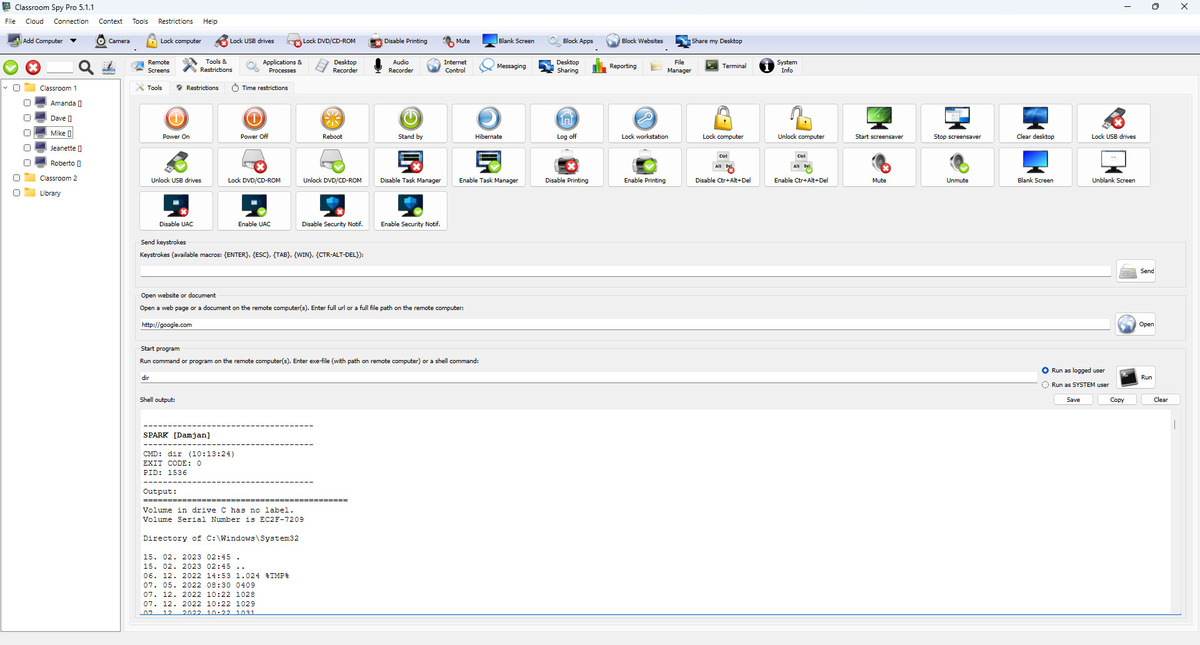
このタブはアクションを即座に実行します。 選択済み コンピューター。 コンソールは、選択した生徒のコンピュータ上でアクションを直接実行します。
[ツール] タブのアクションと各アクションの内容:
| アクション | 機能 |
|---|---|
| 電源オン | 選択したコンピューターの電源をオンにします (Wake-on-LAN、可能な場合)。 |
| 電源オフ | コンピューターをシャットダウンし、電源をオフにします。 |
| 再起動 | コンピューターを再起動します。 |
| スタンバイ | コンピューターをスリープ状態にします。 |
| 休止状態 | 現在の作業を保存し、電源を切ります。 |
| ログオフ | 現在のユーザーをサインアウトします。 |
| ワークステーションをロックします | 現在のユーザーセッションをロックします。 |
| コンピューターをロックします | Windows では、教師または管理者がロックを解除するまで、サインイン画面やセキュリティ画面を含め、物理キーボード、マウス、ラップトップのトラックパッドをブロックします。 |
| コンピューターのロックを解除します | によって設定されたロックを削除します Lock computer. |
| スクリーンセーバーの開始 | 生徒のコンピュータでスクリーンセーバーを開始します。 |
| スクリーンセーバーを停止します | 生徒のコンピュータのスクリーンセーバーを停止します。 |
| デスクトップをクリア | デスクトップ項目をビューから消去します (OS サポートに応じて異なります)。 |
| USB ドライブをロックする | USB ストレージの使用をブロックします。 |
| USB ドライブのロックを解除する | USB ストレージの使用を再び許可します。 |
| DVD/CD-ROM をロックします | DVD/CD ドライブの使用をブロックします。 |
| DVD/CD-ROM のロックを解除します | DVD/CD ドライブを再度使用できるようにします。 |
| タスクマネージャーを無効にする | 学生がタスク マネージャーを開けないようにします。 |
| タスクマネージャーを有効にする | タスク マネージャーを再度許可します。 |
| 印刷を無効にする | 印刷を停止します。 |
| 印刷を有効にする | 再度印刷を許可します。 |
| Ctrl+Alt+Del を無効にする | サポートされているシステムで Ctrl+Alt+Del オプションをオフにします。 |
| Ctrl+Alt+Del を有効にする | Ctrl+Alt+Del オプションをオンに戻します。 |
| ミュート | システムサウンドをミュートします。 |
| ミュート解除 | システムサウンドのミュートを解除します。 |
| 空白の画面 | ユーザーに空白の画面を表示します。 |
| 空白でない画面 | 通常画面に戻ります。 |
| UAC を無効にする | サポートされている Windows コンピューターで UAC プロンプトをオフにします。 |
| UAC を有効にする | UAC プロンプトを再びオンにします。 |
| セキュリティ通知を無効にします。 | サポートされている Windows コンピューターのセキュリティ通知をオフにします。 |
| セキュリティ通知を有効にします。 | セキュリティ通知を再びオンにします。 |
このタブの追加コマンド:
| コマンド | 機能 |
|---|---|
| キーストロークの送信 | キーボード入力を選択したコンピュータに送信します。 サポートされているマクロは、 {ESC}, {TAB}, {ENTER}, {WIN}, {CTR}, {CTR-ALT-DEL}, {BACKSPACE}, {INSERT}, {DELETE}, {HOME}, {END}, {PGUP}, {PGDN}, {LEFT}, {UP}, {RIGHT}, {DOWN}、および {F1} から {F12}. {CTR-ALT-DEL} は、実際の安全なキーの組み合わせを送信します (テキストとして入力されません)。 |
| Web サイトまたはドキュメントを開く | 選択したコンピューター上で Web サイトの URL またはドキュメントのパスを開きます。 |
| プログラムの開始 | 選択したコンピュータでプログラムを起動し、使用可能な場合はコマンド出力を表示します。 |
「制限」タブ (学生のコンピュータの永続的な制限)
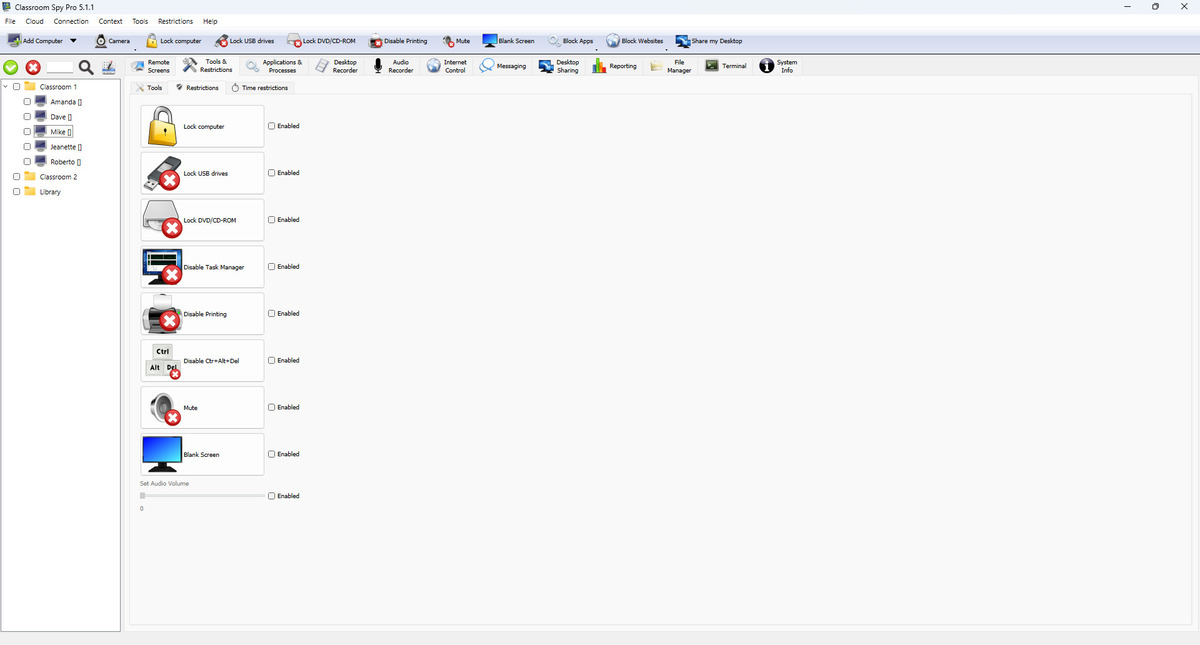
アクティブなままの制限については、このタブを使用します。 ツールとは異なり、これらの設定は (現在選択されているコンピューターだけでなく) すべての生徒のコンピューターにグローバルに適用されます。
この画面で使用できる永続的な制限:
| 制限事項 | 有効時の動作 |
|---|---|
| コンピューターをロックします | Windows では、この制限を無効にするまで、デスクトップ、サインイン、セキュリティ画面全体で物理キーボード、マウス、ラップトップのトラックパッドがブロックされたままになります。 |
| USB ドライブをロックする | USB ストレージをブロックしたままにします。 |
| DVD/CD-ROM をロックします | DVD/CD ドライブの使用をブロックしたままにします。 |
| タスクマネージャーを無効にする | タスク マネージャーを無効のままにします。 |
| 印刷を無効にする | 印刷を無効のままにします。 |
| Ctrl+Alt+Del を無効にする | サポートされているシステムでは Ctrl+Alt+Del オプションを無効のままにします。 |
| ミュート | サウンドをミュートしたままにします。 |
| 空白の画面 | 画面を空白のままにします。 |
| オーディオボリュームの設定 | サウンドレベルを一定に保ちます。 |
制限を有効にすると、アクションはすぐに適用されます。 無効にすると、逆のアクションが送信されます (USB のロック / USB のロック解除など)。 設定は生徒のコンピュータに保存され、再接続後に再度適用されます。
[時間制限] タブ (生徒のコンピュータの毎日の時間制限)
このタブは以下に基づいています ユーザーあたりの毎日のアクティブ使用時間 (分).
この画面で使用できる時間制限アクション:
| アクション | 構成された 1 日の使用量しきい値を超えた後に起こること |
|---|---|
| 電源オフ | コンピューターをシャットダウンします。 |
| 再起動 | コンピューターを再起動します。 |
| スタンバイ | コンピューターをスリープ状態にします。 |
| 休止状態 | コンピューターを休止状態にします。 |
| ログオフ | 現在のユーザーをサインアウトします。 |
| ワークステーションをロックします | 現在のユーザーセッションをロックします。 |
エージェントは使用状況を定期的にチェックします。 1 日の制限に達すると、選択したアクションが実行されます。 もし Show message が有効になっている場合、学生は最初にメッセージを確認し、その後アクションが実行されます。 Restrict Administrator accounts は、管理セッションも制限されるかどうかを決定します。