أدوات مراقبة الفصل الدراسي يمكن أن يستخدمها المعلم لإدارة أجهزة كمبيوتر الطلاب المحددة بسرعة أثناء الدرس. تقوم وحدة التحكم بتنفيذ الإجراءات مباشرة على أجهزة كمبيوتر الطلاب المحددة.
تتيح لك هذه الميزة قفل الشاشات وإرسال ضغطات المفاتيح وفتح صفحة ويب وبدء تشغيل برنامج والتحكم في إجراءات الطاقة وتطبيق قيود الفصل الدراسي من مكان واحد.
تتضمن حالات الاستخدام النموذجية ما يلي:
- قفل شاشات الطلاب قبل إعطاء التعليمات.
- فتح نفس موقع الدرس على أجهزة كمبيوتر محددة للطلاب.
- إعادة تشغيل أجهزة الكمبيوتر المعملية بعد الدرس أو قبل الدرس التالي.
- تعطيل عوامل التشتيت أثناء الاختبارات أو العمل المركز.
- إرسال اختصار أو أمر إلى كافة أجهزة الكمبيوتر المحددة. علامة تبويب الأدوات
نطاق القيود والإعدادات دون اتصال
في Tools & Restrictions، يتحكم Use the same settings for all computers في علامتي Restrictions وTime restrictions. اترك الخيار محددًا لاستخدام إعدادات مشتركة. ألغِ تحديده، وحدد كمبيوترًا واحدًا أو أكثر، ثم عدّل القيد أو أكّده. تؤثر التغييرات في أجهزة الكمبيوتر المحددة فقط، بما فيها الأجهزة غير المتصلة.
انقر على كمبيوتر لعرض ملف إعداداته المحفوظ. تحفظ Console الملفات ضمن تكوينها وتطبق التعديلات غير المتصلة عندما يعيد ذلك الكمبيوتر الاتصال بهذه Console. إن لم يوجد ملف محفوظ، تُقرأ إعدادات الكمبيوتر المتصل من Agent؛ أما غير المتصل فتظهر له القيم الافتراضية. تُحفظ الملفات المشتركة والفردية بشكل منفصل.
تحسب Time restrictions الاستخدام النشط اليومي لكل مستخدم، وليس الوقت المنقضي بعد الإعداد. حدد Enabled واضبط الدقائق. تُستثنى حسابات المسؤول ما لم تحدد Restrict Administrator accounts. يعرض Show message: تحذيرًا قبل الإجراء. استخدم إصدارين حديثين من Console وAgent. تعمل الإجراءات الزمنية على Windows وmacOS وLinux حسب إمكانات الطاقة والجلسات في النظام؛ ولا تدعم ChromeOS.
يفرض Agent آخر إعدادات استلمها حتى عند إغلاق Console. تنتظر التعديلات غير المتصلة حتى يعيد الكمبيوتر الاتصال بـConsole التي تستخدم التكوين المحفوظ.
أسئلة حول إعدادات قيود الكمبيوتر
عند بلوغ حد الاستخدام اليومي، يحظر Agent الماوس ولوحة المفاتيح ويبدأ عدًا تنازليًا قبل تنفيذ الإجراء. في Time restrictions، اختر 15 أو 30 أو 60 أو 120 أو 300 ثانية من Countdown (seconds):؛ والقيمة الدنيا والافتراضية هي 15. يعرض Show message: رسالتك والثواني المتبقية.
حدد Allow countdown cancellation with a password (F10) لفتح مربع كلمة المرور. أدخل كلمة مرور غير فارغة وأكدها؛ عند الإلغاء يبقى مربع الاختيار غير محدد. تؤكد Password is set. حفظ كلمة مرور. استخدم Change password... لاستبدالها. يؤدي إلغاء تحديد المربع إلى حذف كلمة المرور؛ وعند التفعيل مجددًا يجب إدخال كلمة مرور مرة أخرى.
أثناء العد التنازلي، اضغط F10 وأدخل كلمة المرور ثم اضغط Enter. تلغي كلمة المرور الصحيحة هذا الإجراء للمستخدم حتى تسجيل الخروج، حتى بعد إعادة اتصال Console. تستمر مهلة العد عند إدخال كلمة مرور خاطئة.
إذا بدّلت الكمبيوتر أثناء فتح تأكيد القيد أو مربع كلمة المرور، يُلغى التغيير المعلّق. حدد أجهزة الكمبيوتر المطلوبة وكرر التغيير.
(الإجراءات الفورية لأجهزة كمبيوتر الطلاب)
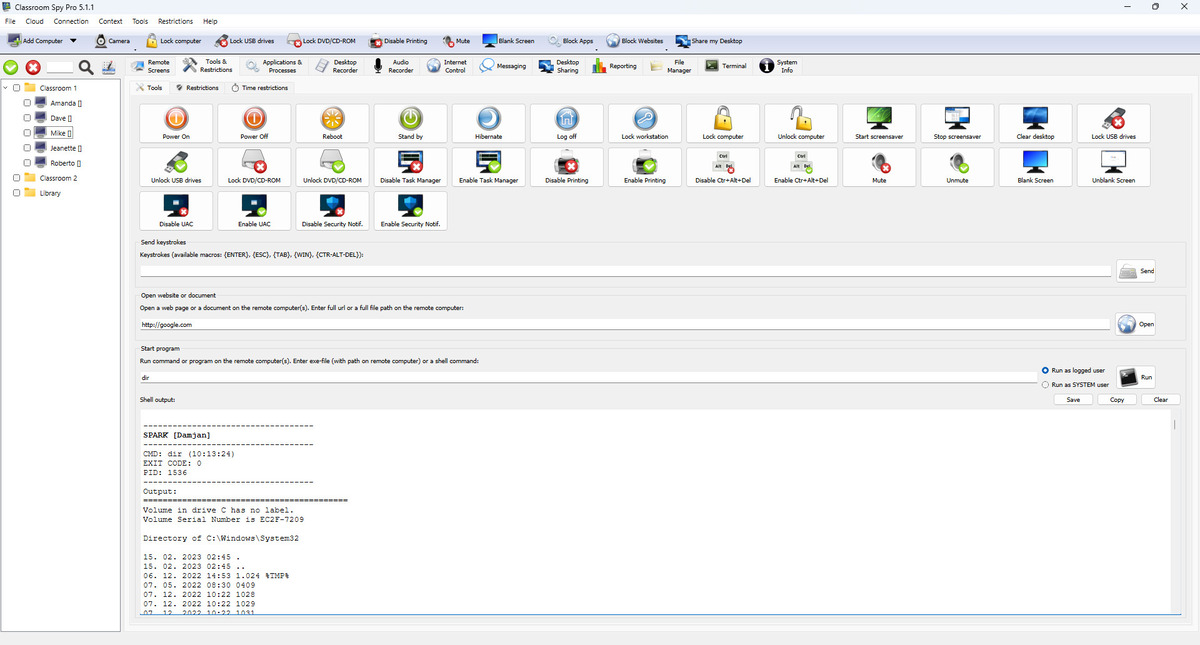
تقوم علامة التبويب هذه بتنفيذ الإجراءات على الفور على أجهزة الكمبيوتر المحددة . تقوم وحدة التحكم بتنفيذ الإجراءات مباشرة على أجهزة كمبيوتر الطلاب المحددة.
إجراءات علامة التبويب "أدوات" وما يفعله كل إجراء:
| الإجراء | ماذا يفعل |
|---|---|
| تشغيل | تشغيل أجهزة الكمبيوتر المحددة (Wake-on-LAN، إذا كان ذلك متاحًا). |
| إيقاف تشغيل الطاقة | يقوم بإيقاف تشغيل الكمبيوتر وإيقاف تشغيله. |
| إعادة التشغيل | يعيد تشغيل الكمبيوتر. |
| الاستعداد | لوضع الكمبيوتر في وضع السكون. |
| إسبات | يحفظ العمل الحالي ويوقف التشغيل. |
| تسجيل الخروج | يقوم بتسجيل خروج المستخدم الحالي. |
| قفل محطة العمل | قفل جلسة المستخدم الحالية. |
| قفل الكمبيوتر | في نظام التشغيل Windows، يحظر لوحة المفاتيح الفعلية والماوس ولوحة التتبع للكمبيوتر المحمول، بما في ذلك شاشات تسجيل الدخول والأمان، حتى يقوم المعلم أو المسؤول بإلغاء قفلها. |
| إلغاء قفل الكمبيوتر | إزالة القفل الذي تم تعيينه بواسطة Lock computer. |
| بدء شاشة التوقف | بدء تشغيل شاشة التوقف على كمبيوتر الطالب. |
| إيقاف شاشة التوقف | إيقاف شاشة التوقف على كمبيوتر الطالب. |
| مسح سطح المكتب | مسح عناصر سطح المكتب من العرض (يعتمد على دعم نظام التشغيل). |
| قفل محركات أقراص USB | يحظر استخدام وحدة تخزين USB. |
| فتح محركات أقراص USB | يسمح باستخدام وحدة تخزين USB مرة أخرى. |
| قفل DVD/CD-ROM | يحظر استخدام محرك أقراص DVD/CD. |
| فتح DVD/CD-ROM | يسمح باستخدام محرك أقراص DVD/CD مرة أخرى. |
| تعطيل إدارة المهام | يمنع الطلاب من فتح إدارة المهام. |
| تمكين إدارة المهام | يسمح بإدارة المهام مرة أخرى. |
| تعطيل الطباعة | يوقف الطباعة. |
| تمكين الطباعة | يسمح بالطباعة مرة أخرى. |
| تعطيل Ctrl+Alt+Del | يقوم بإيقاف تشغيل خيارات Ctrl+Alt+Del على الأنظمة المدعومة. |
| تمكين Ctrl+Alt+Del | يقوم بتشغيل خيارات Ctrl+Alt+Del مرة أخرى. |
| كتم صوت | كتم صوت النظام. |
| إلغاء كتم الصوت | إلغاء كتم صوت النظام. |
| شاشة فارغة | يظهر شاشة فارغة للمستخدم. |
| Unblank Screen | يعرض الشاشة العادية مرة أخرى. |
| تعطيل UAC | يقوم بإيقاف تشغيل مطالبات UAC على أجهزة الكمبيوتر المدعومة التي تعمل بنظام Windows. |
| تمكين UAC | يقوم بتشغيل مطالبات UAC مرة أخرى. |
| تعطيل إعلام الأمان. | يقوم بإيقاف تشغيل إشعارات الأمان على أجهزة الكمبيوتر المدعومة التي تعمل بنظام Windows. |
| تمكين إعلام الأمان. | يقوم بتشغيل إشعارات الأمان مرة أخرى. |
أوامر إضافية في علامة التبويب هذه: الأمر
| ماذا يفعل | |
|---|---|
| إرسال ضغطات المفاتيح | يرسل إدخال لوحة المفاتيح إلى أجهزة الكمبيوتر المحددة. وحدات الماكرو المدعومة هي {ESC}, {TAB}, {ENTER}, {WIN}, {CTR}, {CTR-ALT-DEL}, {BACKSPACE}, {INSERT}, {DELETE}, {HOME}, {END}, {PGUP}, {PGDN}, {LEFT}, {UP}, {RIGHT}, {DOWN}و {F1} إلى {F12}. {CTR-ALT-DEL} يرسل مجموعة المفاتيح الآمنة الحقيقية (لا تتم كتابتها كنص). |
| افتح موقع الويب أو المستند | يفتح عنوان URL لموقع الويب أو مسار المستند على أجهزة الكمبيوتر المحددة. |
| برنامج بدء التشغيل | يبدأ تشغيل برنامج على أجهزة كمبيوتر محددة ويعرض مخرجات الأمر عندما يكون متاحًا. |
علامة التبويب "القيود" (القيود المستمرة للكمبيوتر الخاص بالطالب)
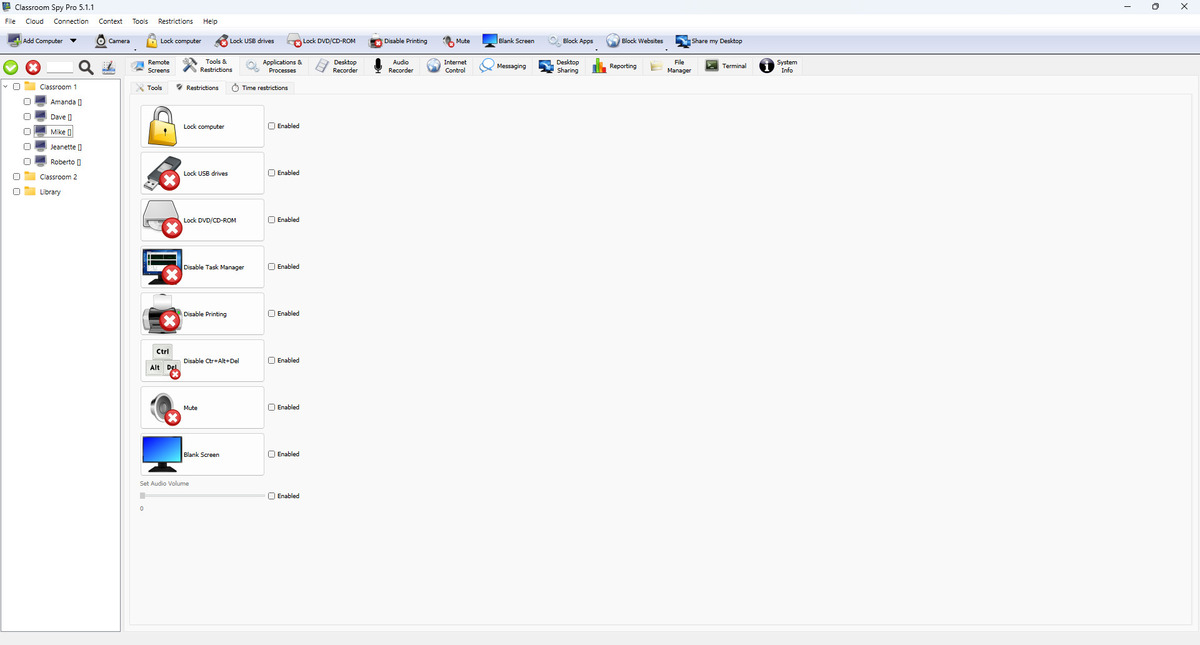
في Tools & Restrictions، يتحكم Use the same settings for all computers في علامتي Restrictions وTime restrictions. نطاق القيود والإعدادات دون اتصال
القيود المستمرة المتوفرة في هذه الشاشة: تقييد
| ماذا يفعل عند التمكين | |
|---|---|
| قفل الكمبيوتر | على نظام التشغيل Windows، يُبقي لوحة المفاتيح الفعلية والماوس ولوحة التتبع للكمبيوتر المحمول محظورة عبر شاشات سطح المكتب وتسجيل الدخول والأمان حتى تقوم بتعطيل هذا التقييد. |
| قفل محركات أقراص USB | يبقي وحدة تخزين USB محظورة. |
| قفل DVD/CD-ROM | يبقي استخدام محرك أقراص DVD/CD محظورًا. |
| تعطيل إدارة المهام | يبقي إدارة المهام معطلة. |
| تعطيل الطباعة | يبقي الطباعة معطلة. |
| تعطيل Ctrl+Alt+Del | يبقي خيارات Ctrl+Alt+Del معطلة على الأنظمة المدعومة. |
| كتم صوت | يحافظ على كتم الصوت. |
| شاشة فارغة | يبقي الشاشة فارغة. |
| ضبط مستوى الصوت | يحافظ على مستوى صوت ثابت. |
عندما تقوم بتمكين التقييد، يتم تطبيق الإجراء على الفور. عند تعطيله، يتم إرسال الإجراء العكسي (على سبيل المثال قفل USB / فتح USB). يتم تخزين الإعدادات على كمبيوتر الطالب ويتم تطبيقها مرة أخرى بعد إعادة الاتصال.
علامة التبويب قيود الوقت (حدود وقت الكمبيوتر اليومية للطالب)
تعتمد علامة التبويب هذه على دقائق الاستخدام النشط اليومي لكل مستخدم.
إجراءات تقييد الوقت المتاحة في هذه الشاشة:
| الإجراء | ماذا يحدث بعد حد الاستخدام اليومي الذي تم تكوينه |
|---|---|
| إيقاف تشغيل الطاقة | يقوم بإيقاف تشغيل الكمبيوتر. |
| إعادة التشغيل | يعيد تشغيل الكمبيوتر. |
| الاستعداد | لوضع الكمبيوتر في وضع السكون. |
| إسبات | يضع الكمبيوتر في وضع الإسبات. |
| تسجيل الخروج | يقوم بتسجيل خروج المستخدم الحالي. |
| قفل محطة العمل | قفل جلسة المستخدم الحالية. |
يقوم الوكيل بالتحقق من الاستخدام بانتظام. عند الوصول إلى الحد اليومي، يتم تشغيل الإجراء المحدد. إذا تم تمكين Show message ، فسيرى الطلاب رسالتك أولاً، ثم يتم تشغيل الإجراء. Restrict Administrator accounts ما إذا كانت جلسات الإدارة محدودة أيضًا.