التطبيقات والعمليات لمعرفة البرامج المفتوحة على أجهزة كمبيوتر الطلاب وإيقاف البرامج غير المسموح بها أثناء الفصل الدراسي.
تتيح هذه الميزة للمعلم تحديد التطبيقات المشتتة للانتباه، وإغلاقها على أجهزة الكمبيوتر المحددة للطلاب، وإضافة التطبيقات غير المرغوب فيها إلى قائمة الحظر.
تتضمن حالات الاستخدام النموذجية ما يلي:
- إغلاق الألعاب أو برامج الدردشة أو المتصفحات أثناء الامتحان.
- التحقق مما إذا كان الطلاب يستخدمون التطبيق المطلوب.
- حظر برنامج لا ينبغي استخدامه في معمل الكمبيوتر.
- مساعدة مسؤولي تكنولوجيا المعلومات بالمدرسة في العثور على البرامج التي تسبب المشكلات.
علامة تبويب التطبيقات
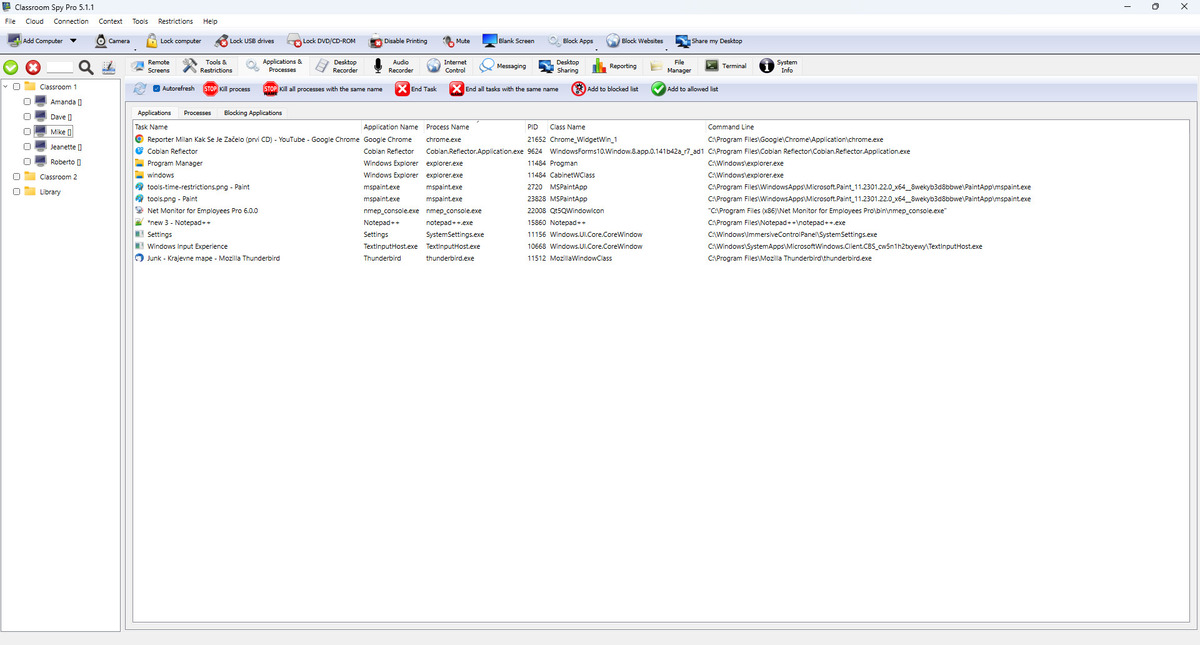
تعرض علامة التبويب هذه نوافذ/مهام التطبيق المرئية. استخدمه عندما تحتاج إلى التعامل مع التطبيقات التي يمكن للطلاب رؤيتها.
- إنهاء المهمة يقوم بإغلاق التطبيق المحدد على جهاز الكمبيوتر الحالي للطالب.
- إنهاء كافة المهام بنفس الاسم يغلق نفس التطبيق على جميع أجهزة الكمبيوتر المحددة.
- إضافة إلى القائمة المحظورة/المسموح بها يقوم بنسخ أسماء التطبيقات من الصفوف المحددة إلى قوائم السياسات. علامة تبويب العمليات
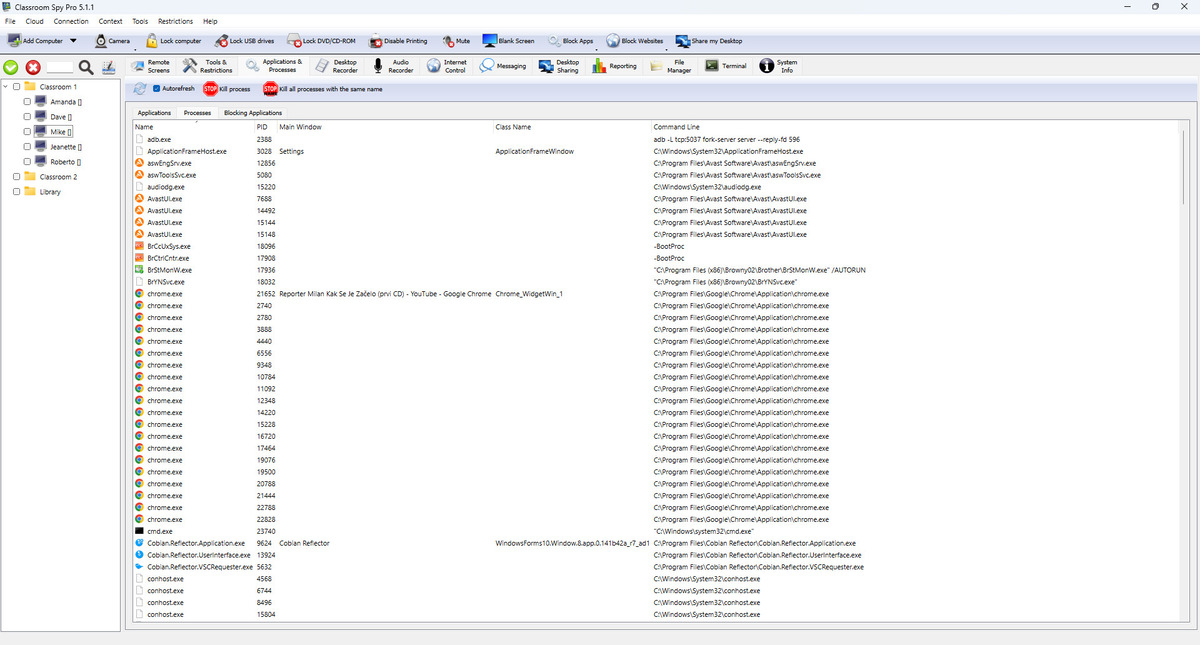
تعرض علامة التبويب هذه أيضًا البرامج التي قد تكون قيد التشغيل في الخلفية. استخدمه عندما يكون البرنامج نشطًا ولكن لا تظهر نافذة تطبيق عادية.
- إنهاء العملية يوقف العملية المحددة على كمبيوتر الطالب الحالي.
- قم بإنهاء كافة العمليات التي تحمل نفس الاسم يوقف هذه العملية على كافة أجهزة الكمبيوتر المحددة.
- يتم تحديث القائمة تلقائيًا كل بضع ثوانٍ عندما تكون علامة التبويب هذه مفتوحة.
علامة تبويب حظر التطبيقات
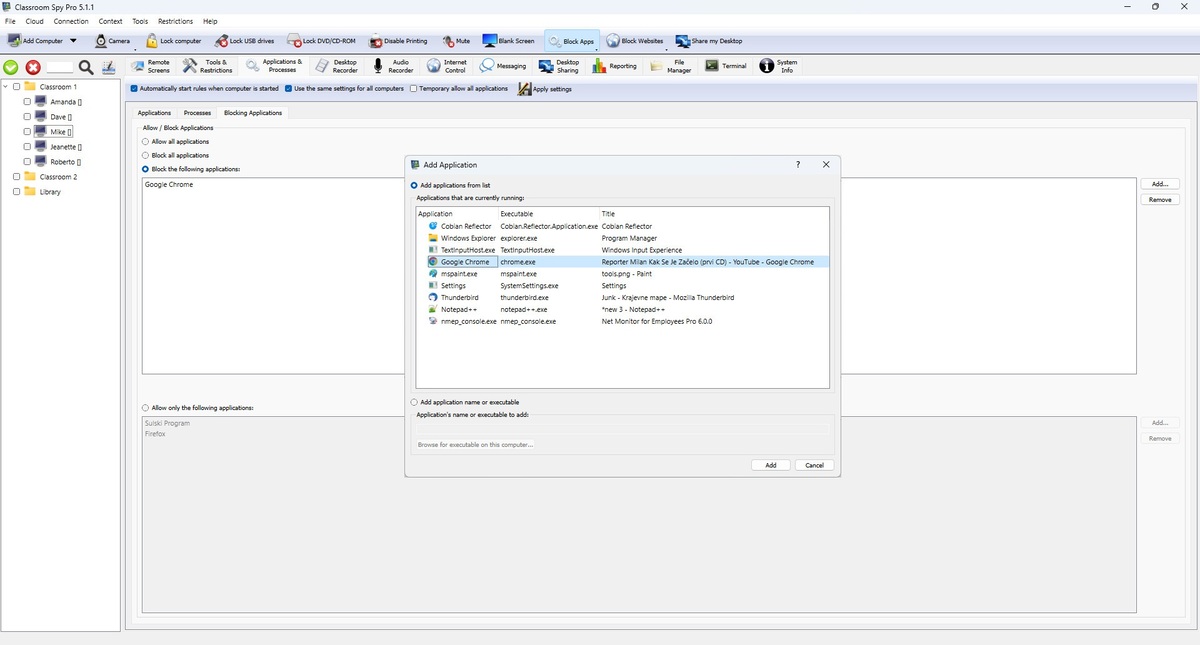
تحدد علامة التبويب هذه سياسة تشغيل جهاز الكمبيوتر الخاص بالطالب. يتم حفظ مجموعة القواعد وإرسالها كإعدادات.
- السماح لجميع, حظر الكل, قائمة الحظرأو قائمة السماح.
- قواعد البدء تلقائيًا يبدأ الحظر التلقائي عند بدء تشغيل جهاز الكمبيوتر الخاص بالطالب.
- استخدم نفس الإعدادات لجميع أجهزة الكمبيوتر يحتفظ بسياسة مشتركة واحدة ويطبقها عالميًا.
- عند إيقاف تشغيل الإعدادات المشتركة، يمكن تحميل السياسة لكل جهاز كمبيوتر حالي وتطبيقها فقط على أجهزة الكمبيوتر المحددة.
- السماح المؤقت لجميع يعطل التنفيذ ولكنه يبقي القوائم المحظورة/المسموح بها سليمة. يطبق
- تطبيق الإعدادات يقوم وضع القاعدة الحالي وإعدادات القائمة على الفور.