تثبيت Classroom Spy Agent على شبكة محلية
اختر مسار التثبيت والاتصال
ابدأ بجهاز كمبيوتر طالب واحد وتحقق من شاشته قبل تكرار التثبيت. اختر حزمة النظام الأساسي من التنزيلات الرسمية. تُظهر لقطات شاشة المثبت الموجودة أدناه نظام Windows.
- للحصول على كمبيوتر المعلم، اتبع إعداد وحدة التحكم.
- بالنسبة لجهاز كمبيوتر فردي خاص بالطالب، استخدم التثبيت اليدوي للوكيل أدناه مع حقوق المسؤول.
- لنشر Windows المُدار، استخدم التثبيت عن بعد أو تعليمات MSI أدناه. لنشر Linux SSH، استخدم
Remote Agent Install / Uninstall (Linux)...; قم بتوفير حساب SSH والمنفذ ومصادقة الجذر/sudo المطلوبة. - للحصول على وكيل مثبت ومتصل، استخدم
Update Agent.... تحقق من إصدار الوكيل المُبلغ عنه بعد إعادة الاتصال. تعد إزالة العامل عملية منفصلة ودائمة في قسم Uninstall Agent.
| وضع | يبدأ الاتصال من | الطريق المطلوبة |
|---|---|---|
| مباشر | وحدة التحكم → الوكيل | يجب أن تصل وحدة التحكم إلى منفذ Agent TCP الذي تم تكوينه، وهو عادة 5444، عبر شبكة LAN أو WLAN أو شبكة VPN/موجهة معتمدة. |
| يعكس | الوكيل → وحدة التحكم | يجب أن يصل الوكيل إلى خادم الاتصال العكسي لوحدة التحكم في منفذ TCP الذي تم تكوينه، وهو عادةً 444. قم بتمكين هذا الخادم ومطابقة كلمة المرور الخاصة به. |
| Cloud | وحدة التحكم والوكيل → الخدمة السحابية | يحتاج كلا الجهازين إلى الوصول إلى الإنترنت إلى خدمة WebSocket الآمنة التي تم تكوينها. تستخدم نقاط نهاية Classroom Spy Cloud القياسية بروتوكول TCP 443 الصادر. راجع المتطلبات السحابية. |
يجب أن تتطابق المنافذ المخصصة في كلا الطرفين. اطلب من قسم تكنولوجيا المعلومات السماح فقط بالتطبيق/المنفذ المطلوب وعناوين الشبكة المعتمدة؛ إبقاء حماية جدار الحماية ممكنة. لا يتطلب الوضع السحابي وحده إعادة توجيه الوكيل TCP 5444 من الإنترنت العام.
لبدء مراقبة الطالب، تحتاج إلى تثبيت برنامج إدارة الفصل الدراسي في الفصل الدراسي الخاص بك.
يتكون التطبيق من وحدتين يجب تثبيتهما:
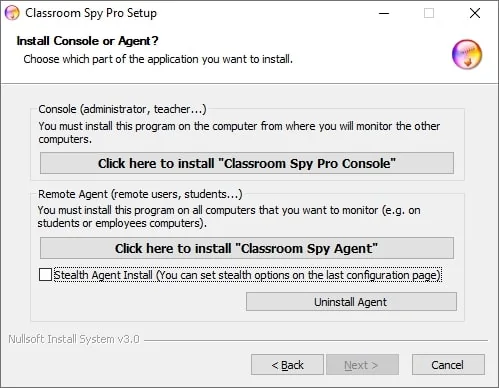
يجب تثبيت "Classroom Spy Agent" على كافة أجهزة كمبيوتر الطلاب التي تريد مراقبتها. للقيام بذلك، يجب أن يكون لديك امتيازات إدارية. يمكن تثبيت وكيل
يدويًا أو عن بعد.
التثبيت اليدوي (مفضل)
لتثبيت الوكيل يدويًا، يرجى الانتقال إلى كمبيوتر الطالب وتشغيل برنامج التثبيت.
في نافذة التثبيت الأولى، انقر فوق الخيار الثاني Install "Classroom Spy Agent".
في نهاية التثبيت، سيتعين عليك تكوين وكيل. للقيام بذلك، يرجى قراءة الفصل Agent Configuration.
في وضع التخفي (حدد خانة الاختيار "Stealth Agent Install" خانة الاختيار).
بهذه الطريقة لا يتم إنشاء مجموعة برامج، ولا يظهر التطبيق في إضافة/إزالة البرامج ولا يتم عرض أي رمز.
إعداد الوكيل
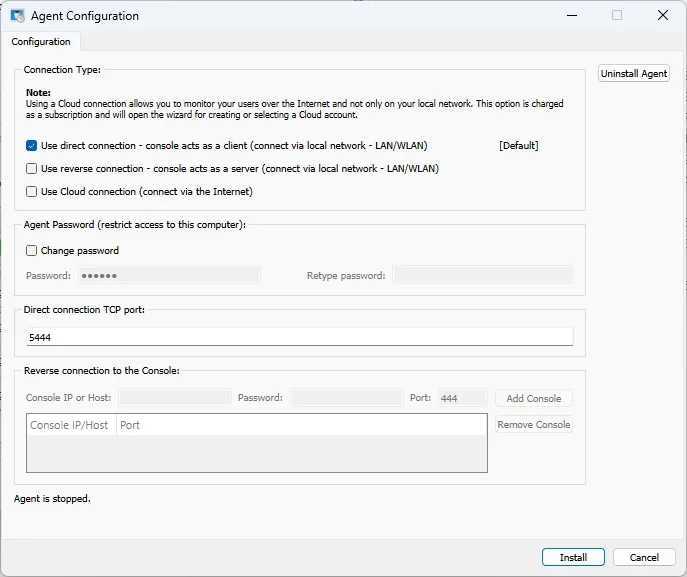
أثناء التثبيت، تحتاج إلى كتابة كلمة المرور التي تحمي التكوين والوصول إلى الوكيل. هنا، ما عليك سوى تحديد كلمة مرور واحدة وتذكرها. لاحظ أن المنفذ الافتراضي الذي يعمل عليه الوكيل هو 5444. يمكنك تغيير هذا المنفذ أثناء التثبيت أو لاحقًا (متقدم) علامة تبويب التكوين). إذا كنت تستخدم جدار الحماية، فيجب عليك فتح المنفذ المستخدم.
ضمن Connection Security، اختر End-to-end encryption (التشفير المدمج الأصلي) أو TLS، وهو نفس البروتوكول المستخدم لتأمين حركة بيانات الويب - ويجب ضبط وحدة التحكم لتطابقه، أو تركها على Auto. عند اختيار TLS، يعرض الوكيل بصمة الشهادة مع زر Copy بحيث يمكن قراءتها أو إرسالها إلى من سيؤكدها من جانب وحدة التحكم، كما أن "End-to-end encrypt traffic also for TLS" مفعّل افتراضيًا.
أنواع الاتصال
الاتصال المباشر
يستخدم اتصال TCP/IP مباشر بين وحدة تحكم المسؤول والوكلاء 5444) يجب تمكينه للاتصال.الاتصال العكسي
يستخدم اتصال TCP/IP مباشر بين وحدة تحكم المشرف والوكلاء. تعمل وحدة التحكم كخادم، والوكيل كعميل. يعمل الاتصال العكسي، على سبيل المثال، إذا كانت جميع أجهزة الكمبيوتر موجودة على نفس الشبكة أو تم تكوين التوجيه المناسب بين الشبكات الفرعية. تحتاج إلى تمكين "خادم الاتصال العكسي لوحدة التحكم" في وحدة التحكم. تحتاج إلى تحديد اسم مضيف وحدة التحكم (وحدات التحكم) أو عنوان IP الذي سيتصل به الوكيل. يجب تمكين المنفذ المستخدم (الافتراضي TCP 444) للاتصال.Cloud Connection
يمكنك اختيار إمكانية الوصول إلى هذا الكمبيوتر أيضًا عبر اتصال سحابي عن طريق تحديد "استخدام اتصال سحابي"، والذي يسمح لك بمراقبة الكمبيوتر عبر الإنترنت. ترخيص
السحابي يعتمد على الاشتراك. اقرأ المزيد حول التثبيت على السحابة.
تثبيت الوكيل البعيد (Windows)
تثبيت الوكيل البعيد ممكن فقط على أنظمة التشغيل المستندة إلى NT (Windows 7،8،10،11) مع امتيازات إدارية. يرجى ملاحظة أن المنفذ المستخدم سيتم فتحه تلقائيًا على جدار حماية Windows فقط. على جميع جدران الحماية الأخرى، سيتعين عليك فتح هذا المنفذ بنفسك. يمكن إجراء التثبيت عن بعد على شبكة LAN أو WLAN أو VPN. التثبيت عن بعد عبر الإنترنت غير ممكن إلا إذا كنت تستخدم شبكة VPN.
لبدء عمليات تثبيت الوكيل البعيد، انقر بزر الفأرة الأيمن على جهاز الكمبيوتر في القائمة.
ستظهر قائمة الكائنات:
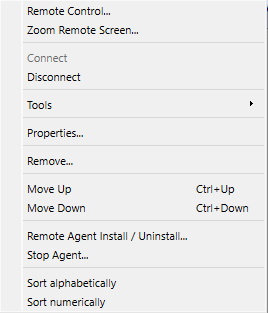
اختر Remote Agent Install / Uninstall (Windows).
بعد ذلك ستظهر شاشة تسجيل الدخول هذه:
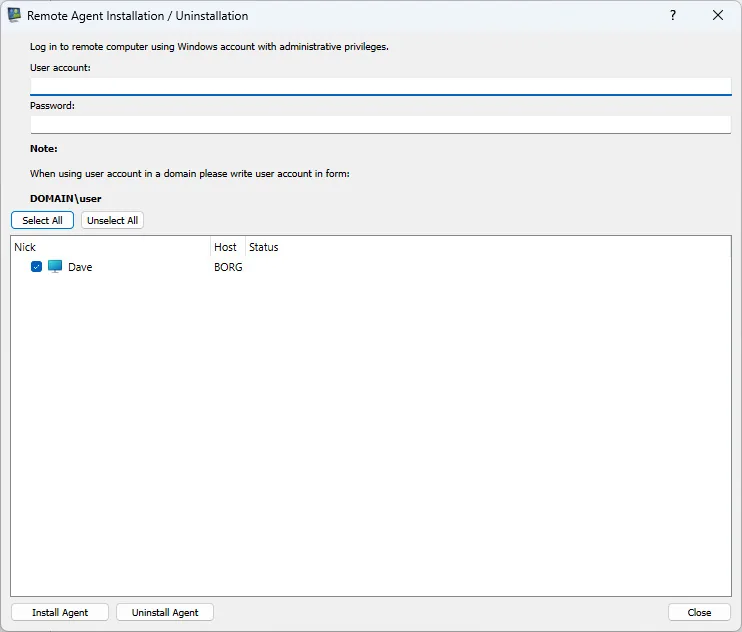
يجب عليك إدخال المعلومات الخاصة بحساب المستخدم على كمبيوتر الطالب الذي يتمتع بامتيازات المسؤول.
تثبيت الوكيل عن بُعد على Linux (عبر SSH)
يمكن تثبيت وكلاء Linux وإزالتهم عن بُعد عبر SSH من وحدة تحكم تعمل على Windows أو Linux أو macOS. تحصل وحدة التحكم على ملفات وكيل Linux الصحيحة عند الحاجة، سواء كانت مرفقة بوحدة التحكم أو متاحة للتنزيل لهذه العلامة التجارية، ثم تثبّتها على الكمبيوتر البعيد عبر اتصال SSH مشفّر.
حدّد جهاز Linux واحدًا أو أكثر في القائمة، وانقر بزر الفأرة الأيمن، واختر Remote Agent Install / Uninstall (Linux).... الأمر نفسه متاح أيضًا في قائمة File.
في مربع الحوار، أدخل تفاصيل اتصال SSH للكمبيوتر البعيد (أو أجهزة الكمبيوتر البعيدة):
- SSH user وSSH password – الحساب المستخدم لتسجيل الدخول عبر SSH. بدلاً من كلمة المرور، يمكنك اختيار ملف Private key للمصادقة بالمفتاح العام؛ عندئذٍ يُستخدم حقل كلمة مرور SSH ككلمة مرور المفتاح.
- SSH port – المنفذ الذي يستمع عليه خادم SSH (22 افتراضيًا).
- sudo password – يتطلب التثبيت صلاحيات الجذر (root). اترك هذا الحقل فارغًا إذا كان حساب SSH هو root أو إذا كانت كلمة مرور sudo الخاصة به هي نفسها كلمة مرور SSH؛ وإلا فأدخل كلمة مرور sudo.
حدّد أجهزة الكمبيوتر وانقر على Install Agent أو Uninstall Agent. تُعرض الحالة والتقدّم لكل جهاز، وتصبح الأزرار متاحة مرة أخرى بمجرد انتهاء جميع الأجهزة، بحيث يمكنك تعديل التفاصيل والمحاولة مرة أخرى.
ملاحظة: يُفتح منفذ الوكيل تلقائيًا فقط عندما يكون جدار الحماية ufw أو firewalld نشطًا؛ ومع أي جدار حماية آخر يجب عليك فتح المنفذ بنفسك.
تحديث الوكيل
إذا توفر لوحدة التحكم إصدار أحدث من الوكيل، فيمكنها إرساله إلى الوكلاء المثبتين عن بُعد دون إعادة تثبيت كاملة.
لتحديث وكيل، حدد واحدًا أو أكثر من أجهزة الكمبيوتر المتصلة في القائمة، وانقر بزر الماوس الأيمن، ثم اختر Update Agent... من القائمة.
ترسل وحدة التحكم ملفات الوكيل الجديدة إلى كل كمبيوتر محدد وتستبدل الملفات الموجودة فقط بمجرد استلام كل ملف جديد بشكل كامل وصحيح، لذلك لا يترك التحديث المتقطع أو الفاشل الوكيل في حالة معطلة أبدًا.
انقر على Run in Background لمواصلة العمل في وحدة التحكم أثناء التحديث. يظهر تقدم جميع الأجهزة المختارة في شريط الحالة.
ملاحظة:
يمكن لوحدة التحكم فقط تحديث الوكلاء الذين يعملون على نظام أساسي (Windows/macOS/Linux) يحتوي على ملفات وكيل لها، إما مجمعة محليًا أو متاحة للتنزيل لهذه العلامة التجارية. إذا لم يتوفر أي منهما، فسيفشل التحديث الخاص بهذا العامل مع وجود تفسير بدلاً من التخمين.
إزالة الوكيل
يمكنك إزالة وكيل مثبت من جهاز كمبيوتر بالكامل عن بُعد، دون الحاجة إلى الوصول المادي إليه أو إلى مشاركة ملفاته.
لإزالة الوكيل، حدّد جهازًا متصلًا أو أكثر في القائمة، وانقر بزر الفأرة الأيمن، واختر Uninstall Agent... من القائمة.
يتوقف الوكيل ويُحذف مجلد تثبيته بالكامل، بما في ذلك أي ملفات أو مجلدات لا تتعرف عليها وحدة التحكم، فلا يُترك شيء داخله.
انقر على Run in Background لمواصلة العمل في وحدة التحكم أثناء الإزالة. يظهر تقدم جميع الأجهزة المختارة في شريط الحالة.
ملاحظة:
تزيل هذه العملية الوكيل نهائيًا من الكمبيوتر. تتوقف مراقبته فورًا ولا يمكن استئنافها دون تثبيت الوكيل مرة أخرى.
نشر الوكيل البعيد عبر Active Directory باستخدام حزمة MSI
حزمة MSI للوكيل الذي يمكن استخدامه للنشر عن بعد عبر يمكن تنزيل Active Directory هنا:
https://dwn.classroomspy.com/classroomspypro_agent.msi
ويمكن تثبيته على النحو التالي:
msiexec /i classroomspypro_agent.msi PASSWORD=myAgentPassword /qn
تحتاج إلى النشر كالمعتاد باستخدام الحزمة classroomspypro_agent.msi وتحديد خاصية MSI
PASSWORD=myAgentPassword
myAgentPassword هي كلمة المرور التي تريد استخدامها.
بشكل افتراضي، يستخدم الوكيل التشفير من طرف إلى طرف للاتصال بوحدة التحكم. لاستخدام TLS بدلاً من ذلك - وهو نفس البروتوكول المستخدم لتأمين حركة بيانات الويب - أضف خاصية USE_TLS:
USE_TLS=Y
عند استخدام TLS، يُضاف التشفير من طرف إلى طرف فوقه أيضًا بشكل افتراضي (وهو نفس ما يفعله خيار "End-to-end encrypt traffic also for TLS" في الوكيل)؛ ولاستخدام TLS بمفرده بدلاً من ذلك، أضف أيضًا TLS_WITHOUT_ENCRYPTION=Y.
تحتاج وحدة التحكم والوكيل إلى مسار الشبكة الذي يتطلبه وضع الاتصال المختار. تتطلب الاتصالات المباشرة والعكسية عناوين مستمعة يمكن الوصول إليها؛ يمكن لشبكة VPN معتمدة أو شبكة مدرسية موجهة توفير هذا الطريق. يستخدم Cloud Connection خدمة الإنترنت التي تم تكوينها. انظر مرجع اتجاه الاتصال قبل تغيير قواعد جدار الحماية.