System Info يمكن استخدامها من قبل المعلمين أو مسؤولي تكنولوجيا المعلومات بالمدرسة لتجميع معلومات المخزون واستكشاف الأخطاء وإصلاحها من أجهزة كمبيوتر الطلاب.
تتيح لك هذه الميزة عرض التقارير مثل معلومات الشبكة والتطبيقات المثبتة وحسابات المستخدمين وملفات تعريف WLAN وملفات تعريف Outlook والأجهزة التي تم العثور عليها من شبكة كمبيوتر الطالب.
تتضمن حالات الاستخدام النموذجية ما يلي:
- التحقق من تثبيت البرامج المطلوبة على أجهزة الكمبيوتر المعملية.
- جمع معلومات المخزون قبل الترقية.
- مساعدة مسؤولي تكنولوجيا المعلومات بالمدرسة على تشخيص مشكلات الشبكة أو الحساب.
تقارير معلومات النظام
قم بإنشاء تقارير نظام/مخزون منظمة من أجهزة كمبيوتر الطلاب المحددة. يتم إنشاء التقارير خطوة بخطوة ويتم تحديثها عندما يرسل كل كمبيوتر طالب البيانات.
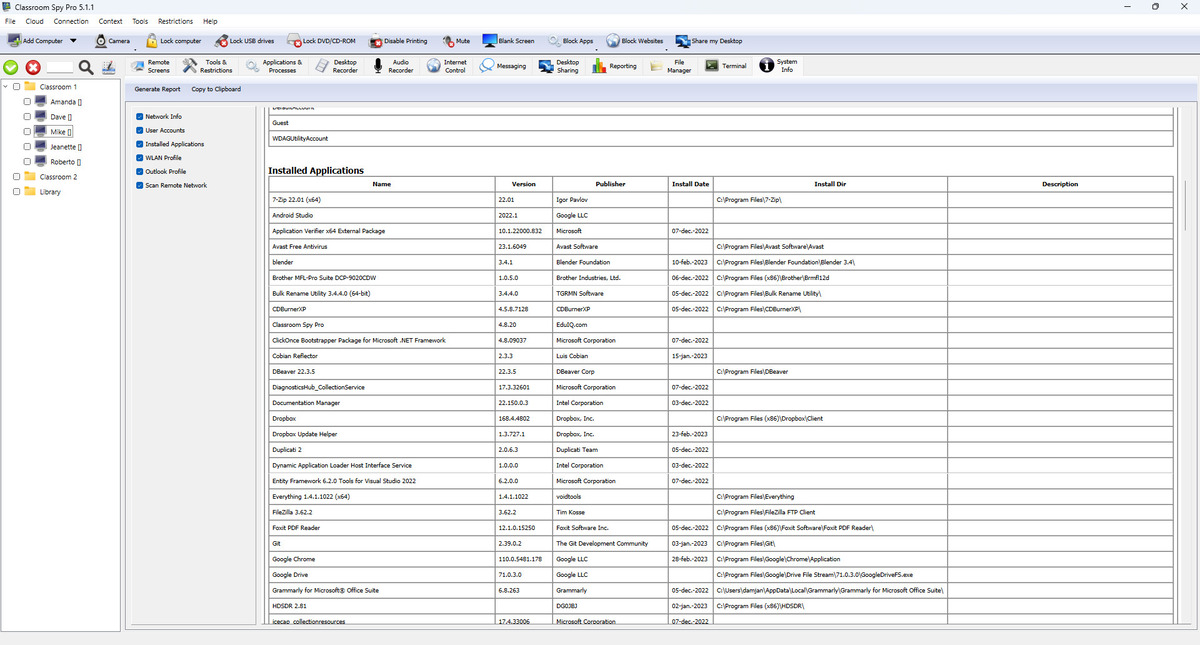
ما الذي توفره لك هذه الشاشة
- Generate Report الأقسام المحددة من جميع أجهزة الكمبيوتر المتصلة للطلاب المحددة.
- Copy to Clipboard بنسخ مخرجات التقرير الحالي لإصدار التذاكر ومراجعات المدرسة والوثائق.
- تتحكم مربعات الاختيار في أقسام التقرير التي يتم الاستعلام عنها بالضبط. شرح أقسام التقرير
شرح أقسام التقرير
- Network Info: IP الخارجي بالإضافة إلى واجهات الشبكة وتفاصيل IP/الشبكة الفرعية. حسابات المستخدمين
- User Accounts: على جهاز كمبيوتر الطالب.
- Installed Applications: ، الإصدار، الناشر، تاريخ التثبيت، الدليل، الوصف. ملف تعريف
- WLAN Profile: والمصادقة والتشفير والحقول الرئيسية.
- Outlook Profile: وبيانات ملف تعريف الخادم.
- Scan Remote Network: مضيفين باستخدام عنوان IP واسم المضيف وMAC وتعيين البائعين.
سير العمل الموصى به
- حدد أجهزة الكمبيوتر المستهدفة للطلاب في الشجرة.
- تحقق فقط من التقارير المطلوبة لهذه المهمة.
- انقر فوق Generate Report وانتظر الردود.
- قم بالتصدير بسرعة باستخدام Copy to Clipboard.
ملاحظات هامة
- يمكن أن يستغرق فحص الشبكة عن بعد وقتًا أطول من التقارير الأخرى، وتظهر النتائج كما تم العثور عليها.
- قد تتضمن بعض التقارير معلومات حساسة عن الشبكة، لذا لا تشارك النتائج المنسوخة إلا مع موظفي المدرسة المعتمدين.
مثال: التحقق من تطبيق مطلوب
حدد LAB-07 وفعّل Installed Applications ثم Generate Report وCopy to Clipboard. ابحث عن المنتج وقارن Version بالنسخة المعتمدة في المدرسة. القيم التالية توضيحية وليست تقريرًا ملتقطًا:
Computer: LAB-07
Name: Example Learning App
Version: 4.2.0
Publisher: Example Publisher
Install directory: C:\Program Files\ExampleLearning
غياب إدخال لا يثبت غياب البرنامج. تختلف مصادر الجرد وحقوله حسب النظام.
- Windows: يقرأ إدخالات Uninstall على مستوى الجهاز بنسختي 32 و64 بت. قد تغيب التطبيقات المحمولة أو الخاصة بالمستخدم؛ تعتمد Version وPublisher على بيانات السجل.
- macOS: يسرد حزم .app الموجودة مباشرة في /Applications. يوفر الاسم والمسار والتاريخ، لا إصدار التطبيق؛ تحقق من الإصدار في التطبيق نفسه.
- Linux: يقرأ /usr/share/applications/*.desktop. تأتي Version من ملف سطح المكتب ولا تثبت إصدار الحزمة المثبتة. استخدم أدوات حزم التوزيعة للتأكيد.
- يستخدم Network Info واجهات Agent؛ تتطلب معرفة IP الخارجي الوصول لخدمة الاستعلام. يبدأ اكتشاف الشبكة من شبكة Agent ويتأثر بالتوجيه والجدران النارية.
- يتوفر تنفيذ WLAN Profile لـ Windows. تعتمد قراءة المفاتيح المحفوظة على الأذونات؛ الحقل الفارغ لا يعني شبكة Wi-Fi مفتوحة. لا تضمّن المفاتيح في تذاكر الدعم العادية.
- يستخدم Outlook Profile ملفات Outlook في سجل Windows عندما تتوفر الميزة. ليس جردًا للبريد عبر جميع الأنظمة؛ يحتاج Agent إلى قراءة بيانات المستخدم المعنية.
- يستخدم User Accounts حسابات Windows أو الحسابات المحلية في macOS أو /etc/passwd في Linux. تطبق صلاحيات Agent؛ قد يعني القسم الفارغ عدم توفر بيانات أو صلاحيات، وليس عدم وجود حسابات أو تطبيقات.