File Manager لتوزيع ملفات الدرس وتجميع أعمال الطلاب من أجهزة كمبيوتر الطلاب.
تسمح هذه الميزة للمعلم بإرسال الملفات، وجمع الواجبات النهائية، ونسخ الملفات بين المجلدات، وحذف الملفات الموجودة على أجهزة كمبيوتر الطلاب المحددة.
تتضمن حالات الاستخدام النموذجية ما يلي:
- إرسال أوراق العمل أو ملفات المشروع إلى جميع الطلاب المختارين.
- جمع الواجبات المكتملة في نهاية الفصل الدراسي.
- جمع السجلات أو لقطات الشاشة عندما تحتاج المشكلة إلى مراجعة لاحقة.
- إزالة الملفات غير المصرح بها من أجهزة الكمبيوتر المعملية.
علامة تبويب إرسال الملفات
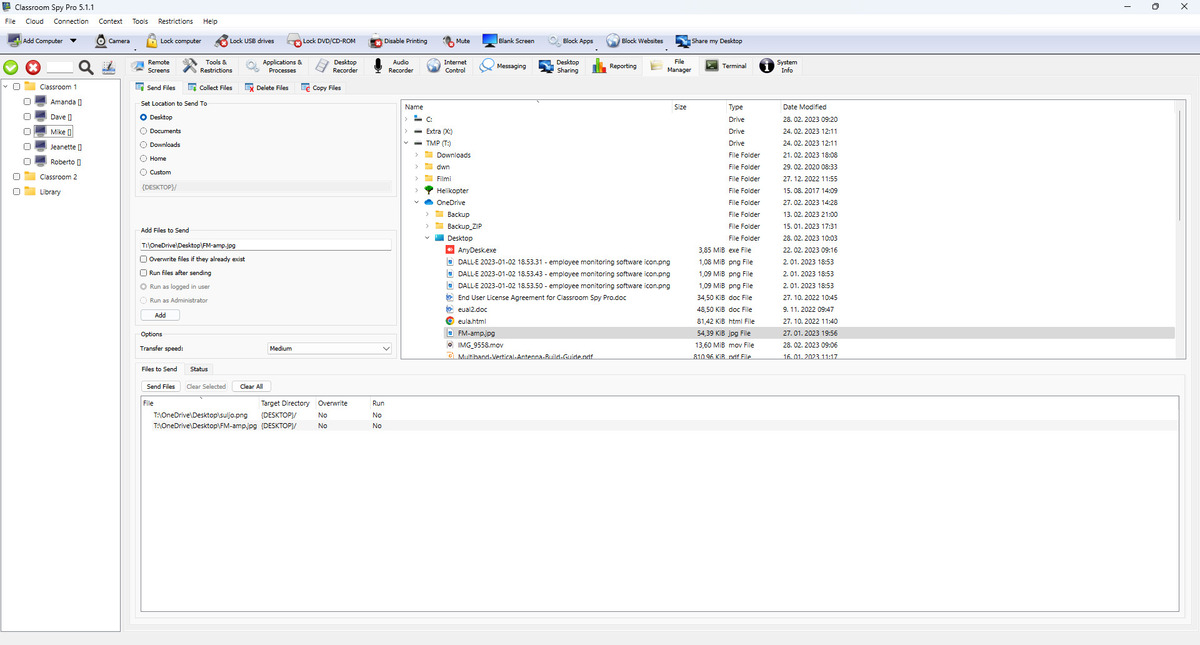
قم بتحميل ملف محلي واحد أو أكثر إلى أجهزة كمبيوتر الطلاب المحددة.
- اختر المجلد الوجهة (سطح المكتب/المستندات/التنزيلات/الصفحة الرئيسية/مخصص) لتحديد مكان حفظ الملفات.
- اختر ما يجب أن يحدث إذا كان الملف الذي يحمل نفس الاسم موجودًا بالفعل.
- قم بتعيين سرعة النقل (بطيئة/متوسطة/سريعة) للتحكم في مدى سرعة إرسال الملفات.
- Run files after sending الملف فقط بعد نقله بالكامل.
- Run as Administrator بتشغيل الملف بأذونات أعلى؛ وإلا فإنه يعمل كحساب المستخدم الحالي. تعرض علامة تبويب الحالة
- التقدم الحالي وتتيح لك إيقاف عمليات النقل المحددة أو جميع عمليات النقل.
علامة تبويب تجميع الملفات
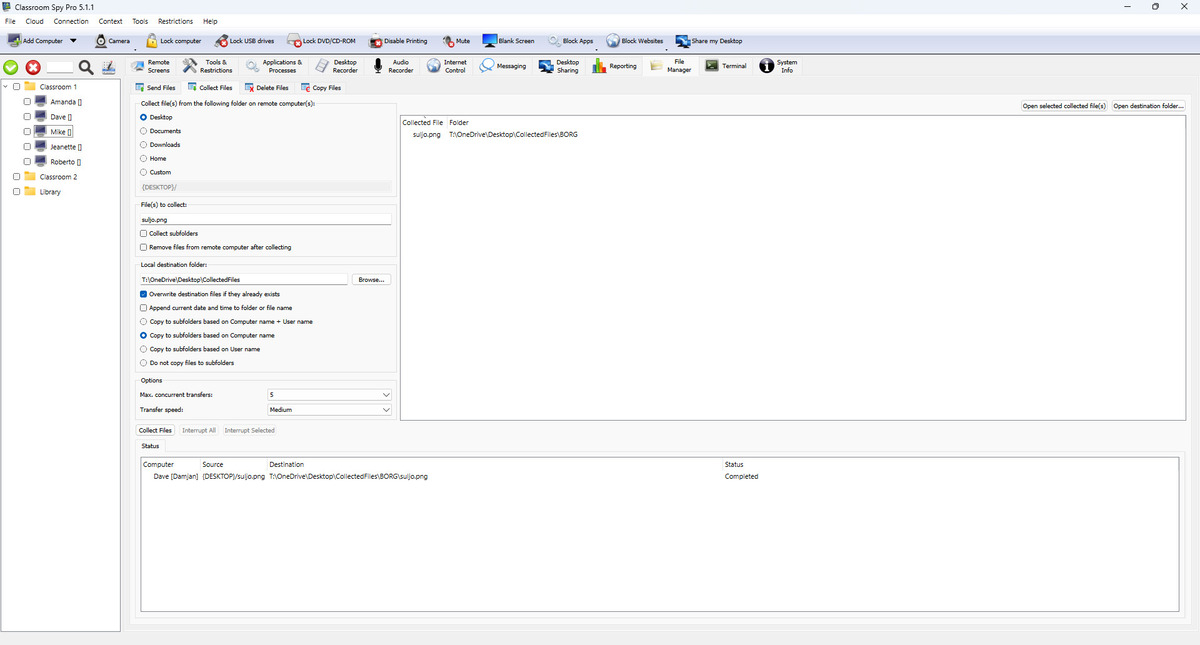
تنزيل الملفات من أجهزة كمبيوتر الطلاب إلى وحدة تخزين وحدة التحكم.
- يمكنك جمع اسم ملف واحد محدد أو استخدام أنماط الملفات (على سبيل المثال *.log).
- Use VSS في نسخ الملفات المقفلة حاليًا بواسطة برنامج آخر (على الأنظمة المدعومة).
- يمكنك تحديد عدد عمليات النقل التي يتم تشغيلها في نفس الوقت. تنتظر الملفات الإضافية وتستمر تلقائيًا.
- اختر كيفية تنظيم المجلدات التي تم تنزيلها: حسب الكمبيوتر، حسب المستخدم، من قبل كليهما، أو شقة في مجلد واحد.
- يمكنك إلحاق التاريخ بأسماء الملفات أو الكتابة فوق الملفات الموجودة أو إزالة الملفات البعيدة بعد التجميع.
إذا انقطع الاتصال، فستستمر التنزيلات غير المكتملة بعد إعادة الاتصال.
علامة تبويب حذف الملفات
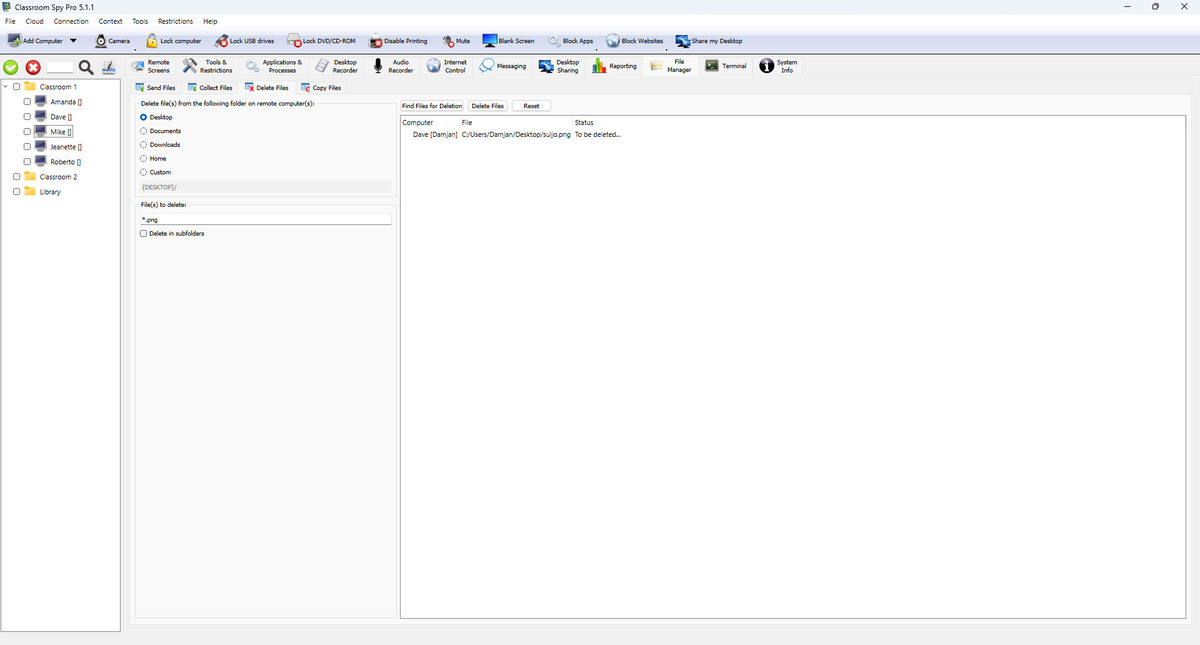
تستخدم علامة التبويب هذه تدفق أمان من خطوتين: القائمة أولاً، ثم الحذف من القائمة المؤكدة.
- قم بتعيين المجلد المصدر وأنماط الملف.
- تشغيل Find Files for Deletion لمعاينة المرشحين.
- تنفيذ Delete Files في القائمة التي تم إنشاؤها.
Delete in subfolders أيضًا على الملفات المطابقة داخل المجلدات الفرعية قبل الحذف.
علامة تبويب نسخ الملفات
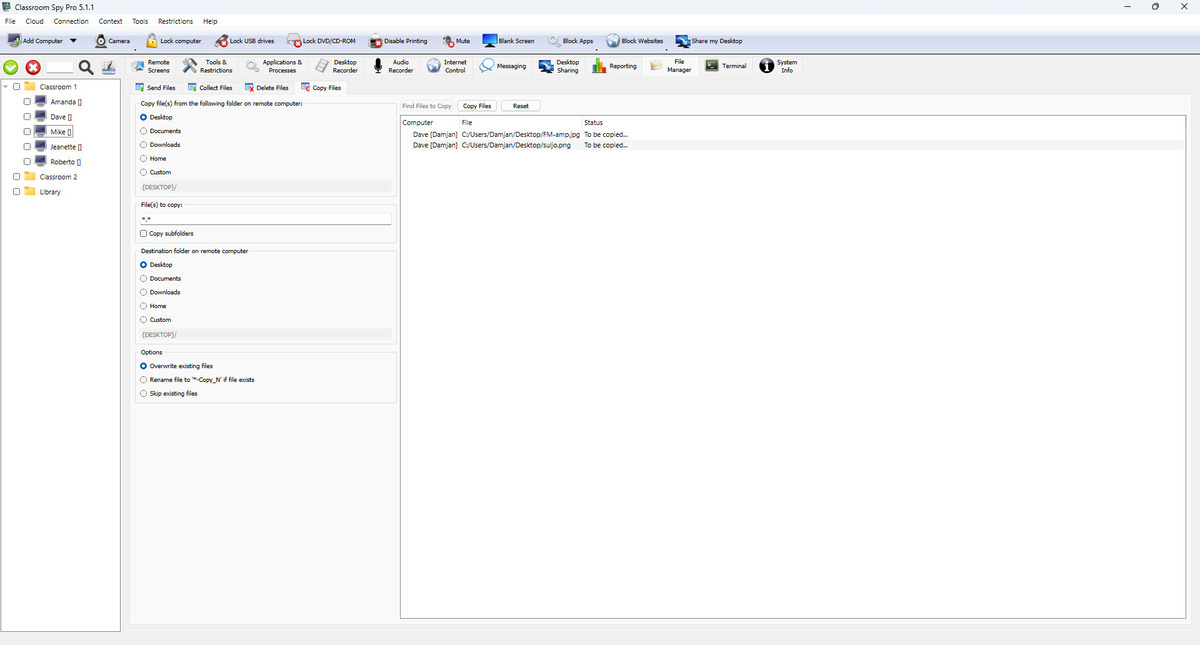
نسخ الملفات بين المجلدات الموجودة على نفس جهاز كمبيوتر الطالب.
- اختر المصدر والنمط (الأنماط).
- تشغيل Find Files to Copy للمعاينة.
- قم بتعيين الوجهة ووضع التعارض (الكتابة الفوقية/إعادة التسمية/التخطي).
- قم بتشغيل إجراء النسخ.
يحدد وضع التعارض ما يحدث إذا كان الملف الهدف موجودًا بالفعل: الكتابة الفوقية تستبدله، وإعادة التسمية تنشئ نسخة باسم جديد، والتخطي يترك الملف الموجود دون تغيير. يتوفر وضع نسخ VSS للملفات المقفلة حيثما يكون ذلك مدعومًا.
مثال: جمع واجبات تحمل الاسم نفسه
ملفات توضيحية: لدى LAB-07/student07 وLAB-08/student08 ملف Lab1.docx في Documents. ابدأ بملفات اختبار واحتفظ بالأصول حتى التحقق من الجمع.
- حدد الجهازين. في Collect Files اختر Documents وأدخل
Lab1*.docxفي File(s) to collect:. ألغِ Collect subfolders لهذا المثال. - اختر وجهة قابلة للكتابة على وحدة التحكم مثل
C:\Classwork\Biology. فعّل Copy to subfolders based on Computer name + User name. ألغِ Append current date and time to folder or file name للحصول على المسارات الموضحة. - ألغِ Remove files from remote computer after collecting. شغّل Collect Files وانتظر اكتمال النقل وافتح كل ملف للتحقق من محتواه.
- تفصل مجلدات الجهاز والمستخدم الأسماء المتطابقة. عند تكرار الجمع اختر الاحتفاظ بالنسخة أو تفعيل Overwrite destination files if they already exists أو إلحاق التاريخ والوقت للاحتفاظ بجولة جمع أخرى.
C:\Classwork\Biology\LAB-07\student07\Lab1.docx
C:\Classwork\Biology\LAB-08\student08\Lab1.docx
لـ Send Files وCopy Files خيارات مستقلة للاستبدال وإعادة التسمية والتخطي، ولا تحل محل التجميع في Collect Files. تجنب وجهة بلا مجلدات فرعية للواجبات المتطابقة الأسماء.