Dateimanager kann zum Verteilen von Unterrichtsdateien und zum Sammeln von Schülerarbeiten von Schülercomputern verwendet werden.
Mit dieser Funktion kann der Lehrer Dateien senden, fertige Aufgaben sammeln, Dateien zwischen Ordnern kopieren und Dateien auf ausgewählten Schülercomputern löschen.
Zu den typischen Anwendungsfällen gehören:
- Arbeitsblätter oder Projektdateien werden an alle ausgewählten Schüler gesendet.
- Einsammeln abgeschlossener Aufgaben am Ende des Unterrichts.
- Sammeln von Protokollen oder Screenshots, wenn ein Problem später überprüft werden muss.
- Nicht autorisierte Dateien werden von Laborcomputern entfernt.
Registerkarte „Dateien senden“
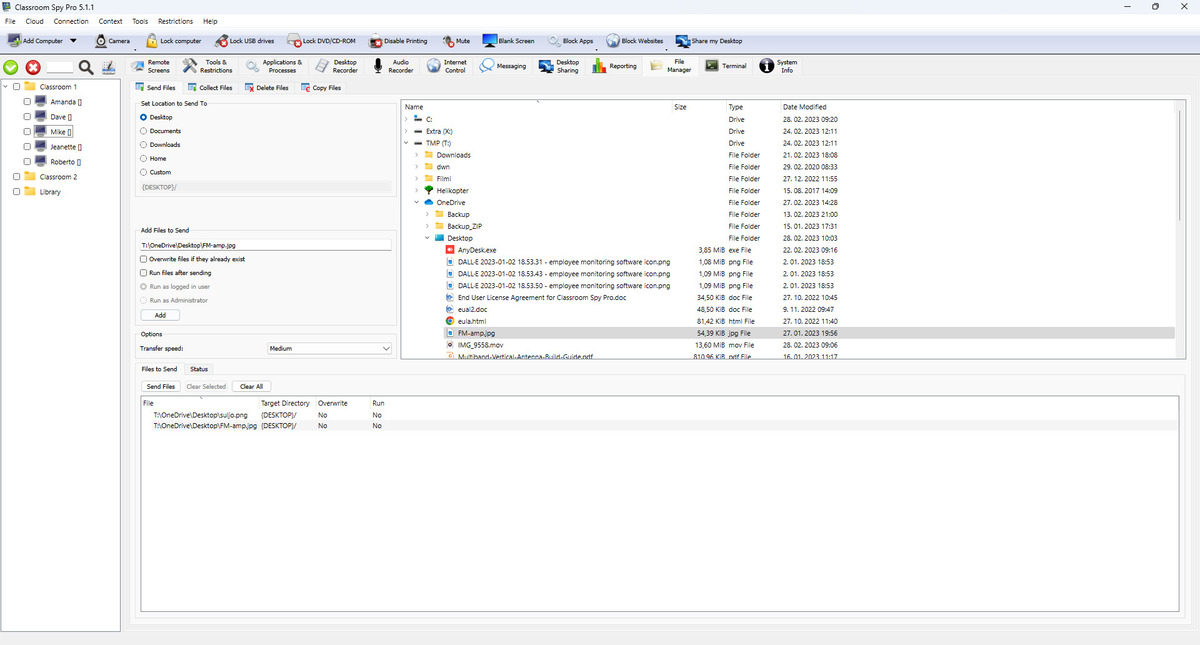
Laden Sie eine oder mehrere lokale Dateien auf ausgewählte Schülercomputer hoch.
- Wählen Sie den Zielordner (Desktop/Dokumente/Downloads/Home/Benutzerdefiniert), um zu entscheiden, wo Dateien gespeichert werden.
- Wählen Sie aus, was passieren soll, wenn bereits eine Datei mit demselben Namen vorhanden ist.
- Legen Sie die Übertragungsgeschwindigkeit fest (Langsam/Mittel/Schnell), um zu steuern, wie schnell Dateien gesendet werden.
- Dateien nach dem Senden ausführen startet die Datei erst, nachdem sie vollständig übertragen wurde.
- Als Administrator ausführen führt die Datei mit höheren Berechtigungen aus; andernfalls läuft es als aktuelles Benutzerkonto.
- Die Registerkarte „Status“ zeigt den aktuellen Fortschritt an und ermöglicht das Anhalten ausgewählter oder aller Übertragungen.
Registerkarte „Dateien sammeln“
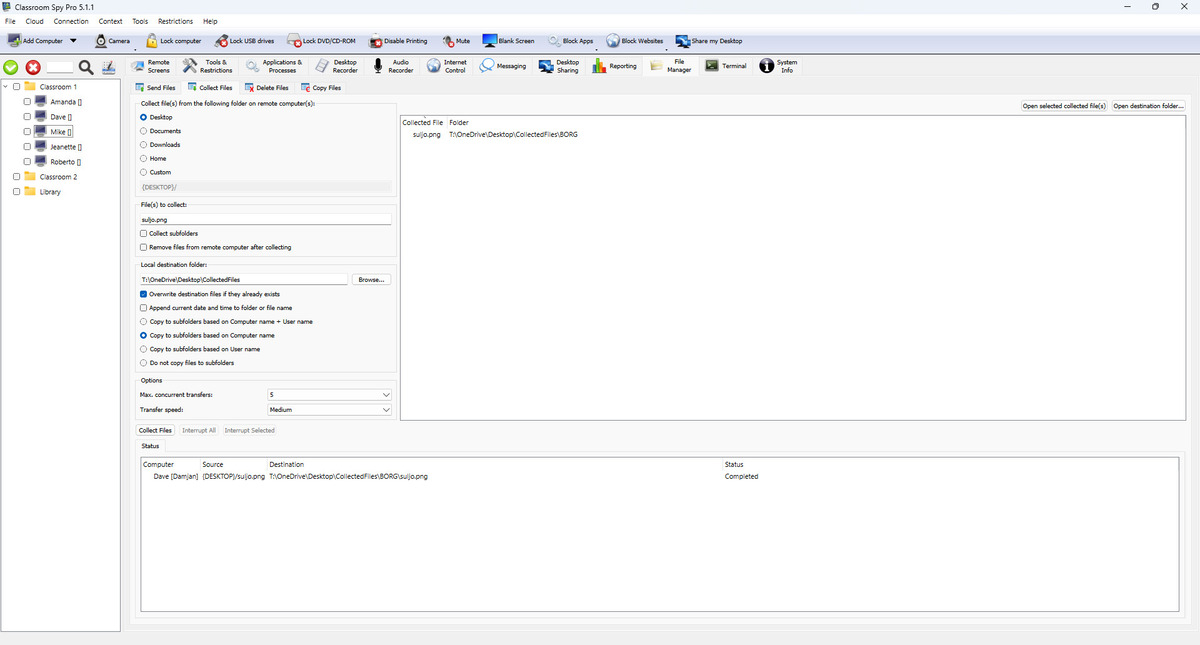
Dateien von Schülercomputern in den Konsolenspeicher herunterladen.
- Sie können einen genauen Dateinamen sammeln oder Dateimuster verwenden (zum Beispiel *.log).
- Mit VSS können Sie Dateien kopieren, die derzeit von einem anderen Programm gesperrt sind (auf unterstützten Systemen).
- Sie können die Anzahl der gleichzeitig ausgeführten Übertragungen begrenzen. Zusätzliche Dateien warten und werden automatisch fortgesetzt.
- Wählen Sie, wie heruntergeladene Ordner organisiert werden: nach Computer, nach Benutzer, nach beiden oder flach in einem Ordner.
- Sie können ein Datum an Dateinamen anhängen, vorhandene Dateien überschreiben oder Remote-Dateien nach der Erfassung entfernen.
Wenn die Verbindung unterbrochen wird, werden nicht abgeschlossene Downloads nach der Wiederherstellung der Verbindung fortgesetzt.
Registerkarte „Dateien löschen“
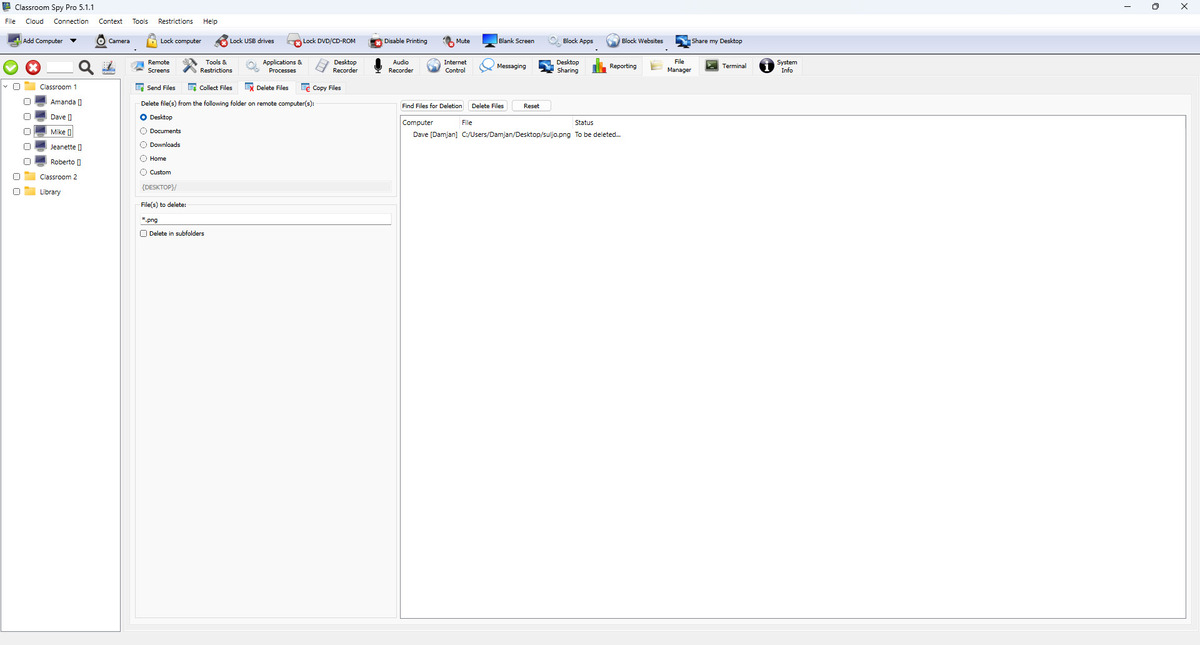
Diese Registerkarte verwendet einen zweistufigen Sicherheitsablauf: Zuerst auflisten, dann aus der bestätigten Liste löschen.
- Quellordner- und Dateimuster festlegen.
- Ausführen Suchen Sie nach Dateien zum Löschen. , um eine Vorschau der Kandidaten anzuzeigen.
- Ausführen Dateien löschen in der generierten Liste.
In Unterordnern löschen findet vor dem Löschen auch übereinstimmende Dateien in Unterordnern.
Registerkarte „Dateien kopieren“
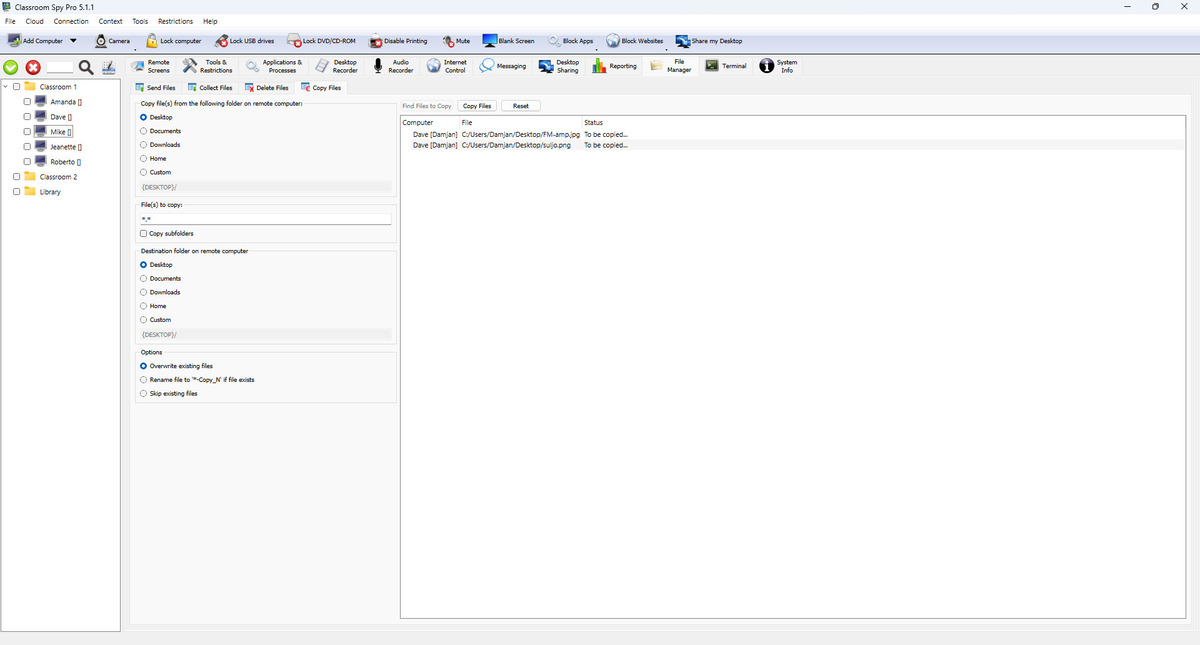
Dateien zwischen Ordnern auf demselben Schülercomputer kopieren.
- Wählen Sie Quelle und Muster.
- Ausführen Dateien zum Kopieren suchen zur Vorschau.
- Ziel- und Konfliktmodus festlegen (Überschreiben/Umbenennen/Überspringen).
- Kopieraktion ausführen.
Der Konfliktmodus entscheidet, was passiert, wenn die Zieldatei bereits vorhanden ist: Überschreiben ersetzt sie, Umbenennen erstellt eine Kopie mit einem neuen Namen und Überspringen lässt die vorhandene Datei unverändert. Der VSS-Kopiermodus ist für gesperrte Dateien verfügbar, sofern dies unterstützt wird.