Remote-Terminal kann von Lehrern oder Schul-IT-Administratoren verwendet werden, um Shell-Befehle auf ausgewählten Schülercomputern auszuführen.
Mit dieser Funktion können Lehrer oder IT-Administratoren der Schule CMD-, PowerShell-, Bash- oder SH-Befehle ausführen, ohne eine vollständige Remotedesktopsitzung zu öffnen.
Zu den typischen Anwendungsfällen gehören:
- Ausführen von Shell-Befehlen für die Computerwartung im Klassenzimmer.
- Netzwerk- oder Dateiinformationen auf einem Schülercomputer werden überprüft.
- Starten eines von der Schule genehmigten Skripts auf ausgewählten Computern.
Remote-Terminal
Terminal öffnet eine interaktive Shell auf dem ausgewählten Schülercomputer (zum Beispiel cmd.exe unter Windows oder /bin/bash unter Linux/macOS).
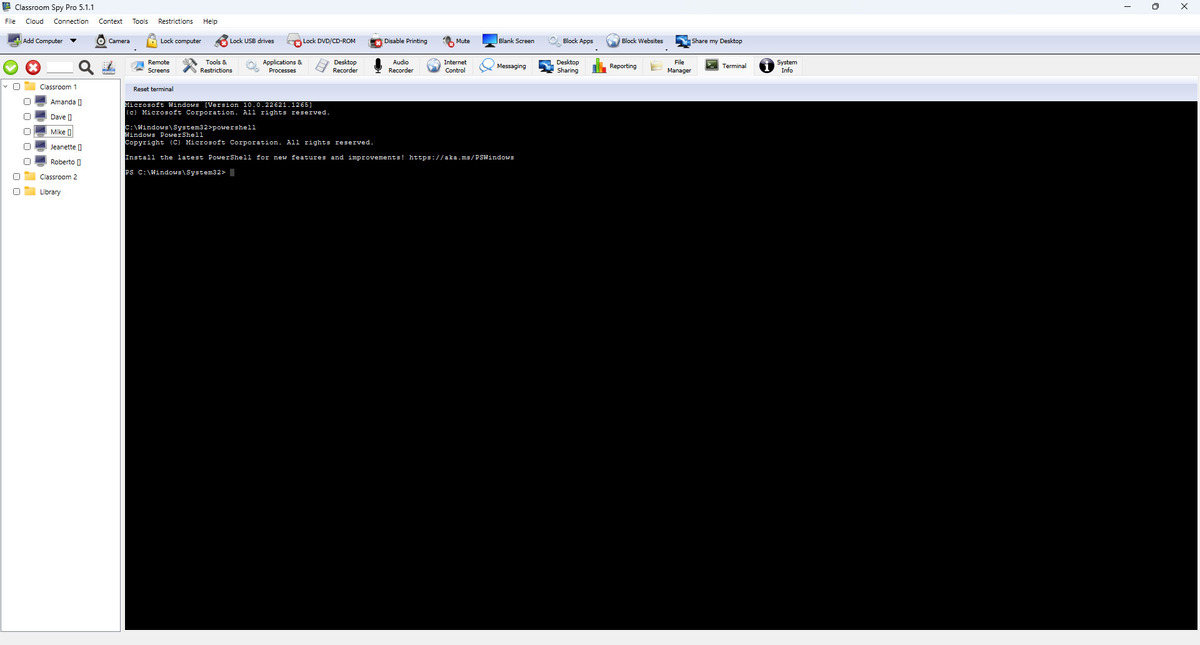
Was Sie in diesem Bildschirm tun können
- Führen Sie Befehle interaktiv auf dem ausgewählten verbundenen Computer aus.
- Verwenden Sie Setzen Sie das Terminal zurück, um die aktuelle Shell zu stoppen und eine saubere Shell-Sitzung zu starten.
- Wechseln Sie zwischen Computern und halten Sie dabei die einzelnen Sitzungsausgaben getrennt.
Funktionsweise von Terminalsitzungen
- Wenn die Registerkarte „Terminal“ ausgewählt ist, startet die Konsole automatisch die Terminalsitzung für den aktuell verbundenen Schülercomputer.
- Tastatureingaben werden direkt an die Computer-Shell des Schülers gesendet und die Ergebnisse werden in Echtzeit angezeigt.
- Durch die Größenänderung des Terminalfensters bleibt die Shell-Anzeige im Vollbildmodus und in geteilten Ansichten lesbar.
- Jeder Schülercomputer behält seine eigene Befehlsausgabe, sodass beim Wechseln des Computers der Verlauf nicht verwechselt wird.
Verwendungszweck Setzen Sie das Terminal
Verwenden Sie Setzen Sie das Terminal zurück, wenn die Shell hängen bleibt, die Eingabeaufforderung fehlerhaft ist oder die Ausgabe unerwartet stoppt. Reset startet eine neue Shell. Wenn die Shell des Schülercomputers selbstständig beendet wird, wird die Terminalsitzung automatisch neu gestartet.