Reporting kann verwendet werden, um die Computeraktivität der Schüler nach dem Unterricht zu überprüfen. Berichte helfen Lehrern und Schulverwaltern zu verstehen, welche Anwendungen, Websites und Tastaturaktivitäten auf überwachten Computern verwendet wurden.
Mit dieser Funktion können Sie Aktivitäten nach Schülercomputer, Benutzer, Datum und Berichtstyp filtern und dann Datensätze exportieren, wenn Sie sie zur späteren Überprüfung benötigen.
Zu den typischen Anwendungsfällen gehören:
- Es wird überprüft, welche Websites während des Unterrichts geöffnet wurden.
- Überprüfung, welche Anwendungen die Schüler während einer Computerlaborsitzung verwendet haben.
- Betrachten Sie die Leerlaufzeit, um festzustellen, ob ein Computer aktiv genutzt wurde.
- Exportieren von Aktivitätsdatensätzen für die Schulverwaltung oder Elternversammlungen.
Reporting
Die Berichterstellung fasst historische Computerdaten von Schülern in durchsuchbaren Analysen zu Schüleraktivitäten, Anwendungsnutzung, Website-Nutzung und Tastenanschlägen zusammen.
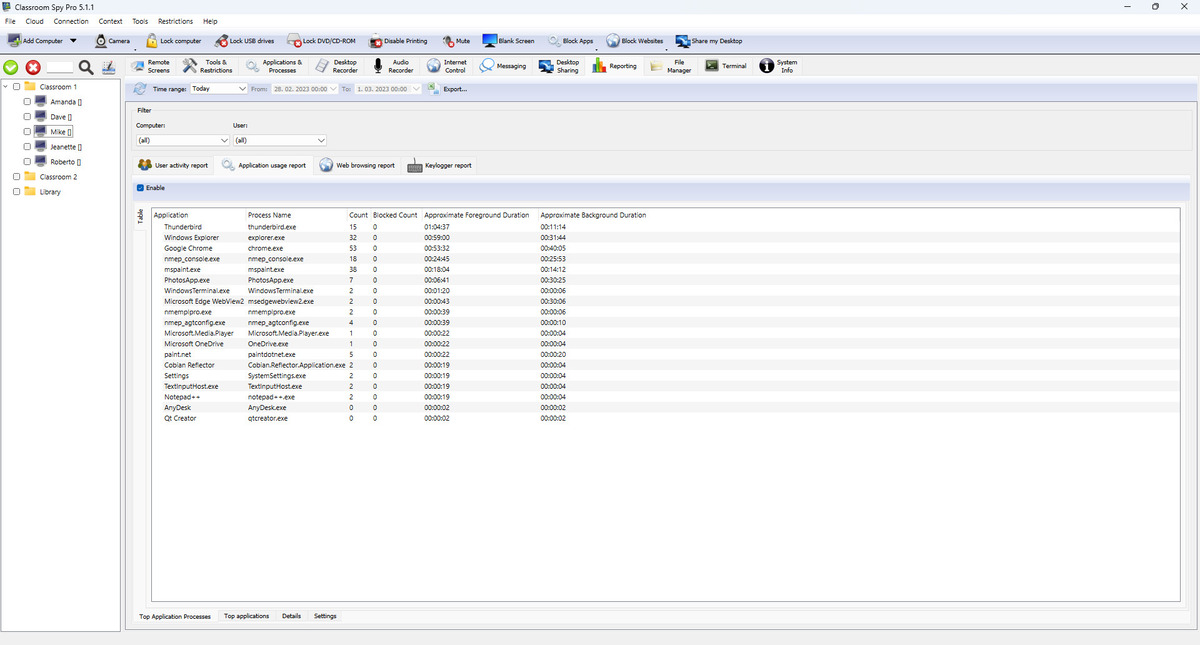
Berichtskonsole mit Berichtstypen, Zeitfiltern und Exportsteuerung
Symbolleiste und globale Filter
Refreshlädt neue Datensätze und aktualisiert die Berichtssummen.Time range:Voreinstellungen umfassen Voreinstellungen für heute/gestern, Woche/Monat, letzte 7/14 Tage und einen benutzerdefinierten Bereich.- Der Filter steuert die Eingrenzung der Ergebnisse nach Computer und Benutzer (plus Anwendung, sofern relevant).
Export...speichert die aktuelle Berichtsausgabe in einer Datei.
Berichte
User activity report:zeigt, wann der Schüler aktiv oder inaktiv war, sowie die Zeitleiste für die Anmeldung/Abmeldung. Verwenden Sie diesen Bericht, um die aktive Computerzeit jedes Schülers zu verstehen.Application usage report:zeigt, welche Anwendungen und Prozesse am häufigsten verwendet wurden. Verwenden Sie diesen Bericht, um zu sehen, ob Schüler Zeit mit zugelassener Unterrichtssoftware verbringen.Web browsing report:zeigt besuchte Websites und vollständige URLs. Verwenden Sie diesen Bericht, um unterrichtsbezogenes Surfen zu überprüfen und nicht damit zusammenhängendes Surfen zu identifizieren.Keylogger report:zeigt erfassten eingegebenen Text und Tastensequenzen. Verwenden Sie diesen Bericht, wenn Sie detaillierte Aktivitätsnachweise für Untersuchungen benötigen.
Berichte laden und filtern
Beim Öffnen von Reporting werden gespeicherte lokale Datensätze geladen und neue Datensätze von verbundenen Computern angefordert. Refresh lädt verfügbare Datensätze herunter und berechnet die Berichte neu. Die Protokollierung muss vorher aktiviert sein; nie erfasste Aktivitäten lassen sich nicht nachträglich rekonstruieren.
Jede Konsole führt ihr eigenes lokales Archiv und ihren eigenen Synchronisierungsfortschritt und muss daher ihre Datensätze selbst herunterladen. Die Aufbewahrungsfrist des Agenten bestimmt, welche Datensätze noch zum Herunterladen verfügbar sind.
Die Filter Time range:, Computer und Benutzer sowie gegebenenfalls der Anwendungsfilter gelten für zusammengefasste Werte, Diagramme, Details und Exporte. Zeitdauern berücksichtigen nur die Überschneidung mit dem gewählten Zeitraum. Nutzungsschätzungen hängen von den erfassten Ereignissen ab.
Tabellen, Diagramme und Sortierung
Table und Graph stehen für Active/Idle Time, Top Application Processes, Top applications und Top websites zur Verfügung. Metric: wählt eine verfügbare Zeitdauer oder Anzahl. Die Balken werden nach dem gewählten Gesamtwert absteigend sortiert; vollständige Legendentexte werden umgebrochen. Details, Logon/Logoff und Keylogger verwenden Tabellen.
Details zu Anwendungen, Webseiten, Benutzeraktivität und Logon/Logoff zeigen zuerst die neuesten Einträge nach Time. Ein Klick auf Time kehrt die Reihenfolge um. Keylogger beginnt mit den neuesten Einträgen nach Last changed; klicken Sie auf Time oder Last changed, um die jeweilige Datumsreihenfolge zu ändern.
Berichtsdaten exportieren
Klicken Sie in einer Tabelle auf Export... und wählen Sie CSV (Comma delimited), CSV (Semicolon delimited), Tab Delimited oder Microsoft Excel (.xlsx). Der Export enthält Überschriften und alle passenden Zeilen mit der aktuellen Datumssortierung der Details. Textdateien setzen Felder bei Bedarf in Anführungszeichen und erhalten mehrzeiligen Text. Große Excel-Exporte verwenden mehrere Arbeitsblätter mit wiederholten Überschriften.
In Graph speichert Export... eine Excel-Arbeitsmappe (.xlsx) mit einem bearbeitbaren Diagramm sowie den Zahlenwerten, Beschriftungen und Zeitdauern der gewählten Kennzahl. Das Diagramm muss Daten enthalten, bevor es exportiert werden kann.
Fehler beim Speichern werden als Warnung angezeigt und protokolliert. Ein fehlgeschlagener Export erhält eine vorhandene Ausgabedatei. Prüfen Sie, ob das Konto, unter dem die Konsole läuft, in den Zielordner schreiben kann.
Häufige Fragen zu Berichten
Wie exportiere ich eine Tabelle oder ein Diagramm?
Stellen Sie die Filter ein, wählen Sie die Tabelle oder Graph und klicken Sie auf Export.... Tabellen bieten CSV mit zwei Trennzeichen, tabulatorgetrennten Text und Excel. Diagramme werden als Excel-Arbeitsmappe mit bearbeitbarem Diagramm und Daten exportiert.
Warum enthält ein großer Excel-Export mehrere Arbeitsblätter?
Große Berichte werden auf Arbeitsblätter verteilt, um den Speicherbedarf beim Export zu begrenzen und die Excel-Arbeitsblattgrenzen einzuhalten. Die Überschriften werden auf jedem Arbeitsblatt wiederholt; alle passenden Zeilen sind enthalten.
Wie zeige ich die neuesten Details zuerst an?
Details zeigen anfangs die neuesten Einträge nach Time; Keylogger verwendet Last changed. Klicken Sie auf Time oder im Keylogger auf Last changed, um die gewählte Datumsreihenfolge umzuschalten.
Warum ist ein Bericht leer oder fehlen Datensätze?
Prüfen Sie, ob die Protokollierung aktiviert ist, Computer verbunden sind und die Filter die gewünschten Datensätze einschließen. Klicken Sie dann auf Refresh. Prüfen Sie die Aufbewahrungsfrist und Hinweise auf nicht verfügbare Erfassung bei einem vom Agenten nicht unterstützten Bericht. Die Konten, unter denen Konsole und Agent laufen, benötigen Zugriff auf ihre Datenbankordner. Datenbankfehler werden protokolliert. Nie erfasste Aktivitäten lassen sich nicht rekonstruieren.
Gelten die Filter auch für die Top-Berichte?
Ja. Der gewählte Zeitraum sowie Computer-, Benutzer- und gegebenenfalls Anwendungsfilter gelten für zusammengefasste Werte, Diagramme, Details und Exporte. Zeitdauern berücksichtigen nur die Zeit innerhalb des gewählten Zeitraums.
Können mehrere Konsolen mit demselben Agenten synchronisieren?
Ja. Jede Konsole führt ihr eigenes lokales Archiv und ihren eigenen Synchronisierungsfortschritt und muss daher ihre Datensätze selbst herunterladen. Die Aufbewahrungsfrist des Agenten bestimmt, welche Datensätze noch zum Herunterladen verfügbar sind.
Einstellungen in jedem Bericht
Enableschaltet die Protokollierung für diesen Berichtstyp ein oder aus.Save configurationbehält die Einstellungen bei.- Aufbewahrungseinstellungen können alte Datensätze auf Schülercomputern und im Archiv der Lehrerkonsole entfernen.
- Der externe Logger kann Berichtsereignisse als JSON mit einem optionalen Header-Schlüssel und -Wert an eine andere Webadresse senden.
JSON-Beispiele für externe Logger
Externer Logger sendet JSON-Daten an Ihre konfigurierte URL mithilfe von HTTP POST und Content-Type: application/json; charset=utf-8. Wenn Sie in der Benutzeroberfläche einen benutzerdefinierten Header-Schlüssel/-Wert festlegen, wird dieser Header ebenfalls gesendet. Die folgenden Beispiele entsprechen den von der Anwendung verwendeten Feldern. Jede Nutzlast umfasst auch Computer-/Sitzungsfelder wie host, hwid, user, userfullname, ntdomain, terminal, session, ipv4, ipv6, pipv4und pipv6.
Berichtsereignis zur Benutzeraktivität
{
  "time": "2026-04-29T08:45:10+02:00",
  "event": "Active",
  "duration": 300,
  "pid": 9152,
  "executable": "chrome.exe",
  "name": "Google Chrome",
  "caption": "Classroom Assignment - Chrome",
  "update": true,
  "host": "LAB-01",
  "user": "student01",
  "session": 1
}
Berichtsereignis zur Anwendungsnutzung
{
  "time": "2026-04-29T09:10:00+02:00",
  "event": "InForeground",
  "pid": 14520,
  "executable": "excel.exe",
  "name": "LibreOffice Calc",
  "caption": "Lab Results.ods - LibreOffice Calc",
  "class": "SALFRAME",
  "cmd": "\"C:\\Program Files\\LibreOffice\\program\\scalc.exe\" \"C:\\Classwork\\Lab Results.ods\"",
  "host": "LAB-01",
  "user": "student01",
  "session": 1
}
Berichtsereignis zur Webnutzung
{
  "time": "2026-04-29T09:22:14+02:00",
  "event": "Opened",
  "pid": 14520,
  "url": "https://school.example.edu/assignments/biology-lab",
  "title": "Biology Lab Assignment - School Portal",
  "browser": "chrome.exe",
  "host": "LAB-01",
  "user": "student01",
  "session": 1
}
Berichtsereignis zur Tastaturaufzeichnung
{
  "time": "2026-04-29T09:25:51+02:00",
  "pid": 9152,
  "name": "Google Docs",
  "executable": "chrome.exe",
  "class": "Chrome_WidgetWin_1",
  "caption": "Essay Draft - Google Docs",
  "keystrokes": "The answer is{{Return}}",
  "host": "LAB-01",
  "user": "student01",
  "session": 1
}
Einige Felder werden nur in bestimmten Situationen gesendet (z. B. duration bei Abschluss-/Hintergrundereignissen oder update bei Aktualisierungen der Benutzerdauer).
Funktionsweise der Berichterstellung
- Die Konsole lädt Protokolle von angeschlossenen Schülercomputern in den lokalen Berichtsspeicher herunter.
- Berichtssummen und Diagramme werden aus heruntergeladenen Datensätzen aktualisiert.
- Statusindikatoren zeigen an, wann Daten geladen, verarbeitet oder exportiert werden.
Beispiel: eine 30-minütige Sitzung auswerten
Illustrative Daten, keine beobachtete Schüleraktivität: LAB-07/student07 hat am 2026-10-20 von 09:00 bis 09:30 je 20 Minuten Active und 10 Minuten Idle. Tatsächliche Werte hängen von Ereignissen und Locked = Idle ab.
- Öffnen Sie User activity report → Active/Idle Time, wählen Sie den benutzerdefinierten Zeitraum unter Time range:, filtern Sie Computer: auf LAB-07 und User: auf student07 und klicken Sie auf Refresh. Verwenden Sie dieselbe Zeitbasis wie die Konsole.
- Prüfen Sie Computer und Benutzer in Table. Wählen Sie in Graph das verfügbare Dauermaß und vergleichen Sie Summen. Zeitbereich und Filter müssen ebenso den Export begrenzen.
| Table | Geltungsbereich und Ergebnis |
|---|---|
| Computer | LAB-07 |
| User | student07 |
| Active | 00:20:00 |
| Idle | 00:10:00 |
Active 00:20:00 · Idle 00:10:00
Nur Beispielwerte; Ereignisse und Sperr-/Inaktivitätsregel können sie verändern. Balken zeigen Dauer, nicht Aufmerksamkeit oder Lernerfolg.
Klicken Sie in der Tabelle auf Export... und speichern Sie als Microsoft Excel (.xlsx). Prüfen Sie Kopfzeilen, Computer/Benutzer und Dauern in der Arbeitsmappe. Exportieren Sie aus Graph eine weitere .xlsx und prüfen Sie bearbeitbares Diagramm und Zahlen. Dies ist kein aus der Anwendung erfasster Export.