Anwendungen und Prozesse kann verwendet werden, um zu sehen, welche Programme auf Schülercomputern geöffnet sind, und um Programme zu stoppen, die während des Unterrichts nicht zulässig sind.
Mit dieser Funktion kann der Lehrer störende Anwendungen identifizieren, sie auf ausgewählten Schülercomputern schließen und unerwünschte Anwendungen zu einer Sperrliste hinzufügen.
Zu den typischen Anwendungsfällen gehören:
- Schließen von Spielen, Chat-Programmen oder Browsern während einer Prüfung.
- Es wird geprüft, ob Studierende die erforderliche Anwendung nutzen.
- Blockierung eines Programms, das nicht im Computerraum verwendet werden sollte.
- Unterstützung von Schul-IT-Administratoren bei der Suche nach Software, die Probleme verursacht.
Registerkarte „Anwendungen“
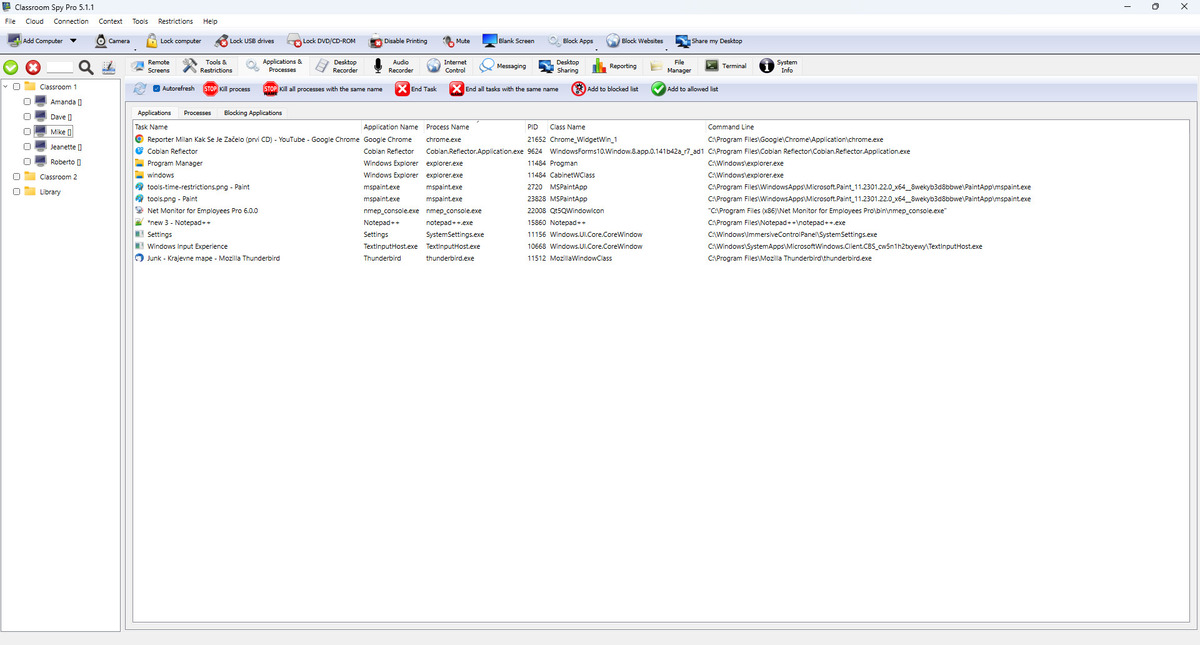
Diese Registerkarte zeigt sichtbare Anwendungsfenster/Aufgaben. Verwenden Sie es, wenn Sie auf Anwendungen reagieren müssen, die Studenten sehen können.
- Task beenden schließt die ausgewählte App auf dem aktuellen Schülercomputer.
- Alle Aufgaben mit demselben Namen beenden. schließt dieselbe App auf allen ausgewählten Computern.
- Zur Sperr-/Zulassungsliste hinzufügen kopiert App-Namen aus ausgewählten Zeilen in Richtlinienlisten.
Registerkarte „Prozesse“.
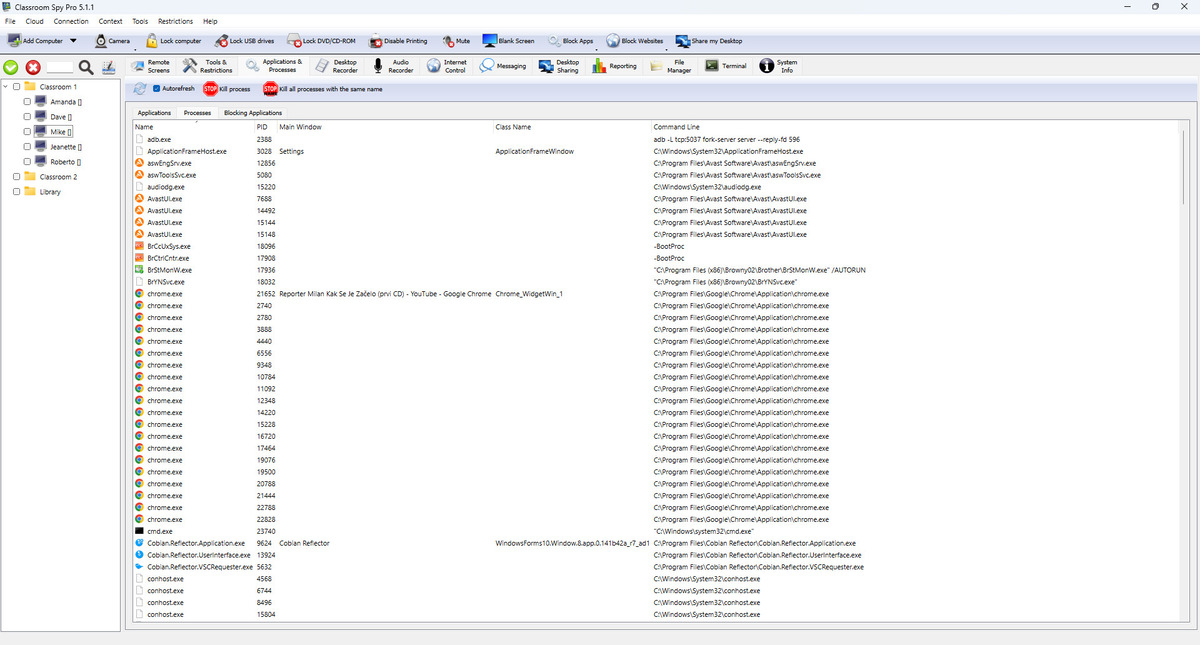
Auf dieser Registerkarte werden auch Programme angezeigt, die möglicherweise im Hintergrund ausgeführt werden. Verwenden Sie es, wenn ein Programm aktiv ist, aber kein normales Anwendungsfenster sichtbar ist.
- Prozess beenden stoppt den ausgewählten Prozess auf dem aktuellen Schülercomputer.
- Alle Prozesse mit demselben Namen beenden. stoppt diesen Prozess auf allen ausgewählten Computern.
- Die Liste wird automatisch alle paar Sekunden aktualisiert, während diese Registerkarte geöffnet ist.
Registerkarte „Blockierende Anwendungen“
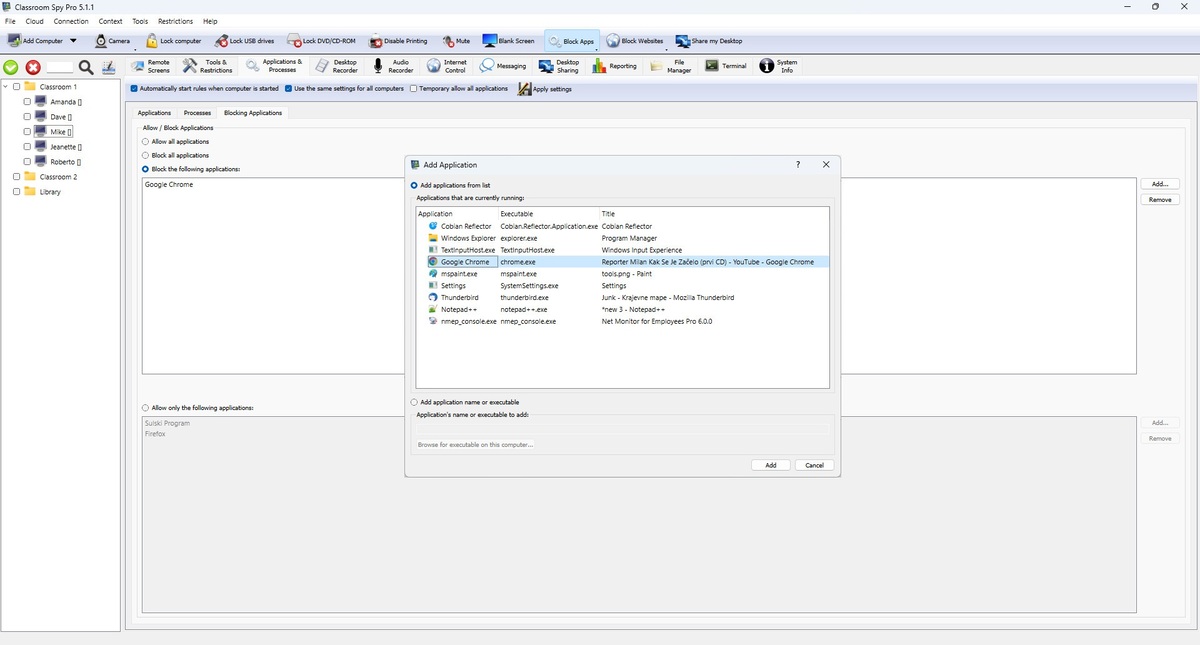
Diese Registerkarte definiert die Ausführungsrichtlinie für Schülercomputer. Der Regelsatz wird gespeichert und als Einstellungen gesendet.
- Alle zulassen, Alle sperren, Sperrliste, oder Zulassungsliste.
- Regeln automatisch starten startet die automatische Sperrung, wenn der Schülercomputer startet.
- Dieselben Einstellungen für alle Computer verwenden. behält eine gemeinsame Richtlinie bei und wendet sie global an.
- Wenn die gemeinsamen Einstellungen deaktiviert sind, kann die Richtlinie pro aktuellem Computer geladen und nur auf ausgewählte Computer angewendet werden.
- Vorübergehend alle zulassen. deaktiviert die Durchsetzung, behält aber die Sperr-/Zulassungslisten bei.
- Einstellungen anwenden. wendet den aktuellen Regelmodus und die Listeneinstellungen sofort an.