Applications and Processes peut être utilisé pour voir quels programmes sont ouverts sur les ordinateurs des étudiants et arrêter les programmes qui ne sont pas autorisés pendant le cours.
Cette fonctionnalité permet à l'enseignant d'identifier les applications gênantes, de les fermer sur les ordinateurs des élèves sélectionnés et d'ajouter les applications indésirables à une liste de blocage.
Les cas d'utilisation typiques incluent :
- Fermeture de jeux, de programmes de discussion ou de navigateurs pendant un examen.
- Vérification si les étudiants utilisent l'application requise.
- Blocage d'un programme qui ne doit pas être utilisé dans le laboratoire informatique.
- Aider les administrateurs informatiques des écoles à trouver les logiciels qui posent problème.
Onglet Applications
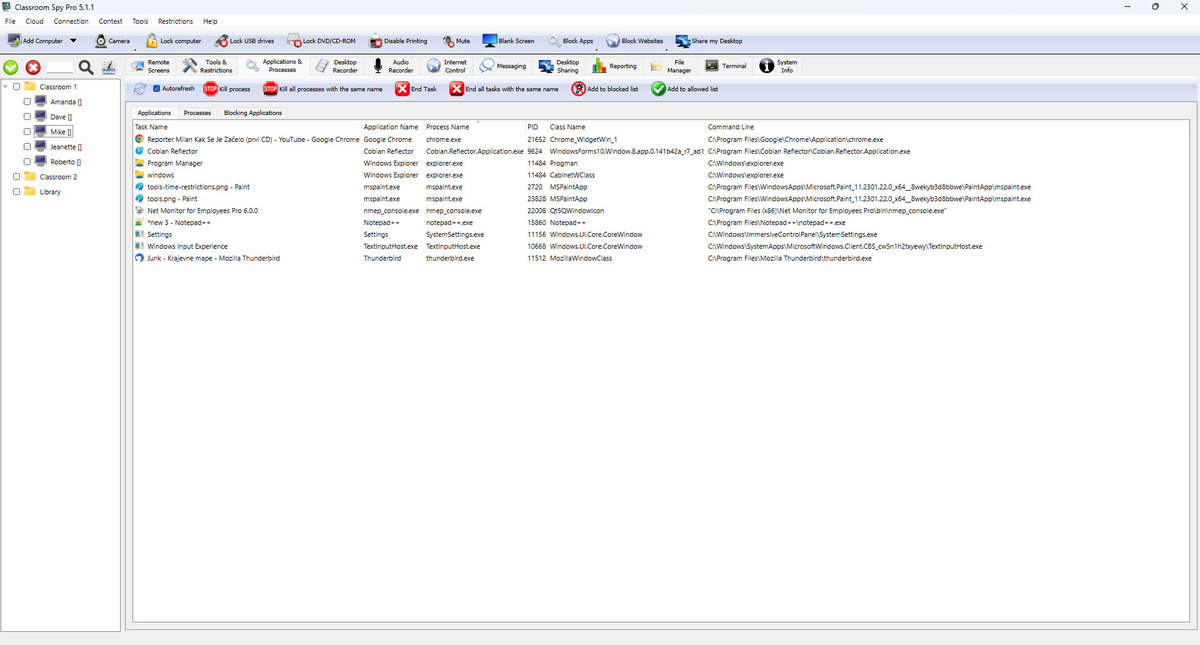
Cet onglet affiche les fenêtres/tâches d'application visibles. Utilisez-le lorsque vous devez agir sur des applications visibles par les étudiants.
- End Task ferme l'application sélectionnée sur l'ordinateur actuel de l'étudiant.
- End all tasks with same name ferme la même application sur tous les ordinateurs sélectionnés.
- Add to blocked/allowed list copie les noms d'applications des lignes sélectionnées dans les listes de stratégies.
Onglet Processus
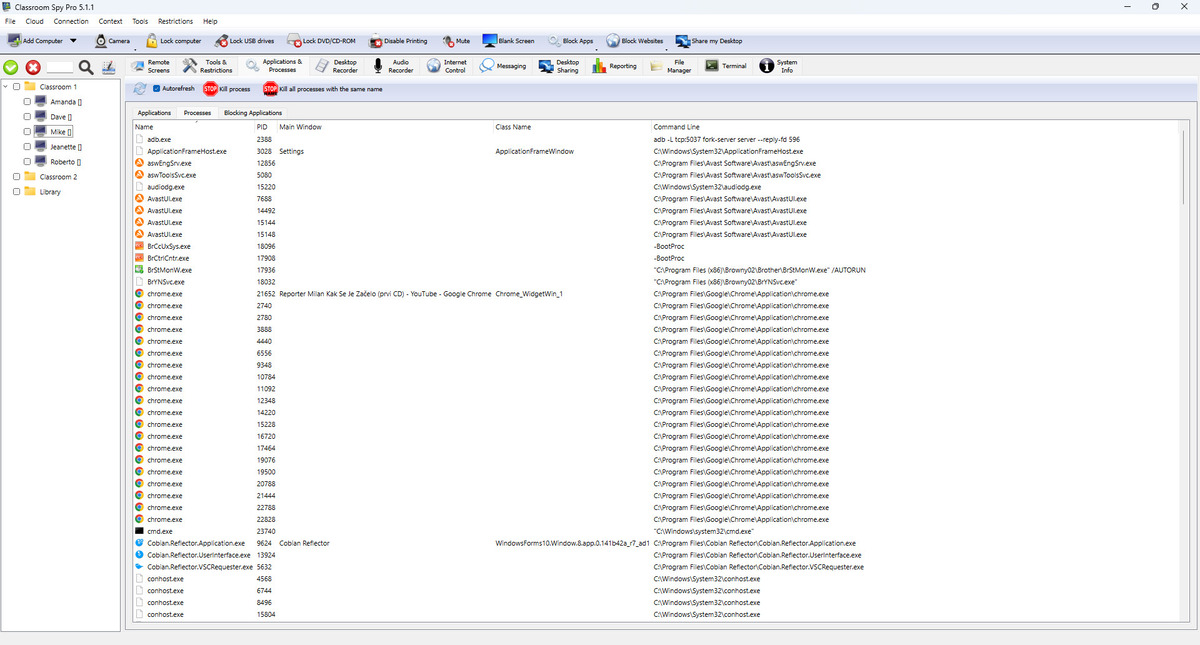
Cet onglet affiche également les programmes qui peuvent s'exécuter en arrière-plan. Utilisez-le lorsqu'un programme est actif mais qu'aucune fenêtre d'application normale n'est visible.
- Kill process arrête le processus sélectionné sur l'ordinateur actuel de l'élève.
- Kill all processes with same name arrête ce processus sur tous les ordinateurs sélectionnés.
- La liste s'actualise automatiquement toutes les quelques secondes lorsque cet onglet est ouvert.
Onglet Applications de blocage
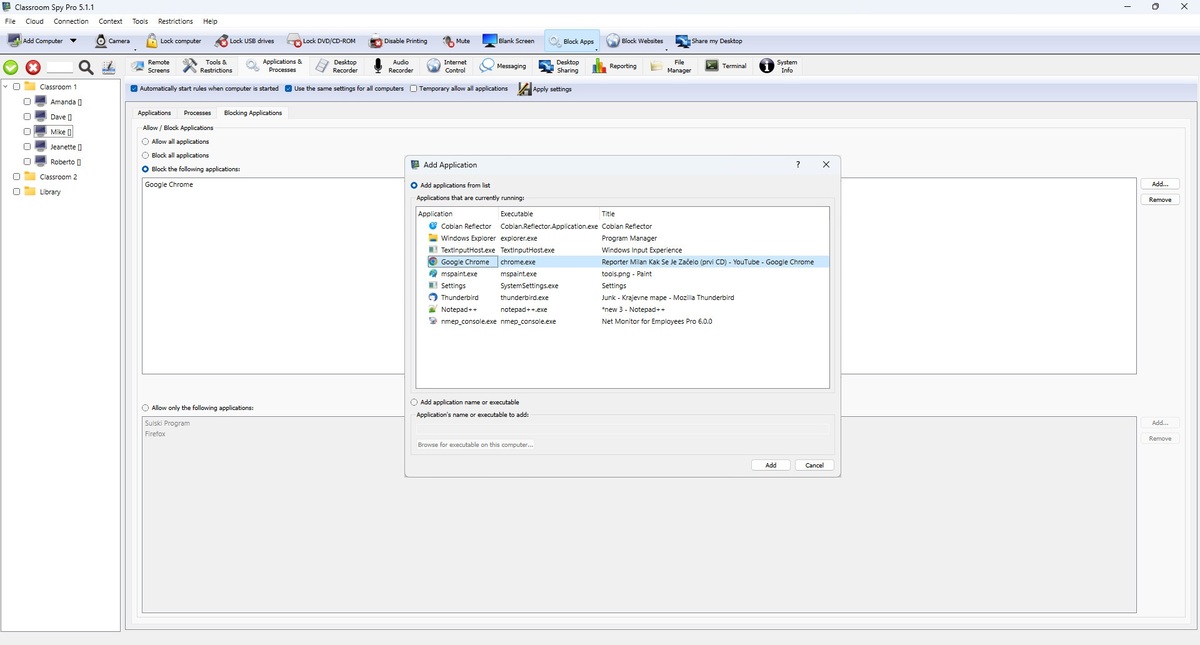
Cet onglet définit la politique d'exécution de l'ordinateur des étudiants. L'ensemble de règles est enregistré et envoyé en tant que paramètres.
- Allow all, Block all, Block list, ou Allow list.
- Automatically start rules démarre le blocage automatique au démarrage de l'ordinateur de l'élève.
- Use same settings for all computers conserve une stratégie partagée et l'applique globalement.
- Lorsque les paramètres partagés sont désactivés, la stratégie peut être chargée par ordinateur actuel et appliquée uniquement aux ordinateurs sélectionnés.
- Temporary allow all désactive l'application mais conserve intactes les listes bloquées/autorisées.
- Apply settings applique immédiatement le mode de règle actuel et les paramètres de liste.
Exemple : bloquer une application par son nom
La liste compare exactement le nom ou la description de l’application, sans distinction de casse. Elle ne recherche pas un fragment du titre de fenêtre et n’interprète pas les jokers. Copiez de préférence l’application sélectionnée avec l’action de la liste plutôt que de deviner son nom.
Pour l’application illustrative game.exe, l’entrée game.exe correspond à GAME.EXE, mais pas à game-helper.exe ; game* n’est pas un joker. Une description exacte peut aussi correspondre. Cet exemple vérifie la règle, pas la présence de l’application.
Sur un ordinateur de test, ajoutez l’application à la liste de blocage, choisissez Block the following applications: et cliquez sur Apply settings. Vérifiez son arrêt et le fonctionnement d’une autre application du cours. Rétablissez la politique initiale après le test. Le produit exclut les applications système ; ce n’est pas une frontière générale de sécurité des processus.