Installation sur ChromeOS (Chromebook)
Pour surveiller les appareils ChromeOS (Chromebook), vous pouvez utiliser la connexion cloud et/ou la connexion inversée.
Si vous souhaitez utiliser une connexion Cloud, assurez-vous d'avoir déjà créé le compte Cloud comme décrit ici .
Configuration de la console - Serveur de connexion inversée
Pour utiliser une connexion inversée, vous devez activer un "Serveur de connexion inversée" dans la console.
Vous pouvez le faire dans le menu "Connexion / Configurer le serveur de connexion inverse de la console" :
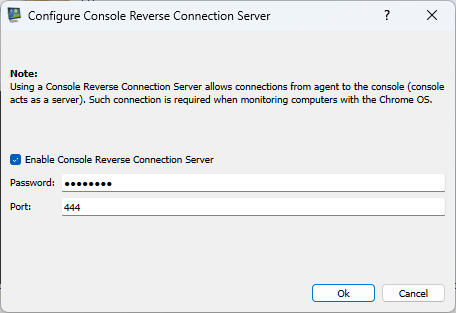
Définir un mot de passe du serveur de connexion inverse. De plus, vous devrez peut-être ouvrir le port (TCP 444) sur votre pare-feu (ordinateur console).
Installation de l'extension Chrome sur un appareil ChromeOS (Chromebook)
Vous devez installer l'extension Chrome pour surveiller un appareil ChromeOS (Chromebook).
L'extension Chrome peut être installée manuellement ou déployée à l'aide de la console d'administration Google.
Installation manuelle de l'extension Chrome
Pour ce faire, veuillez installer l'extension Chrome suivante sur votre appareil ChromeOS (Chromebook) :
https://chromewebstore.google.com/detail/classroom-view-pro/ekabgjkfjjamlheclbclomdbkijhndjh
Configurez l'extension Chrome comme ceci :
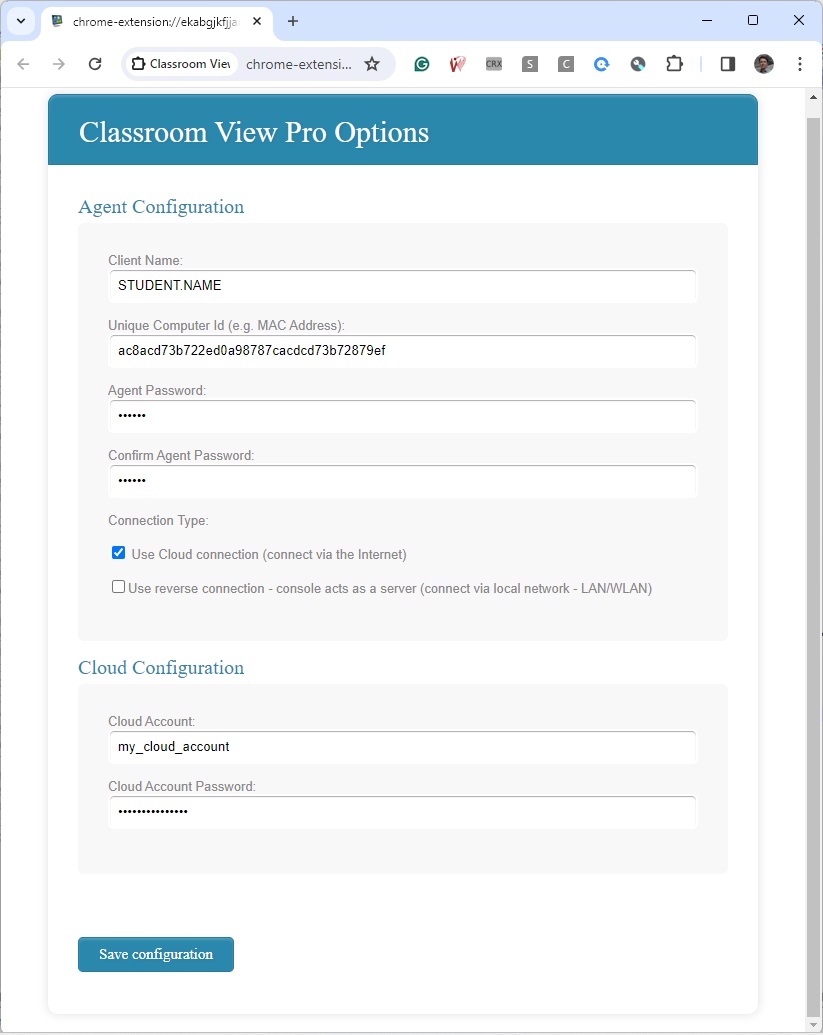
Sélectionnez d'abord le mot de passe de l'agent dont vous vous souvenez.
Si vous utilisez une connexion inversée, vous devez configurer l'extension en définissant l'adresse IP de la console et le mot de passe du serveur de connexion inversée spécifiés à l'étape précédente.
L'application prend également en charge la surveillance à l'aide de plusieurs consoles : tous les ordinateurs doivent être sur le même réseau.
Pour ce faire, utilisez le bouton «+ Ajouter une console supplémentaire pour connecter» pour ajouter plusieurs ordinateurs de console afin de surveiller cet appareil ChromeOS.
Si vous utilisez une connexion Cloud, vous devez configurer l'extension en définissant votre compte Cloud et votre mot de passe existants.
Déploiement de l'extension Chrome à l'aide de la console d'administration Google. L'extension Chrome
peut également être déployée à l'aide de la console d'administration Google.
Dans ce cas, vous devez préparer une stratégie JSON appropriée qui peut être utilisée pendant le déploiement.
Utilisez le menu de la console « Fichier / Configuration » pour générer une politique JSON basée sur vos données de configuration :
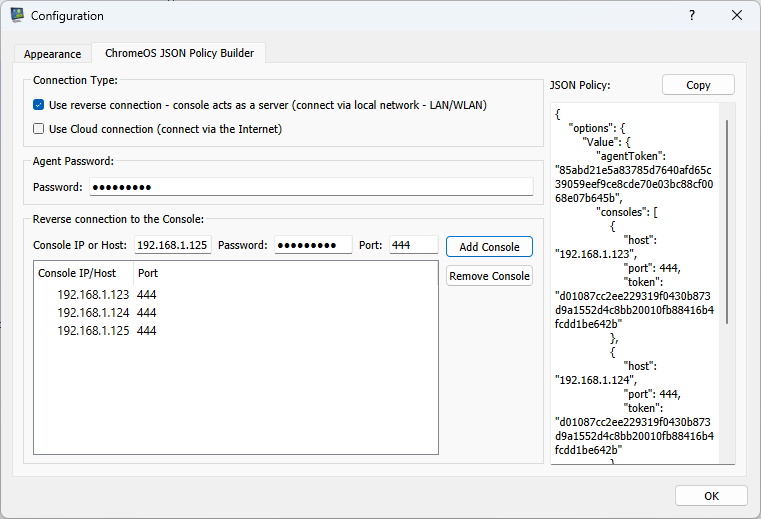
En cas de connexion inversée, l'extension Chrome se connectera à la console. Pour cette raison, vous pouvez surveiller les appareils ChromeOS uniquement lorsqu'ils se trouvent sur le même réseau que la console.
Le Chromebook doit fonctionner et disposer d'un accès réseau direct à la console.
Enregistrer le bureau ChromeOS
Les agents ChromeOS peuvent enregistrer des captures d'écran du bureau directement sur un stockage externe. Ils ne stockent pas les enregistrements localement sur le Chromebook.
Configurez un profil compatible S3, Google Cloud Storage, Azure Blob Storage ou WebDAV sous Fichier / Configuration / Stockage externe. Sélectionnez ensuite ce profil comme Stockage d'enregistrement dans l'onglet Desktop Recorder. Le point de terminaison de stockage doit être accessible depuis le Chromebook.
Pour connaître les étapes de configuration spécifiques au fournisseur, voir Stockage externe. Les quotas d'enregistrement, la suppression automatique des anciens enregistrements, la planification, la détection des changements d'écran et le cryptage de bout en bout en option s'appliquent également aux enregistrements ChromeOS.
Ajouter un appareil ChromeOS (Chromebook) à la console
Si vous utilisez une connexion inversée, vous pouvez ajouter un Chromebook à l'aide du menu "Connexion/Ajouter des ordinateurs à partir du serveur de connexion inverse de la console".
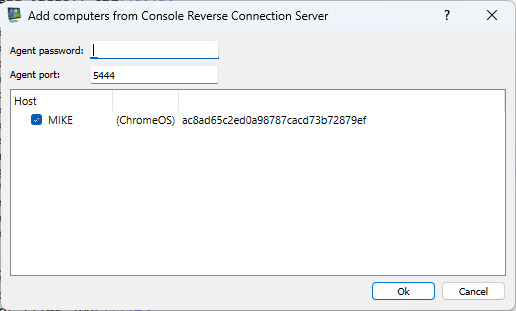
Si vous utilisez une connexion cloud, ajoutez un Chromebook à l'aide du menu "Cloud/Ajouter des ordinateurs à partir du cloud".