ChromeOS (Chromebook) にインストールします
ChromeOS (Chromebook) デバイスを監視するには、クラウド接続および/またはリバース接続を使用できます。
クラウド接続を使用する場合は、説明に従ってクラウド アカウントがすでに作成されていることを確認してください。 はこちら.
コンソール構成 - リバース接続サーバー
リバース接続を使用するには、コンソールで「リバース接続サーバー」を有効にする必要があります。
これは、「接続 / コンソール リバース接続サーバーの構成」メニューで実行できます。
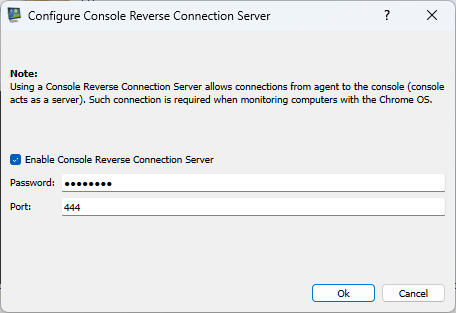
リバース接続サーバーのパスワードを設定します。 さらに、ファイアウォール (コンソール コンピューター) でポート (TCP 444) を開く必要がある場合があります。
ChromeOS デバイスへの Chrome 拡張機能のインストール (Chromebook)
ChromeOS デバイス (Chromebook) を監視するには、Chrome 拡張機能をインストールする必要があります。
Chrome 拡張機能は手動でインストールすることも、Google 管理コンソールを使用してデプロイすることもできます。
Chrome 拡張機能の手動インストール
これを行うには、次の Chrome 拡張機能を ChromeOS デバイス (Chromebook) にインストールしてください。
https://chromewebstore.google.com/detail/classroom-view-pro/ekabgjkfjjamlheclbclomdbkijhndjh
Chrome 拡張機能を次のように構成します。
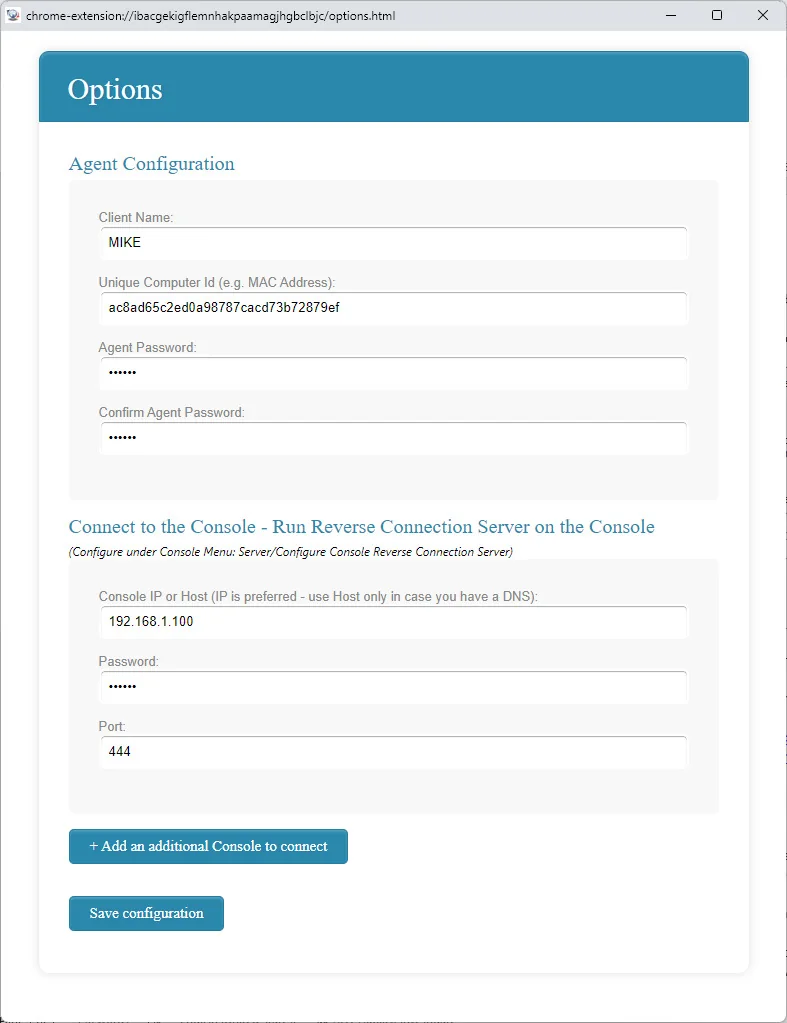
まず、覚えやすいエージェントのパスワードを選択します。
リバース接続を使用している場合は、前の手順で指定したコンソールの IP とリバース接続サーバーのパスワードを設定して拡張機能を構成する必要があります。
複数のコンソールを使用するには、許可されたコンソールのアドレスを次のように追加します。 + Add an additional Console to connect。 Chromebook には、学校のネットワークや承認された VPN など、構成された各コンソール リスナーへの有効なルートが必要です。
クラウド接続を使用している場合は、既存のクラウド アカウントとパスワードを設定して拡張機能を構成する必要があります。
Google 管理コンソールを使用した Chrome 拡張機能のデプロイ。
Chrome 拡張機能は、Google 管理コンソールを使用してデプロイすることもできます。
このような場合は、デプロイメント中に使用できる適切な JSON ポリシーを準備する必要があります。
コンソール メニューの [ファイル / 構成] を使用して、構成データに基づいた JSON ポリシーを生成します。
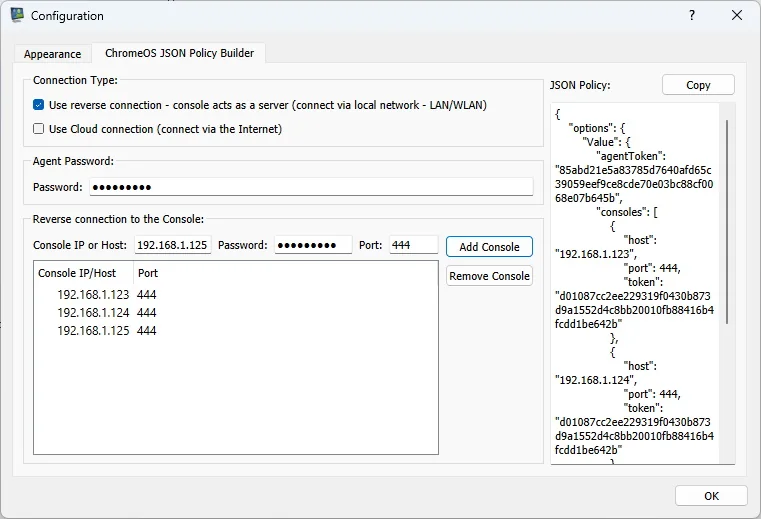
ChromeOS JSON Policy Builder とその生成されたポリシー。リバース接続の場合、Chromebook は構成されたコンソールへの接続を開始します。 コンソールを実行したままにして、到達可能なネットワーク ルートとその設定されたリスナー ポートを確認します。 クラウド接続は、インターネットに接続されたさまざまなネットワーク上のデバイスに対する別のルートです。
ChromeOS デスクトップを記録する
ChromeOS エージェントは、デスクトップのスクリーンショットを外部ストレージに直接記録できます。 録画は Chromebook にローカルに保存されません。
File / Configuration / External Storageで、S3互換、Google Cloud Storage、Azure Blob Storage、またはWebDAVのプロファイルを設定します。その後、Desktop RecorderタブのRecording storageにそのプロファイルを指定します。Chromebookからストレージのエンドポイントに接続できる必要があります。
プロバイダー固有のセットアップ手順については、次を参照してください。 外部ストレージ。 録画クォータ、古い録画の自動削除、スケジュール設定、画面変更検出、およびオプションのエンドツーエンド暗号化も ChromeOS 録画に適用されます。
ChromeOS デバイス (Chromebook) をコンソールに追加します
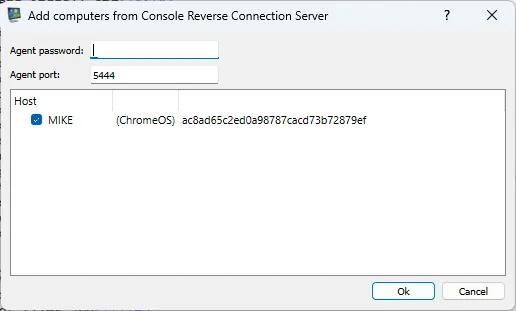
リバース接続を使用している場合は、メニュー「」を使用して Chromebook を追加できます。Connection/Add Computers from Console Reverse Connection Server".
クラウド接続を使用している場合は、メニュー「」を使用して Chromebook を追加します。Cloud/Add Computers from Cloud". 以下の例は、現在のコンソール ポリシー ビルダーの JSON 構造に従い、資格情報トークンを明示的なプレースホルダーに置き換えます。 これは有効な JSON ですが、デプロイできません。 独自のポリシーを生成するには サニタイズされたポリシーの例をダウンロードする。 ビルダーにエージェントのパスワードを指定します。 クラウドの場合は、コンソールでアカウントを構成します。 ビルダーが発する 録音には、次を使用します。 ChromeOS対応外部ストレージ および 録音暗号化。 ローカルの Chromebook 記録ファイルは作成されません。ポリシーの例と 1 つの Chromebook チェック
File / Configuration → ChromeOS JSON Policy Builder; トークンをプレーンテキストのパスワードに置き換えないでください。{"options":{"Value":{"agentToken":"GENERATED_AGENT_TOKEN","cloudAccount":"school-cloud-account","cloudAccountToken":"GENERATED_CLOUD_TOKEN","consoles":[{"host":"teacher-console.school.example","port":444,"token":"GENERATED_CONSOLE_TOKEN"}]}}}cloudAccount および cloudAccountToken。 逆接続の場合は、各コンソールのホスト、ポート、およびサーバーのパスワードを追加します。 ビルダーが発するのは、 consoles 配列。 生成されたトークンの機密性を保ちます。 生成されたポリシーには、有効な接続モードのみが表示されます。chrome://policy と使用 Reload policies。 拡張ポリシーが存在し、ポリシー エラーがないことを確認します。 参照 Google のマネージド拡張機能の検証手順.Cloud / Add computers from Cloud。 リバースモードの場合は、次を使用します。 Connection / Add Computers from Console Reverse Connection Server.Remote Screens は、対象の Chromebook を更新します。 ポリシーの適用、接続、画面キャプチャは個別のチェックです。