クラウド接続用のコンソールとエージェントのインストール
クラウド接続に必要なもの
クラウド接続は、さまざまなネットワークを介して、教師のコンピュータ上のコンソールと生徒のコンピュータにインストールされているエージェントを接続します。 インストールされたソフトウェアはホストされたデスクトップに移動されません。 両端には、アクティブ化されたクラウド アカウント、正しいアカウント認証情報、および該当するクラウド ライセンスまたはトライアルが必要です。
コンソールおよびエージェントから構成済みの Classroom Spy クラウド サービスへのアウトバウンド インターネット接続を許可します。 標準のリレー エンドポイントは、TCP 443 上の安全な WebSocket を使用します。 DNS とアカウント サービス アクセスも機能する必要があります。 これらの接続がブロックされている場合は、プロキシ/ファイアウォールのログを検査するよう IT 部門に依頼してください。 保護を有効にしておきます。
エージェントの TCP ポート (通常は 5444) は、直接接続のリスナーです。 リバース モードは、コンソールの設定済みリスナー (通常は TCP 444) を使用します。 これらはクラウド リレー アクセスとは別のものです。クラウドを有効にするためだけにエージェント ポートをパブリック インターネットに転送しないでください。 ダイレクト モードまたはリバース モードも有効にする場合は、次の手順に従ってください。 接続方向リファレンス.
Classroom Spy Professional をクラウドにインストールすると、次のことが可能になります。 学生のリモート監視 さまざまなネットワークおよびインターネット上の 。
クラウド対応のリモート生徒監視を開始するには、これら 2 つのモジュールをインストールする必要があります。
- Classroom Spy Professional Console (「 コンソールのインストール)
- Classroom Spy Agent
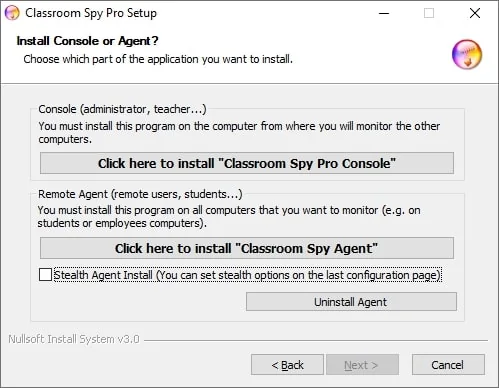
Classroom Spy Agent のインストール
「Classroom Spy Agent」は、監視するすべての生徒のコンピュータにインストールする必要があります。 これを行うには、管理者権限が必要です。
エージェントは手動またはリモートでインストールできます。
エージェントの手動インストール (推奨)
エージェントを手動でインストールするには、生徒のコンピュータに移動して、インストール プログラムを実行してください。
最初のインストール ウィンドウで 2 番目のオプションをクリックします Install "Classroom Spy Agent".
インストールの最後に、エージェントを構成する必要があります。 そのためには、この章をお読みください Agent Configuration.
エージェントはステルス モードでインストールできます (「」を選択)Stealth Agent Install」チェックボックス)。
この方法ではプログラム グループは作成されず、アプリケーションは [プログラムの追加と削除] に表示されず、アイコンも表示されません。
エージェント構成
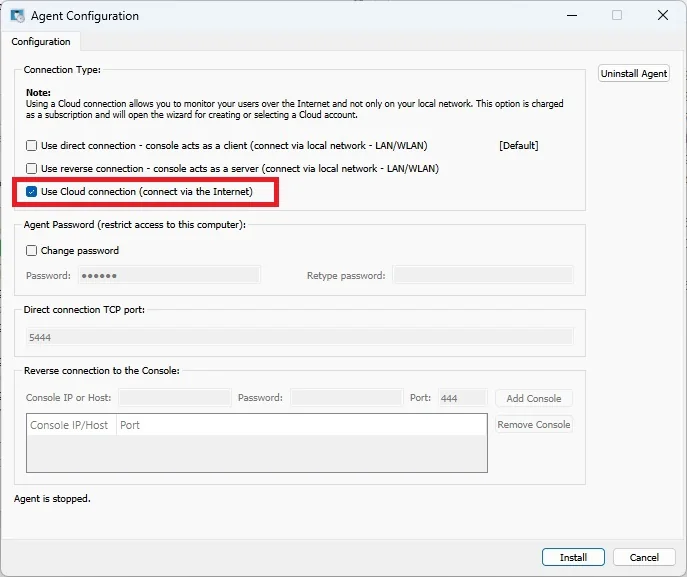
インストール中に、構成とエージェントへのアクセスを保護するパスワードを入力する必要があります。
ここでは、パスワードを 1 つ選択して覚えておいてください。 エージェントが動作するデフォルトのポートは 5444 であることに注意してください。このポートは、インストール中または後で ([詳細設定] タブ) で変更できます。
クラウド接続の場合は、アウトバウンド サービス要件に従ってください。 クラウドの前提条件。 直接エージェント リスナーまたはリバース コンソール リスナーは、個別の接続モードが必要な場合にのみ有効にします。
「」を選択すると、クラウド接続経由でのみこのコンピューターにアクセスできるようにすることができます。Use Cloud connection」を使用すると、インターネット経由でコンピューターを監視できます。 クラウドライセンスはサブスクリプションベースです。
クラウドアカウントの作成 (初回のみ必要)
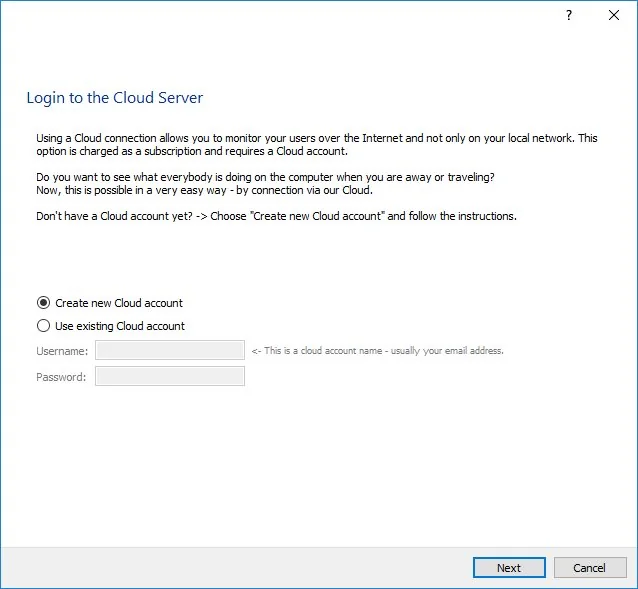
クラウド接続を使用することを選択した場合は、既存のクラウド アカウントを使用するか、新しいクラウド アカウントを作成するかを尋ねられます。
初めてクラウド アカウントを作成する場合、試用版クラウド ライセンスが自動的に有効になります。
注:
クラウド アカウントは、メニュー「」を使用して監視コンソールから直接作成することもできます。Cloud / Create Cloud account".
インターネット経由でコンピュータを監視するには、クラウド アカウントが必要です。
クラウド アカウントをまだお持ちでない場合は、ここで「」を選択して作成できます。Create new Cloud account":
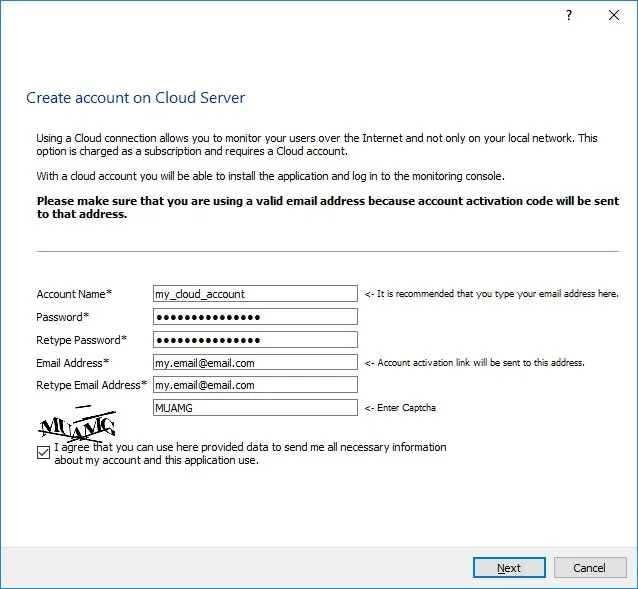
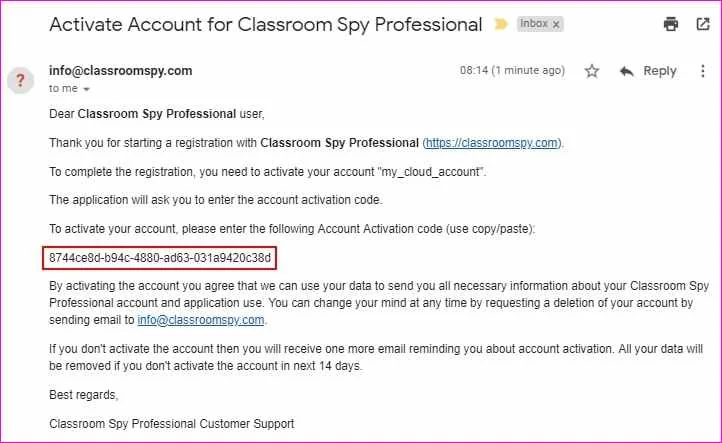
この手順を確認すると、アカウント アクティベーション コードが記載された電子メールが届きます。
注:
電子メールが届かない場合は、スパム フォルダーを確認するか、サポートにお問い合わせください。
インストールを続行し、電子メールからアカウント アクティベーション コードを入力します。
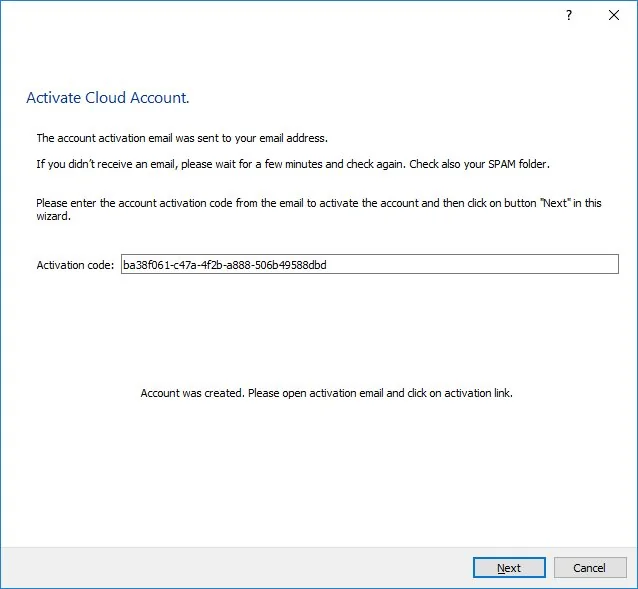
既存のクラウド アカウントを使用する (すでにクラウド アカウントを作成している場合)
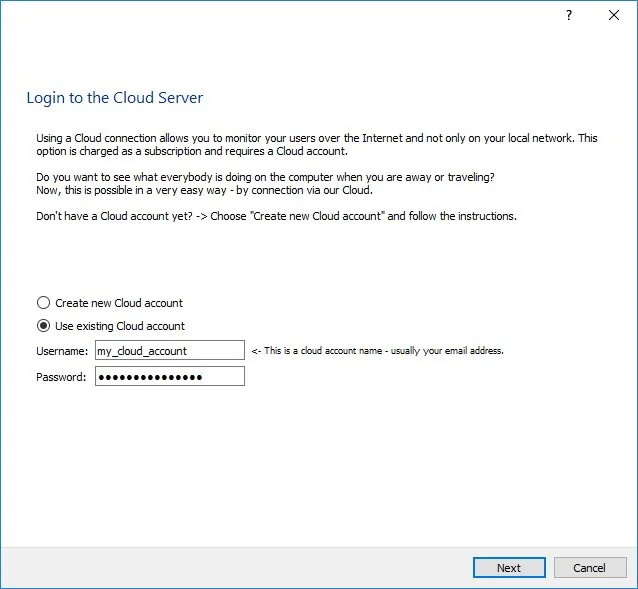
以前にクラウド アカウントをすでに作成している場合は、前の手順は必要なく、「」を選択できます。Use existing cloud account」と入力し、クラウド アカウントのユーザー名とパスワードを入力します。
[次へ] をクリックして、このコンピュータを監視することを確認します。
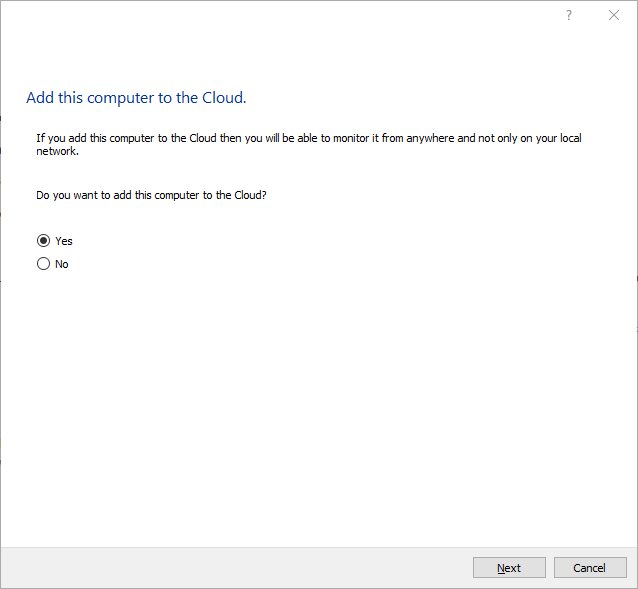
その後、生徒のコンピュータがクラウドに追加され、メニューを使用してコンソールに追加できます。Cloud / Add computers from Cloud".
MSI パッケージを使用した Active Directory 経由のリモート エージェントの展開
Active Directory 上に MSI パッケージを展開することで、リモート エージェントのインストールが可能です。
Active Directory を介したリモート展開に使用できるエージェントの MSI パッケージは、ここからダウンロードできます。
https://dwn.classroomspy.com/classroomspypro_agent.msi
次のようにインストールできます。
msiexec /i classroomspypro_agent.msi PASSWORD=my-agent-password CLOUD_ADD=Y CLOUD_ACCOUNT=my-cloud-account CLOUD_PASSWORD=my-cloud-password /qn
パッケージを使用して通常どおりデプロイする必要があります classroomspypro_agent.msi とこれらの MSI プロパティの指定:
PASSWORD=私のエージェントのパスワード
CLOUD_ADD=Y
CLOUD_ACCOUNT=私のクラウドアカウント
CLOUD_PASSWORD= 私のクラウドのパスワード
続行 登録済みコンピューターをクラウドから追加、次に、 最初のコンピューターの検証.
最初に登録されたコンピュータを確認してください
- クラウド アカウントのアクティベーションを完了し、そのアカウントに 1 つのエージェントを登録します。 アクティベーションメールが見つからない場合は、アドレスとスパムフォルダーを確認してから、 サポートにお問い合わせください。 アクティベーション電子メールが見つからない場合は、接続できない登録デバイスとは異なります。
- コンソールで、次を使用します。
Cloud / Configure cloud connection同じアカウントの 、その後Cloud / Add computers from Cloud。 登録済みのコンピュータを選択し、クラウド アカウントのパスワードとは別のエージェント パスワードを入力します。 - 開く
Remote Screensを選択し、選択した生徒の画面が更新されることを確認します。 クラウド リストのエントリだけでは、エージェントの認証または画面キャプチャが成功したことを証明するものではありません。 - 接続に失敗した場合は、エージェントの可用性、両端のインターネット アクセス、アカウントの登録、および正確なステータスを確認してください。 それが言うなら
Not authenticated、エージェントのパスワードを確認します。 使用する 接続のトラブルシューティング パスワードや生徒の録音を送信せずに、コンソール/エージェントのバージョンを記録します。