Installer l'application dans le cloud
En installant Classroom Spy Professional sur le cloud, vous pouvez effectuer une surveillance à distance des étudiants sur différents réseaux et Internet.
Vous devez installer ces deux modules pour démarrer avec la surveillance à distance des élèves prise en charge par le Cloud :
- Console professionnelle Classroom Spy (voir Console d'installation)
- Agent espion pour classe
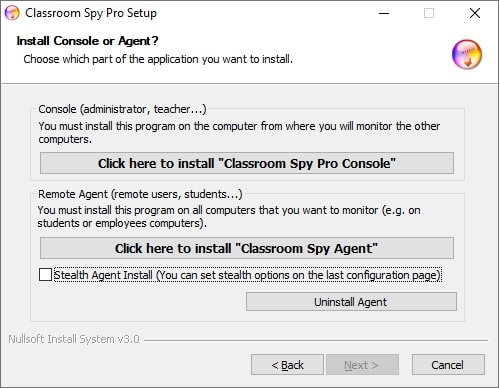
Installation de l'agent espion pour classe
"L'agent espion pour classe" doit être installé sur tous les ordinateurs des élèves que vous souhaitez surveiller. Pour ce faire, vous devez disposer de privilèges administratifs.
Agent peut être installé manuellement ou à distance.
Installation manuelle de l'agent (préféré)
Pour installer manuellement un agent, veuillez vous rendre sur l'ordinateur de l'élève et exécuter le programme d'installation.
Dans la première fenêtre d'installation, cliquez sur la deuxième option. Installer "Classroom Spy Agent".
À la fin de l'installation, vous devrez configurer un agent. Pour ce faire, veuillez lire le chapitre Configuration de l'agent..
L'agent peut être installé en mode furtif (cochez la case «Stealth Agent Install»).
De cette manière, aucun groupe de programmes n'est créé, l'application n'apparaît pas dans Ajout/Suppression de programmes et aucune icône n'est affichée.
Configuration de l'agent.
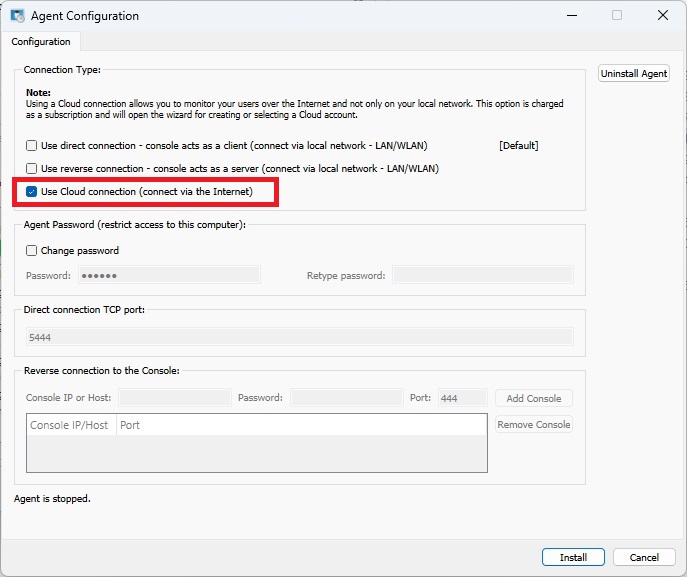
Lors de l'installation, vous devez saisir le mot de passe qui protège la configuration et l'accès à l'agent.
Ici, sélectionnez simplement un mot de passe et mémorisez-le. A noter que le port par défaut sur lequel opère l'agent est le 4495. Vous pouvez modifier ce port lors de l'installation ou ultérieurement (onglet Configuration avancée).
Si vous utilisez un pare-feu, vous devez ouvrir le port utilisé.
Vous pouvez choisir de rendre cet ordinateur accessible uniquement via une connexion Cloud en sélectionnant «Utiliser la connexion Cloud», qui vous permet de surveiller l'ordinateur via Internet. La licence cloud est basée sur un abonnement.
Créer un compte Cloud (nécessaire uniquement pour la première fois)
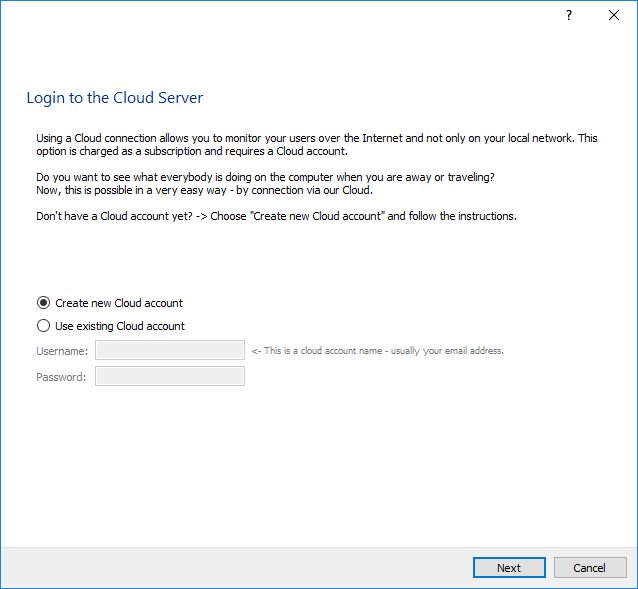
Si vous avez choisi d'utiliser une connexion Cloud, il vous sera demandé d'utiliser un compte Cloud existant ou de créer un nouveau compte Cloud.
Si vous créez un compte Cloud pour la première fois, votre licence Cloud d'essai sera automatiquement activée.
REMARQUE :
Un compte Cloud peut également être créé directement depuis la console de surveillance en utilisant le menu "Cloud / Créer un compte Cloud".
Pour surveiller votre ordinateur sur Internet, vous devez disposer du compte Cloud.
Si vous n'avez pas encore de compte Cloud, vous pouvez le créer ici en sélectionnant "Créer un nouveau compte Cloud":
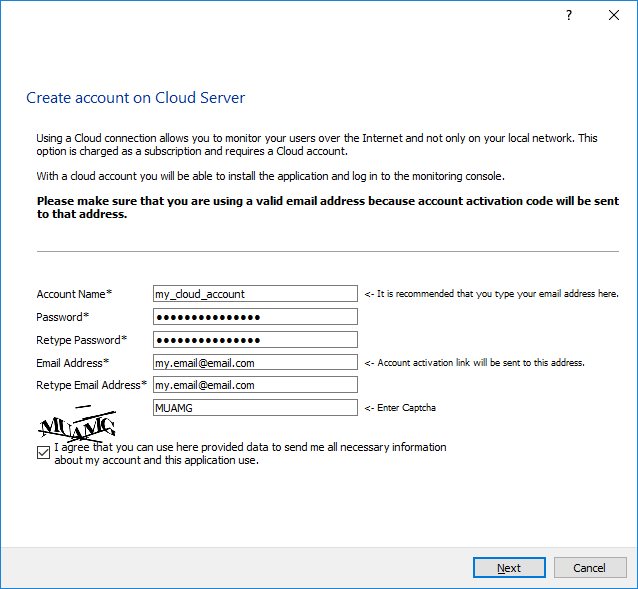
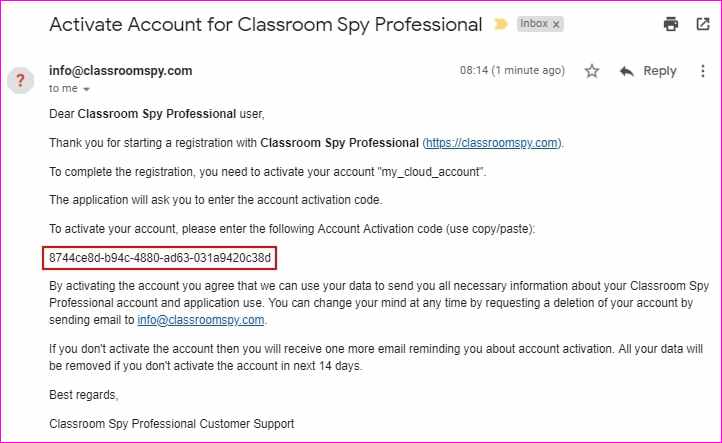
Vous recevrez un e-mail avec l'activation du compte code après avoir confirmé cette étape :
REMARQUE :
Si vous n'avez pas reçu d'e-mail, veuillez vérifier votre dossier SPAM ou contacter le support.
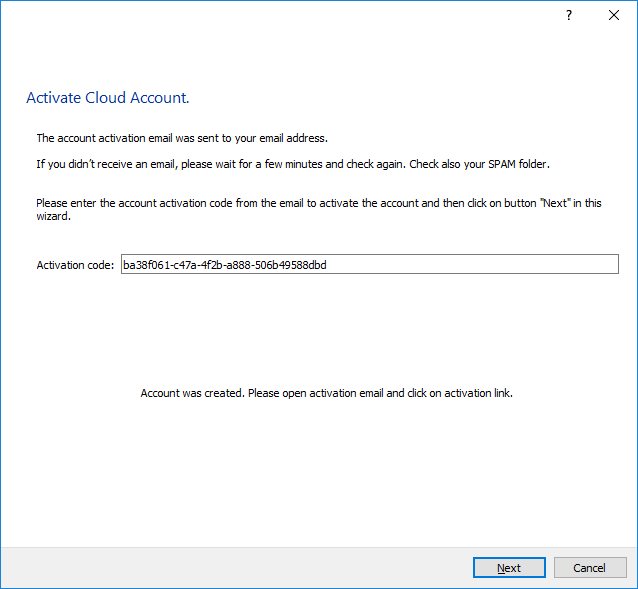
Procédez à l'installation et saisissez le code d'activation du compte envoyé par e-mail :
Utiliser un compte Cloud existant (si vous avez déjà créé le compte Cloud)
Si vous avez déjà créé un compte Cloud auparavant, les étapes précédentes ne sont pas nécessaires et vous pouvez choisir «Utiliser le compte Cloud existant» et entrez le nom d'utilisateur et le mot de passe de votre compte Cloud :
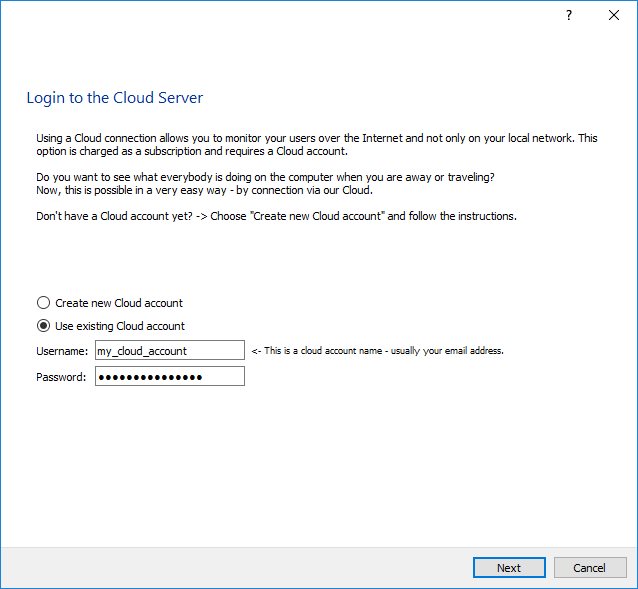
Cliquez sur « Suivant » et confirmez que vous souhaitez surveiller. cet ordinateur :
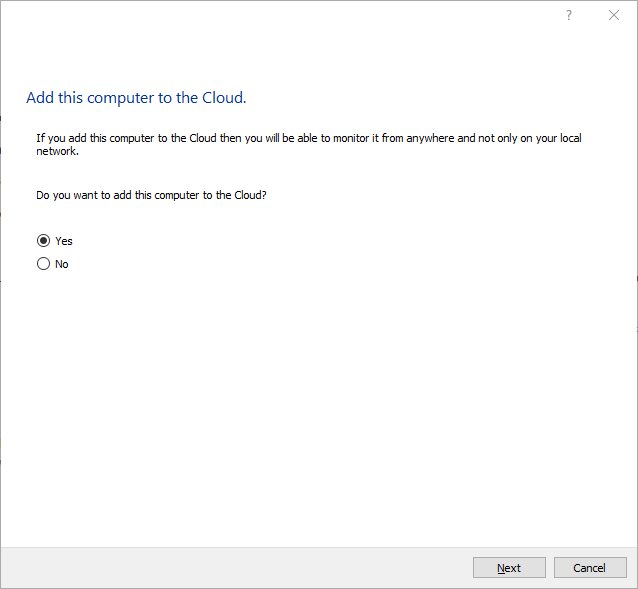
Après cela, votre ordinateur étudiant a été ajouté au cloud et il peut être ajouté à la console à l'aide du menu "Cloud / Ajouter des ordinateurs à partir du cloud".
Déploiement de l'agent à distance sur Active Directory à l'aide du package MSI
L'installation de l'agent à distance est possible en déployant le package MSI sur Active Directory.
Le package MSI pour l'agent pouvant être utilisé pour le déploiement à distance sur Active Directory peut être téléchargé ici :
https://dwn.classroomspy.com/classroomspypro_agent.msi
Il peut être installé comme ceci :
msiexec /i classspypro_agent.msi PASSWORD=my-agent-password CLOUD_ADD=Y CLOUD_ACCOUNT=my-cloud-account CLOUD_PASSWORD=my-cloud-password /qn
Vous devez déployer comme d'habitude à l'aide du package classroomspypro_agent.msi et en spécifiant ces propriétés MSI :
PASSWORD=mon-mot de passe-agent
CLOUD_ADD=Y
CLOUD_ACCOUNT=mon-compte-cloud
CLOUD_PASSWORD=mon-mot de passe-cloud
En savoir plus sur la configuration de la console pour surveiller les ordinateurs dans le Cloud ici :