Écrans distants peut être utilisé par un enseignant pour voir les écrans des étudiants en direct pendant les cours, les travaux en laboratoire informatique, les examens ou les pratiques guidées. Cette fonctionnalité aide l'enseignant à remarquer rapidement les élèves bloqués, hors tâche ou qui utilisent la mauvaise application.
Cette fonctionnalité vous permet de surveiller tous les ordinateurs des élèves sélectionnés à partir d'une seule console, d'ouvrir une vue plus grande lorsque de l'aide est nécessaire et de garder la classe concentrée sans se rendre à chaque bureau.
Les cas d'utilisation typiques incluent :
- Vérification si les étudiants suivent l'activité pédagogique.
- Trouver les élèves qui ont besoin d'aide avant qu'ils ne le demandent.
- Confirmation que les ordinateurs d'examen ou de laboratoire sont sur le bon écran.
- Ouverture de la télécommande lorsqu'un élève a besoin d'une assistance directe.
Présentation des écrans distants L'onglet
La fonctionnalité Écrans distants affiche des miniatures en direct de tous les ordinateurs des étudiants sélectionnés. Il s’agit du principal espace de travail de surveillance en temps réel.
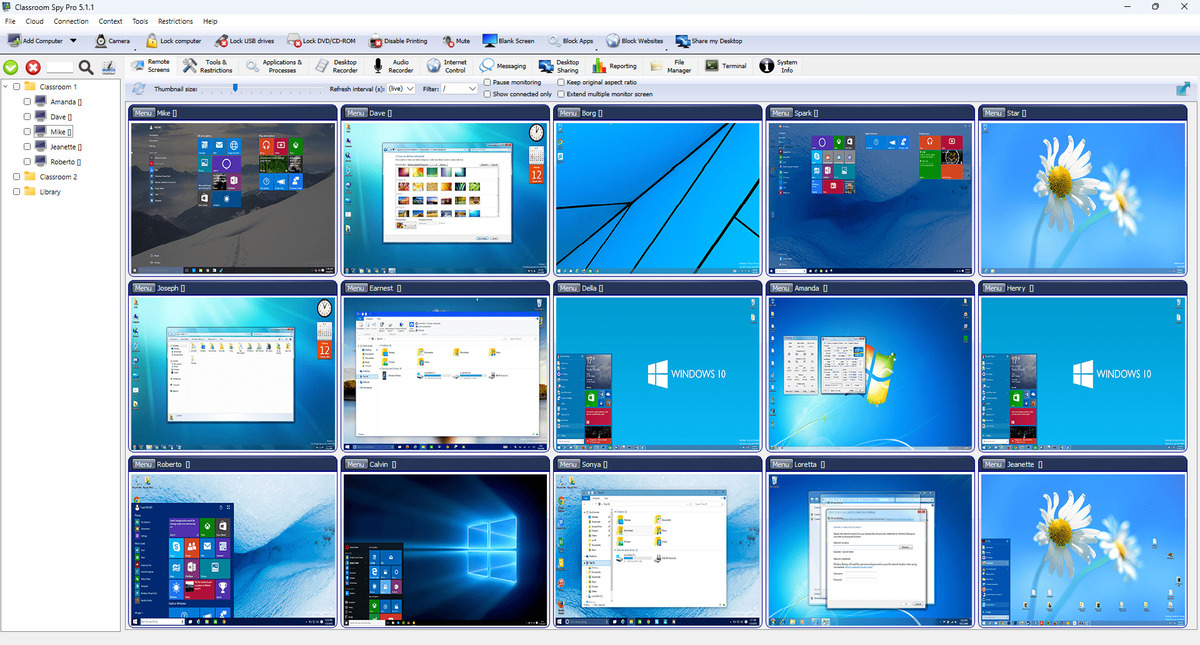
Commandes de la barre d'outils
- Actualisation : demande immédiatement une nouvelle image.
- Taille de la vignette : ajuste la densité de la présentation par rapport aux détails.
- Intervalle d'actualisation : utilise Live pour l'affichage d'écran le plus récent ou un intervalle plus long pour réduire la charge du réseau. Filtre
- : affiche uniquement le groupe sélectionné.
- Conserver les proportions d'origine : évite les vignettes étirées.
- Afficher uniquement les ordinateurs connectés : masque les ordinateurs déconnectés.
- Étendre l'écran à plusieurs moniteurs : affiche le bureau multi-moniteurs comme une zone étendue.
- Suspendre la surveillance : bloque temporairement les mises à jour.
- Plein écran : étend l’espace de travail de surveillance.
Mosaïques de caméra
Si les ordinateurs des élèves disposent de caméras disponibles, les vignettes de caméra peuvent être affichées à côté des miniatures du bureau. La visibilité peut être modifiée globalement pour afficher les caméras configurées, tout afficher ou tout masquer.
Workflow recommandé
- Sélectionnez les ordinateurs/groupes dans l'arborescence.
- Définissez l'intervalle d'actualisation et la taille des vignettes pour les conditions actuelles du réseau.
- Activer l'affichage connecté uniquement dans les grands environnements.
- Utilisez le menu Objet du clic droit à partir d'une miniature pour des actions rapides telles que le contrôle à distance.