Remote Terminal peut être utilisé par les enseignants ou les administrateurs informatiques de l'école pour exécuter des commandes shell sur les ordinateurs des étudiants sélectionnés.
Cette fonctionnalité permet aux enseignants ou aux administrateurs informatiques des écoles d'exécuter des commandes CMD, PowerShell, Bash ou SH sans ouvrir une session de bureau à distance complète.
Les cas d'utilisation typiques incluent :
- Exécution de commandes shell pour la maintenance informatique de la classe.
- Vérification des informations sur le réseau ou les fichiers sur un ordinateur d'élève.
- Démarrage d'un script approuvé par l'école sur les ordinateurs sélectionnés.
Terminal distant
Terminal ouvre un shell interactif sur l'ordinateur de l'élève sélectionné (par exemple cmd.exe sous Windows ou /bin/bash sous Linux/macOS).
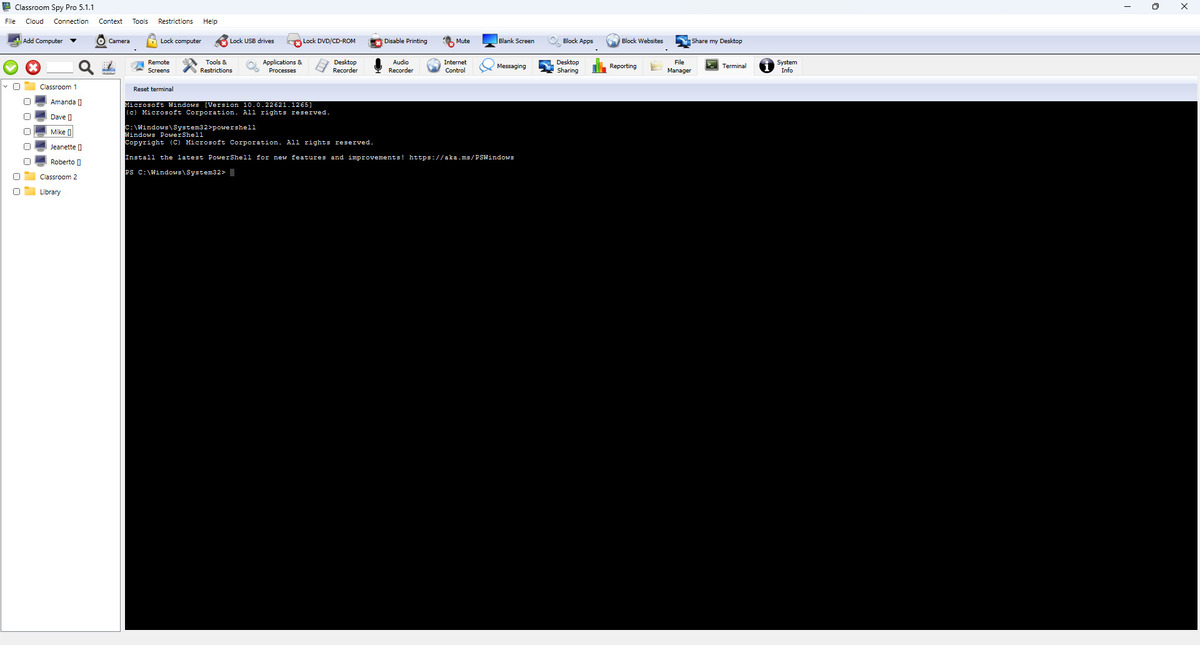
Ce que vous pouvez faire dans cet écran
- Exécuter des commandes de manière interactive sur l'ordinateur connecté sélectionné.
- Utilisez Reset terminal pour arrêter le shell actuel et démarrer une session de shell propre.
- Basculez entre les ordinateurs tout en gardant chaque sortie de session séparée.
Fonctionnement des sessions de terminal
- Lorsque l'onglet Terminal est sélectionné, la console démarre automatiquement la session de terminal pour l'ordinateur de l'élève actuellement connecté.
- La saisie au clavier est envoyée directement au shell de l'ordinateur de l'étudiant et les résultats apparaissent en temps réel.
- Le redimensionnement de la fenêtre du terminal permet de conserver l'affichage du shell lisible en mode plein écran et fractionné.
- Chaque ordinateur d'élève conserve sa propre sortie de commande, de sorte que le changement d'ordinateur ne mélange pas l'historique.
Quand utiliser Réinitialisez le terminal
Utilisez Reset terminal lorsque le shell semble bloqué, que l'invite est interrompue ou que la sortie s'arrête de manière inattendue. La réinitialisation démarre un nouveau shell. Si le shell de l’ordinateur de l’élève se ferme tout seul, la session du terminal est automatiquement redémarrée.
Diagnostics en lecture seule et contexte du shell
Connectez le bon ordinateur. Le shell hérite de l'identité et des droits du processus Agent distant, pas du compte console ; il peut donc utiliser un compte de service. Vérifiez l'identité avant d'interpréter chemins et droits. Terminal n'élève pas automatiquement les commandes.
Aucun sélecteur de shell n'est proposé. Windows lance cmd.exe ; Linux/macOS, /bin/bash. Lancez PowerShell depuis CMD s'il est installé, ou sh depuis Bash ; quittez le shell imbriqué pour revenir. Reset terminal relance le shell par défaut.
CMD : hostname identifie l'ordinateur, whoami le compte distant et ver la version Windows.
hostname
whoami
ver
Depuis CMD, cette commande PowerShell affiche ordinateur, compte et version PowerShell installée, puis revient à CMD.
powershell -NoProfile -Command "$env:COMPUTERNAME; [System.Security.Principal.WindowsIdentity]::GetCurrent().Name; $PSVersionTable.PSVersion"Bash/SH : hostname, id et uname affichent machine, utilisateur/groupes effectifs et système/noyau. L'exemple sh lance un shell enfant sans modifier de fichiers.
hostname
id
uname -srm
sh -c 'hostname; id; uname -srm'
Sortie illustrative : LAB-07 et SCHOOL\student07 ou une identité de service. Comparez à l'ordinateur choisi ; noms et versions varient. Un accès refusé reflète les droits distants, pas une demande de les augmenter.
Exécutez une commande à la fois et lisez sa sortie avant de changer d'ordinateur. Chaque ordinateur conserve sa sortie. Reset terminal arrête le shell courant et en ouvre un nouveau par défaut.