Licence pour 5 ordinateurs
$299.95
- Monitor 5 ordinateurs
- Consoles d'administration illimitées
- Licence perpétuelle
- Assistance gratuite par e-mail
Classroom Spy Pro est un logiciel de gestion de classe pour les écoles, les salles de formation et les laboratoires informatiques. Les enseignants autorisés peuvent visualiser les écrans des élèves en direct, contrôler les ordinateurs à distance, bloquer les distractions, partager des démonstrations et gérer les appareils via LAN, WLAN, VPN ou Internet.
Choisissez une licence perpétuelle sur site ou un abonnement cloud en option. Des tarifs publics et des téléchargements directs sont disponibles.
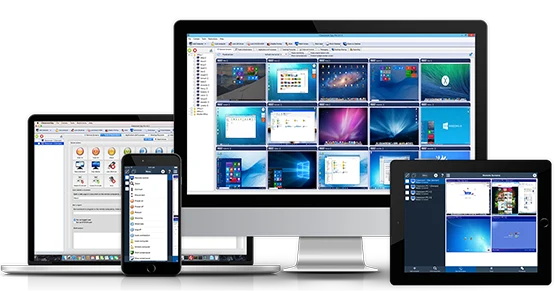
Windows 7, 8, 8.1, 10, 11 (32/64 bits)
macOS 10.13 et version ultérieure
Linux (X11 uniquement)
Chrome OS (Chromebook)
iOS (iPhone / iPad)
Android
(Console uniquement, la surveillance des appareils mobiles n'est pas prise en charge)
Tout ce dont vous avez besoin pour gérer votre classe et garder les élèves sur la bonne voie.
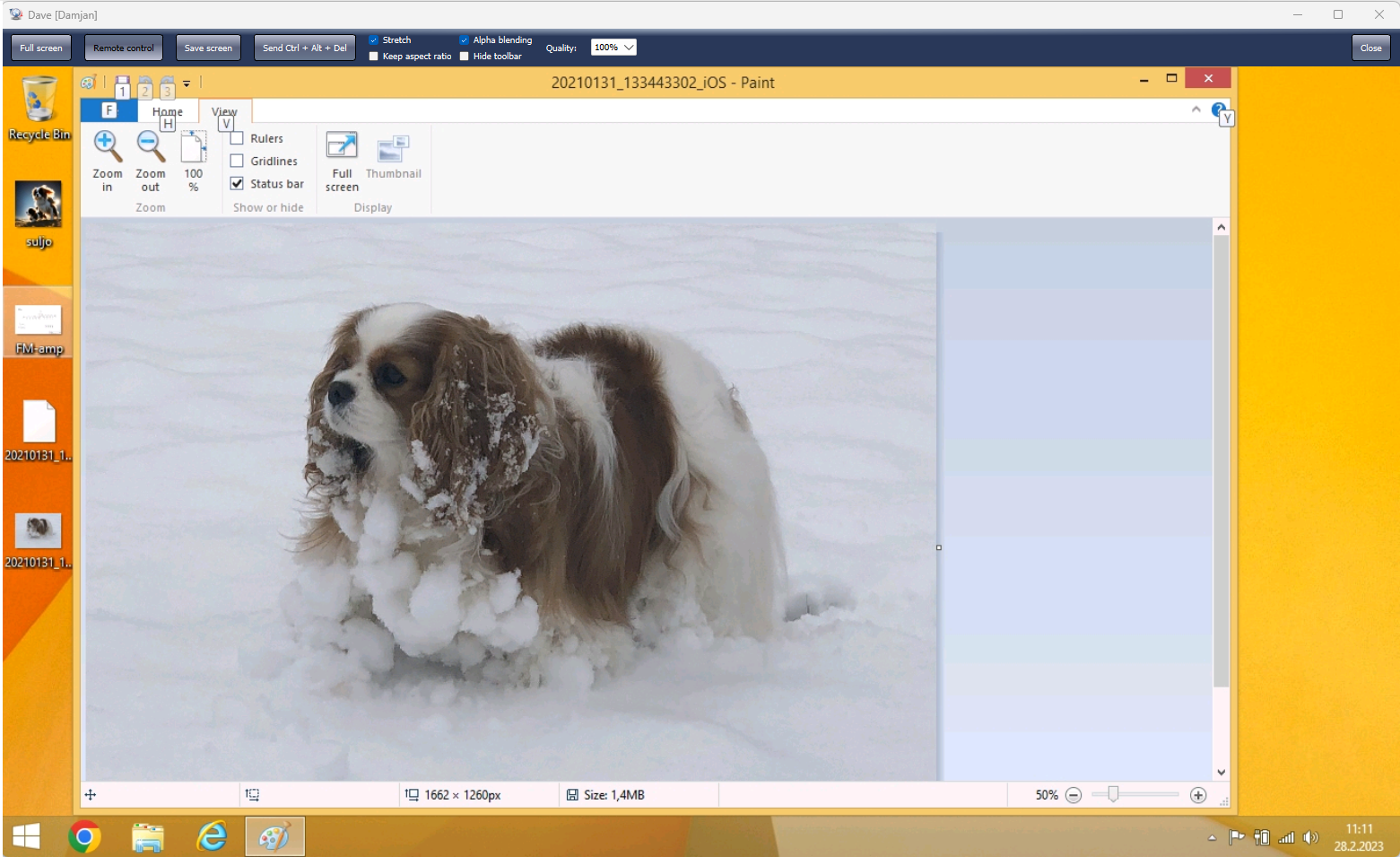
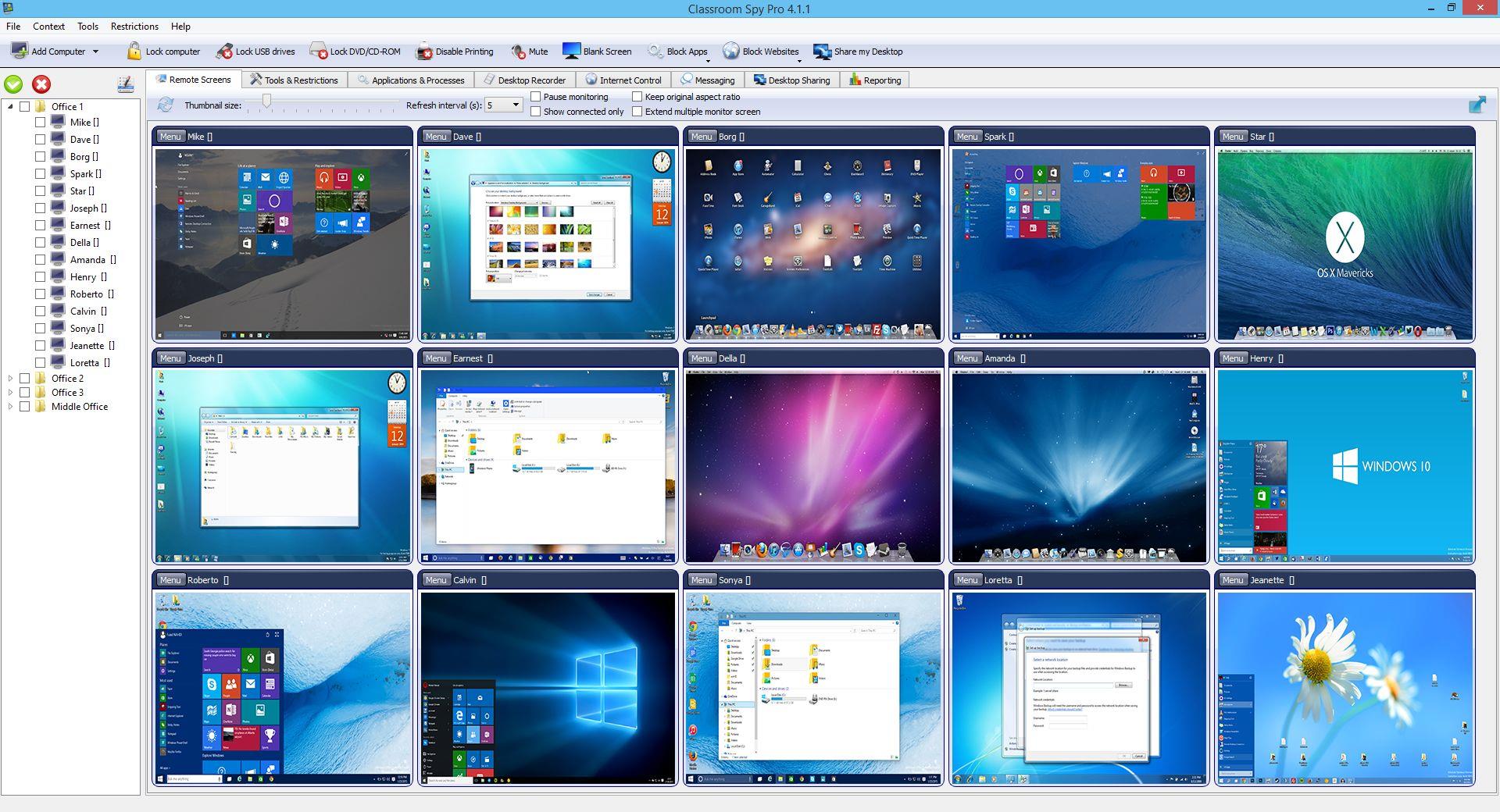
Visualisez tous les écrans des élèves en temps réel pour vous assurer qu'ils sont à l'œuvre.
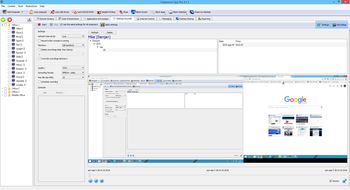
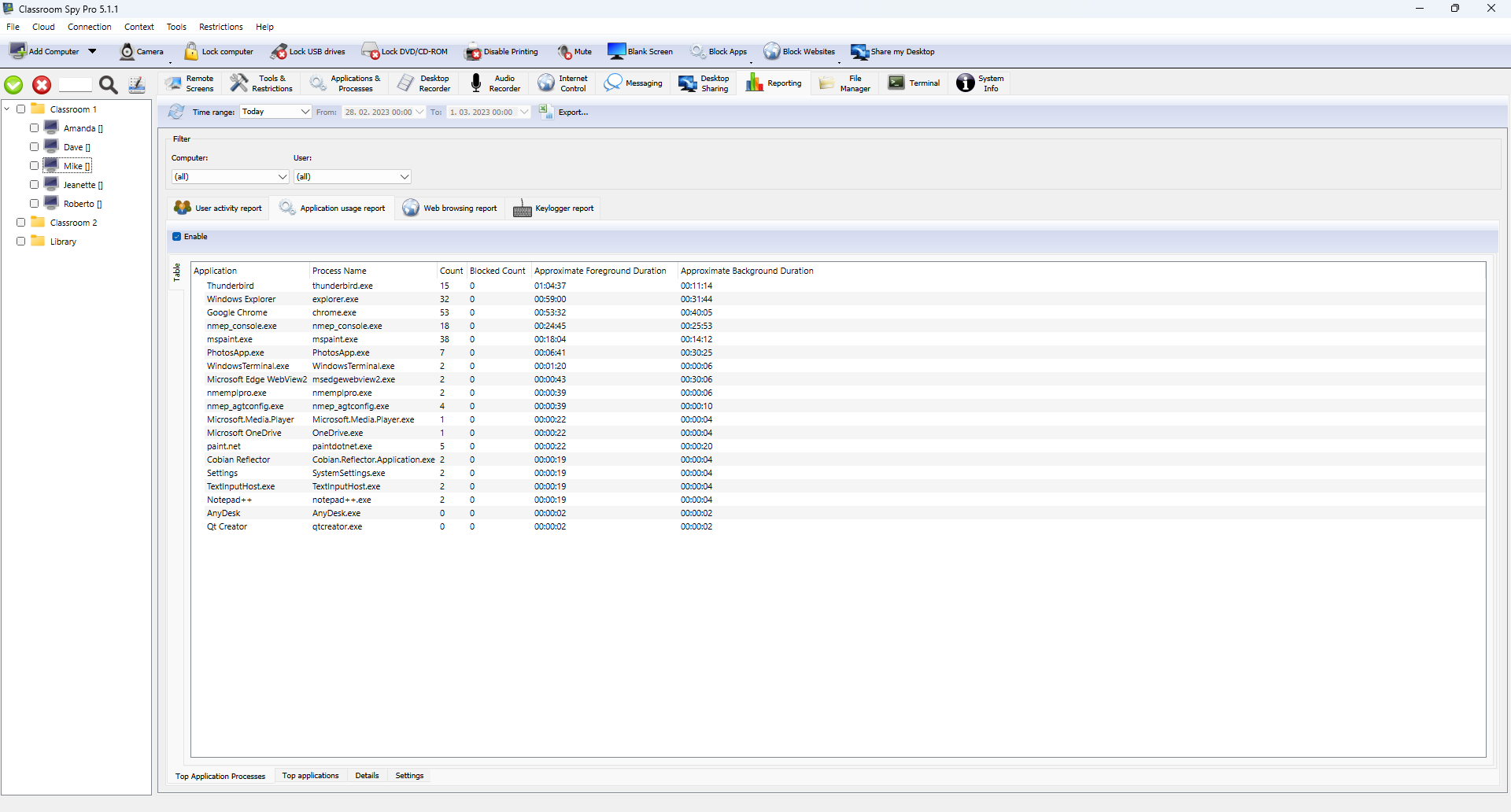
Enregistrer l'activité de l'élève pour la réviser plus tard ou à des fins disciplinaires.
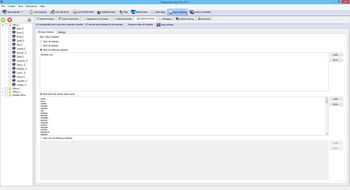
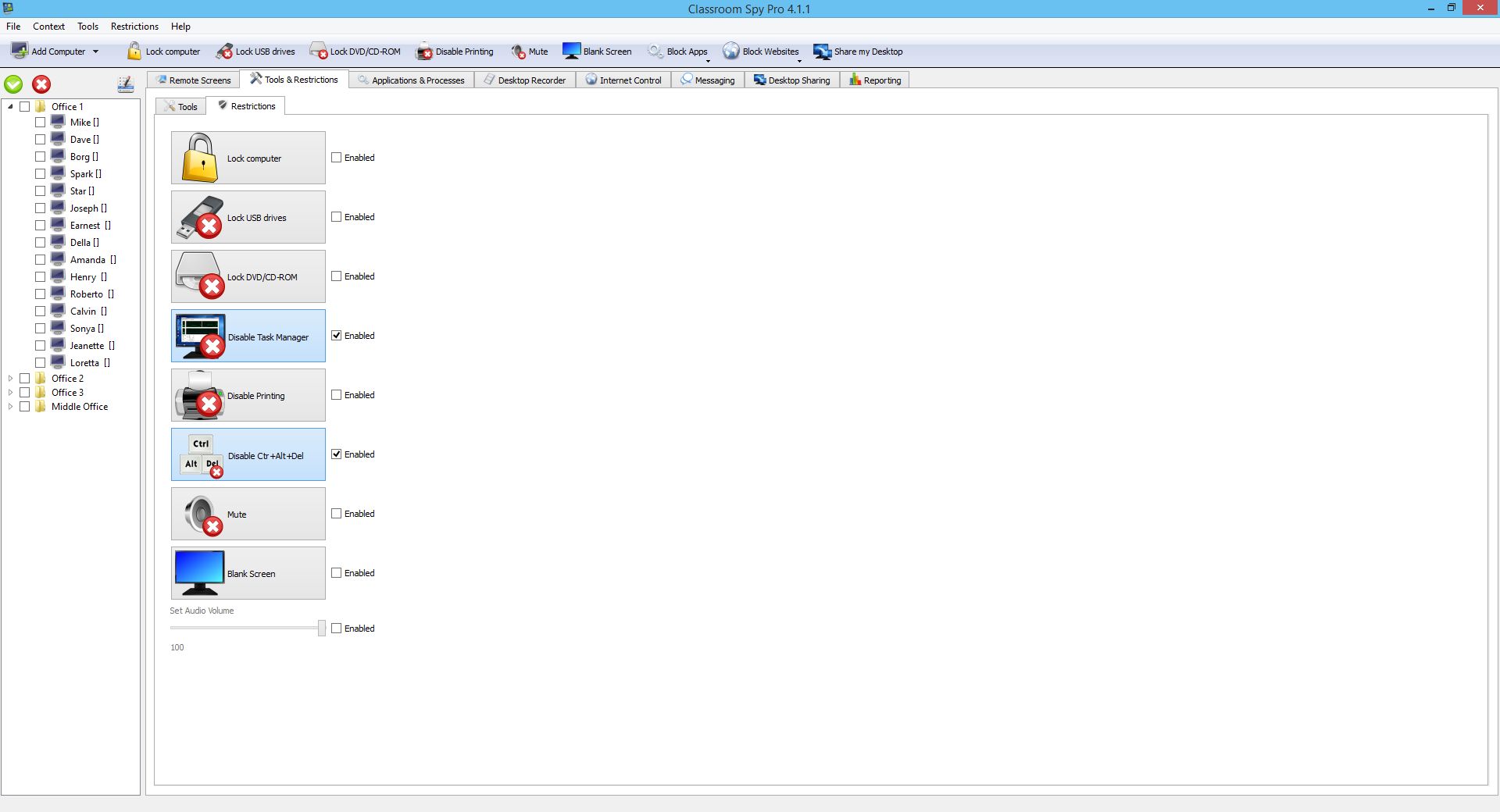
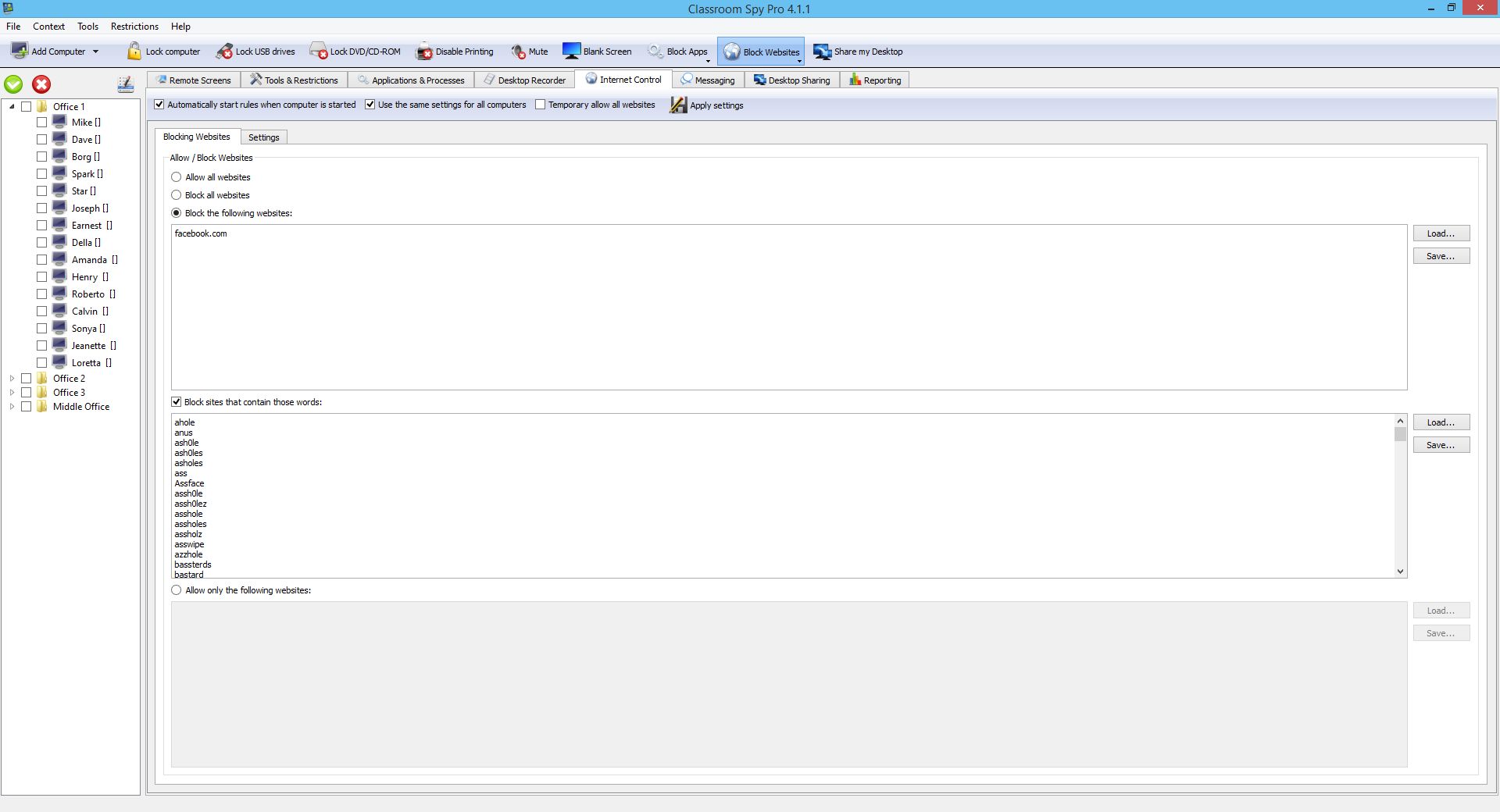
Bloquez l'accès aux sites Web et aux applications distrayants pour garder les élèves concentrés.
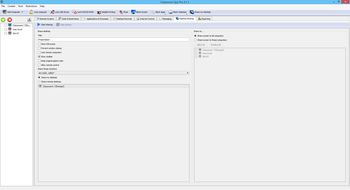
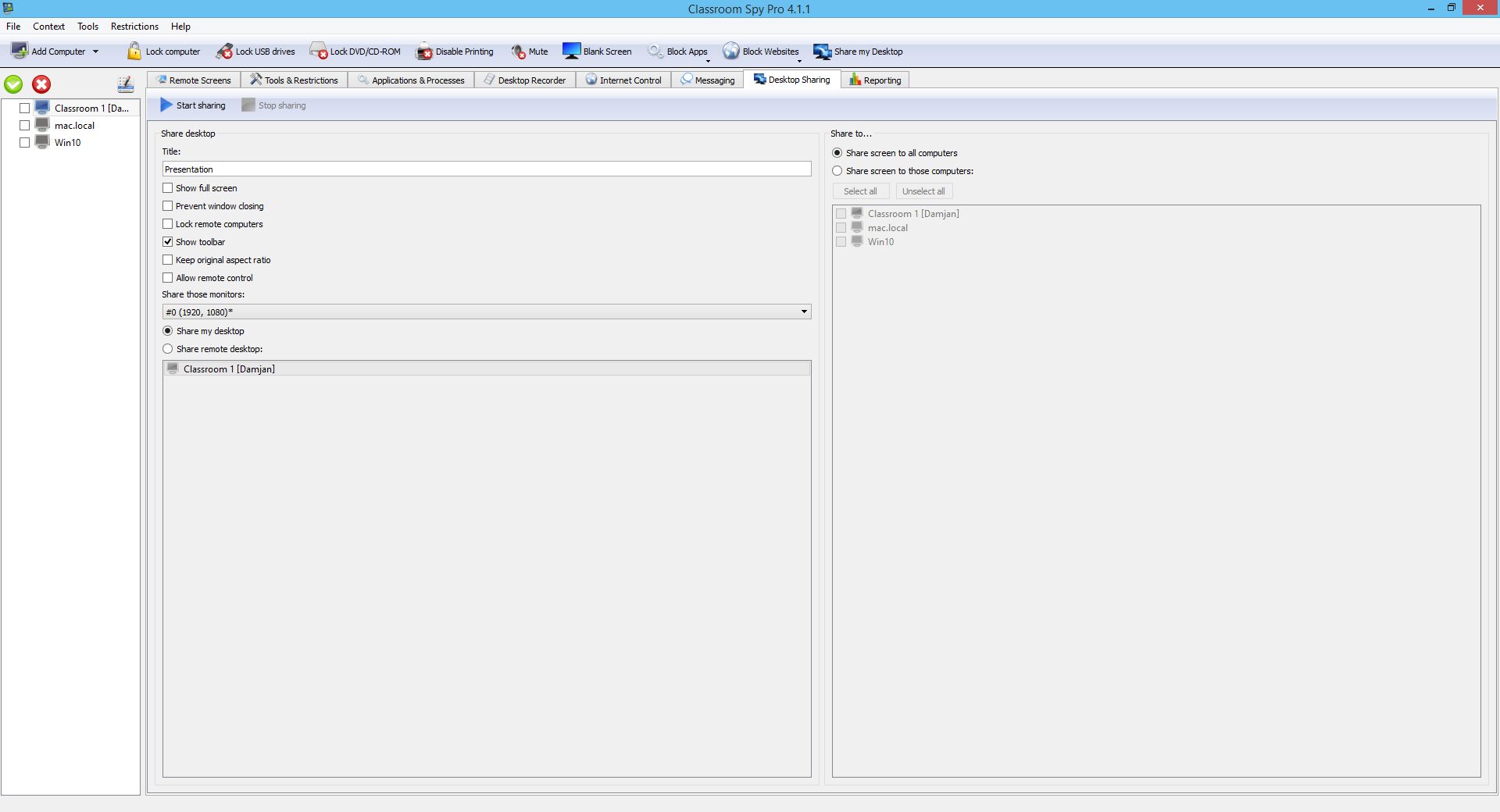
Partagez votre écran avec les élèves pour démontrer des leçons et des concepts.
Choisissez le plan idéal pour votre école ou votre district. Nous proposons également un paiement unique et des licences illimitées.
Que vous préfériez une licence perpétuelle à paiement unique pour une utilisation à vie ou une licence d'abonnement Cloud pour une surveillance informatique transparente sur Internet, nous avons une option qui correspond à vos besoins et à votre budget.
La licence logicielle est perpétuelle et n'expire jamais. Vous n'avez pas besoin de le renouveler. Ce n'est pas un abonnement. Cette licence est destinée à être utilisée uniquement sur un réseau local (LAN, WLAN, VPN) et ne prend pas en charge la connexion Cloud.
La licence Cloud vous permet de surveiller vos ordinateurs sur Internet ou d'autres réseaux connectés à Internet. Ceci est possible car l'application utilise notre serveur Cloud. La licence est basée sur un abonnement. La licence cloud peut également être utilisée sur un réseau local (LAN, WLAN, VPN). La licence cloud peut être utilisée dans des organisations commerciales ou éducatives.
Déplacez-vous dans la classe tout en visualisant et en gérant les ordinateurs des élèves connectés à partir d'un iPhone, d'un iPad ou d'un appareil Android. Les applications mobiles sont des consoles pour enseignants et ne surveillent pas les téléphones ou les tablettes.

La gestion de classe est le processus de création d'un environnement d'apprentissage organisé, ciblé et engageant dans lequel les enseignants peuvent dispenser les cours en douceur et les élèves peuvent travailler de manière productive.
Dans les cours sur ordinateur, la gestion de classe signifie également guider la manière dont les appareils scolaires sont utilisés. Classroom Spy Pro offre aux enseignants autorisés une console pour superviser les ordinateurs des élèves, aider les apprenants et réduire les distractions numériques.
Une gestion de classe numérique efficace combine des attentes claires et un soutien opportun des enseignants. La technologie doit faciliter la leçon plutôt que rivaliser pour attirer l’attention, et les outils de suivi doivent être utilisés de manière proportionnelle, transparente et conformément à la politique de l’école.
Consultez les écrans des étudiants en direct et reconnaissez quand quelqu'un a besoin de conseils.
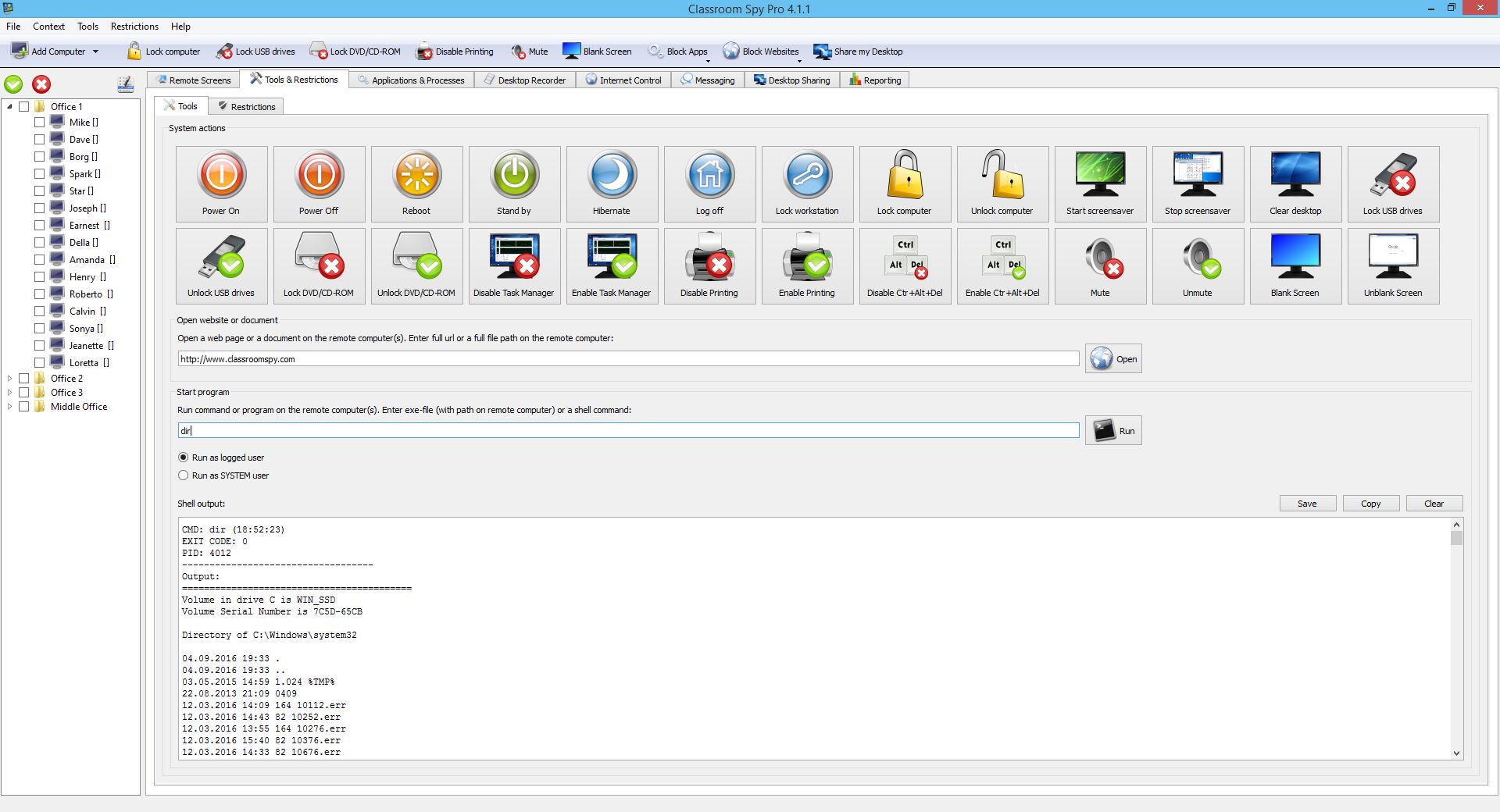
Envoyer des instructions, demander des réponses ou fournir une assistance à distance.
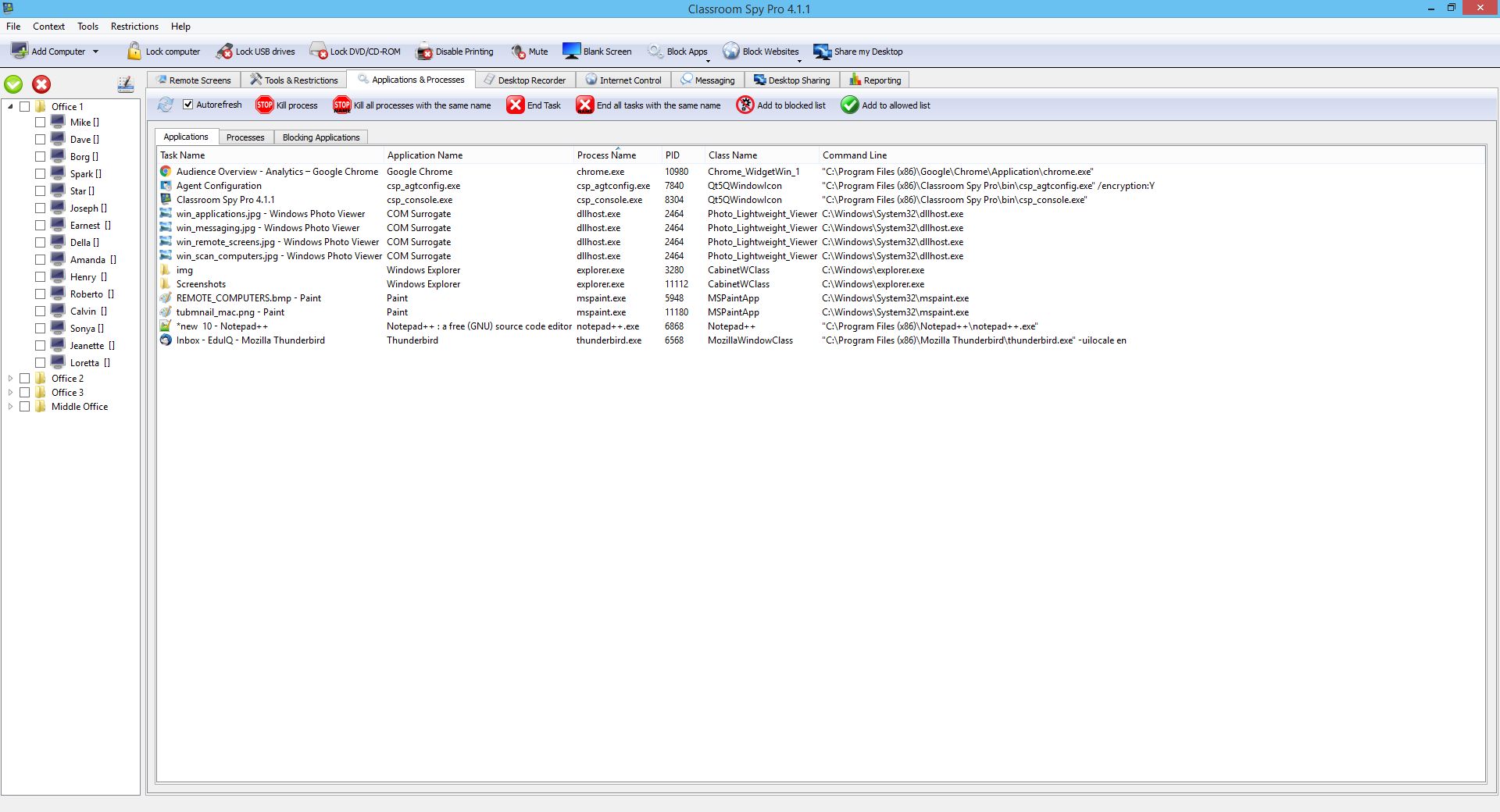
Limitez les sites Web et les applications distrayants ou verrouillez temporairement les écrans.
Partager des démonstrations, échanger des fichiers et consulter les enregistrements d'activités autorisées.
Les outils de classe les plus utiles assistent l'enseignant au moment où ils en ont besoin : pour expliquer une tâche, aider un apprenant individuel, réduire une distraction ou vérifier que le cours est prêt à continuer.
Lorsque chaque élève travaille sur un ordinateur, il peut être difficile de voir qui a commencé, qui attend et qui s'est éloigné de la tâche. Les miniatures de l'écran en direct donnent à l'enseignant un aperçu sans avoir à passer derrière chaque bureau.
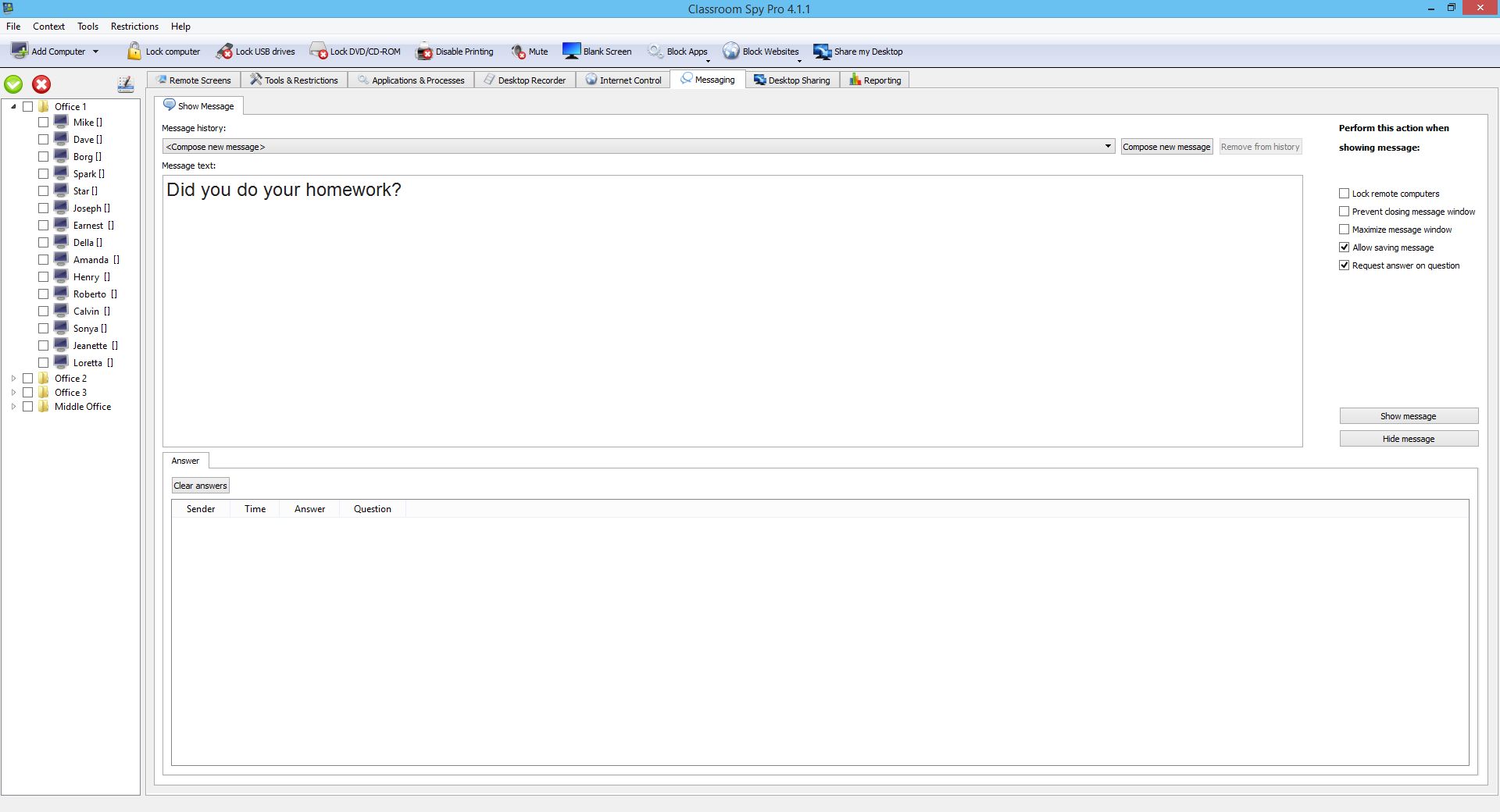
L'enseignant peut partager une démonstration, afficher des instructions sur les ordinateurs sélectionnés, poser une question écrite et collecter les réponses dans la console. Ces outils prennent en charge un plan de cours existant ; ils ne remplacent pas la plateforme d’apprentissage ni le système d’évaluation de l’école.
Lire le guide de messagerie de l'enseignant
Les sites Web et applications éducatifs sont précieux, mais les jeux, les réseaux sociaux et les programmes sans rapport peuvent détourner l'attention de la leçon. Classroom Spy Pro permet à un enseignant autorisé :
Lire le site Web et le guide de contrôle Internet
Les écrans à distance affichent des miniatures en direct des ordinateurs connectés dans une console enseignant. Un enseignant peut agrandir un écran sélectionné, envoyer un message ou prendre le contrôle du clavier et de la souris lorsqu'un élève demande de l'aide.
La visibilité en temps réel est plus utile lorsqu'elle conduit à une action pédagogique opportune : clarifier une instruction, démontrer l'étape suivante, clôturer un programme sans rapport ou assister un apprenant sans interrompre le reste de la classe.
Lire le guide de surveillance des écrans des élèves
Les élèves n'arrivent pas toujours au même point au même moment. L'enseignant peut vérifier visuellement l'état de la tâche, envoyer un message ou un fichier personnalisé aux ordinateurs sélectionnés, démontrer une étape à distance et collecter le travail terminé.
Il s'agit d'actions dirigées par l'enseignant. Classroom Spy Pro ne note pas les travaux, ne mesure pas les résultats scolaires et n'attribue pas automatiquement différentes leçons ; il donne à l'enseignant des moyens pratiques d'apporter une aide individuelle.
Lire le guide du gestionnaire de fichiers distant

Des instructions claires réduisent la confusion dans une salle d'informatique. Un enseignant peut envoyer un message ou une question aux ordinateurs des élèves sélectionnés, éventuellement le garder visible jusqu'à ce qu'il soit reconnu, et consulter les réponses textuelles soumises dans la console.
Pour un enseignement visuel, le bureau de l'enseignant - ou un bureau distant sélectionné - peut être affiché sur d'autres ordinateurs. Les fichiers de cours peuvent être distribués avant un exercice et collectés après, gardant ainsi la communication connectée à la tâche enseignée.
Lire le guide de partage du bureau de l'enseignant
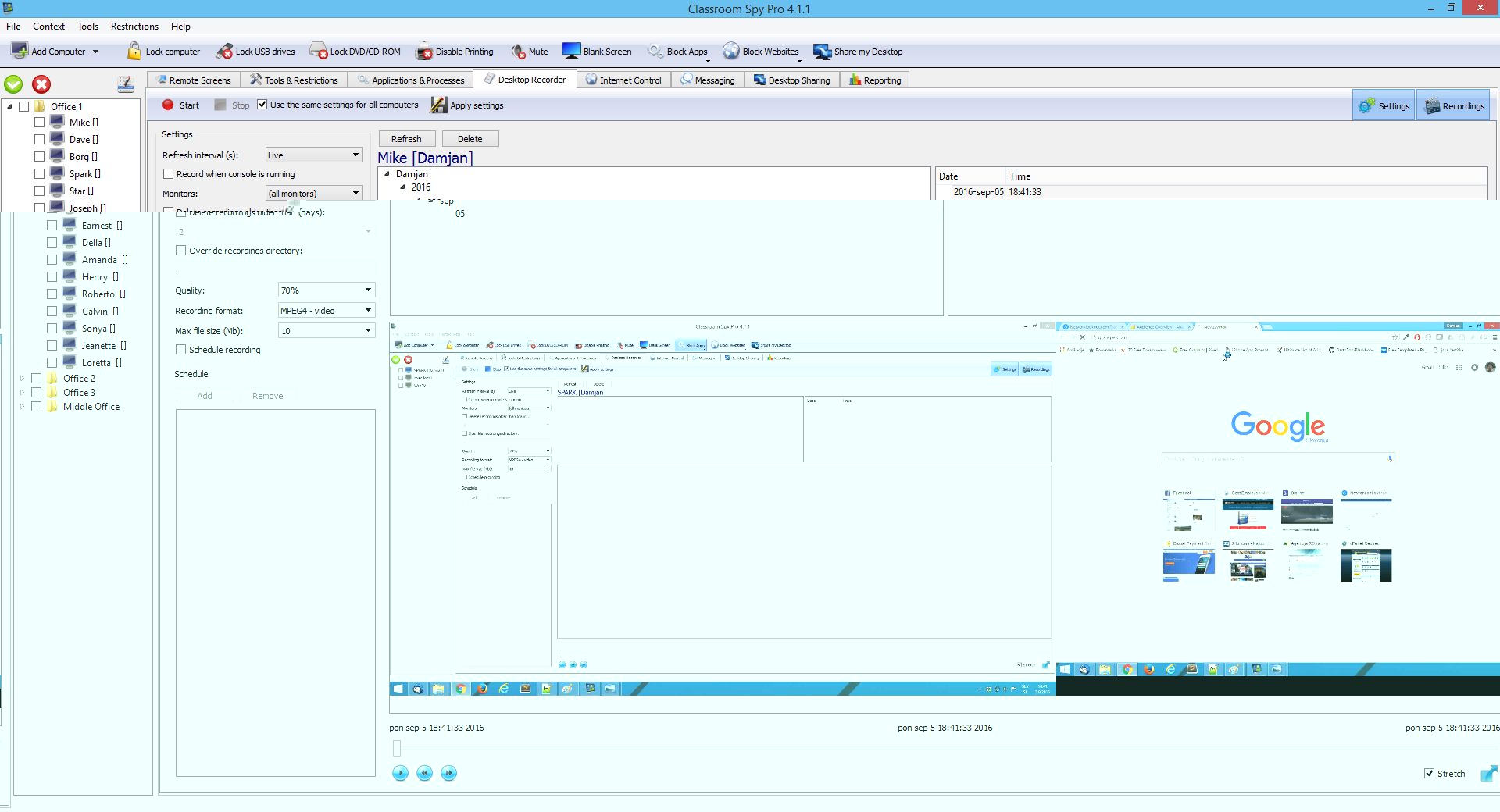
Lorsque la politique de l'école le permet, les enseignants peuvent enregistrer les écrans des élèves sélectionnés sous forme de vidéo ou de captures d'écran périodiques pour une révision ultérieure. L'enregistrement peut être démarré manuellement ou programmé pour des jours et des heures définis.
L'école contrôle si l'enregistrement est activé, qui peut accéder aux fichiers enregistrés et combien de temps ils sont conservés. Classroom Spy Pro ne prend pas de décisions académiques ou disciplinaires automatisées à partir des enregistrements.
Lire le guide d'enregistrement d'écran de l'étudiant
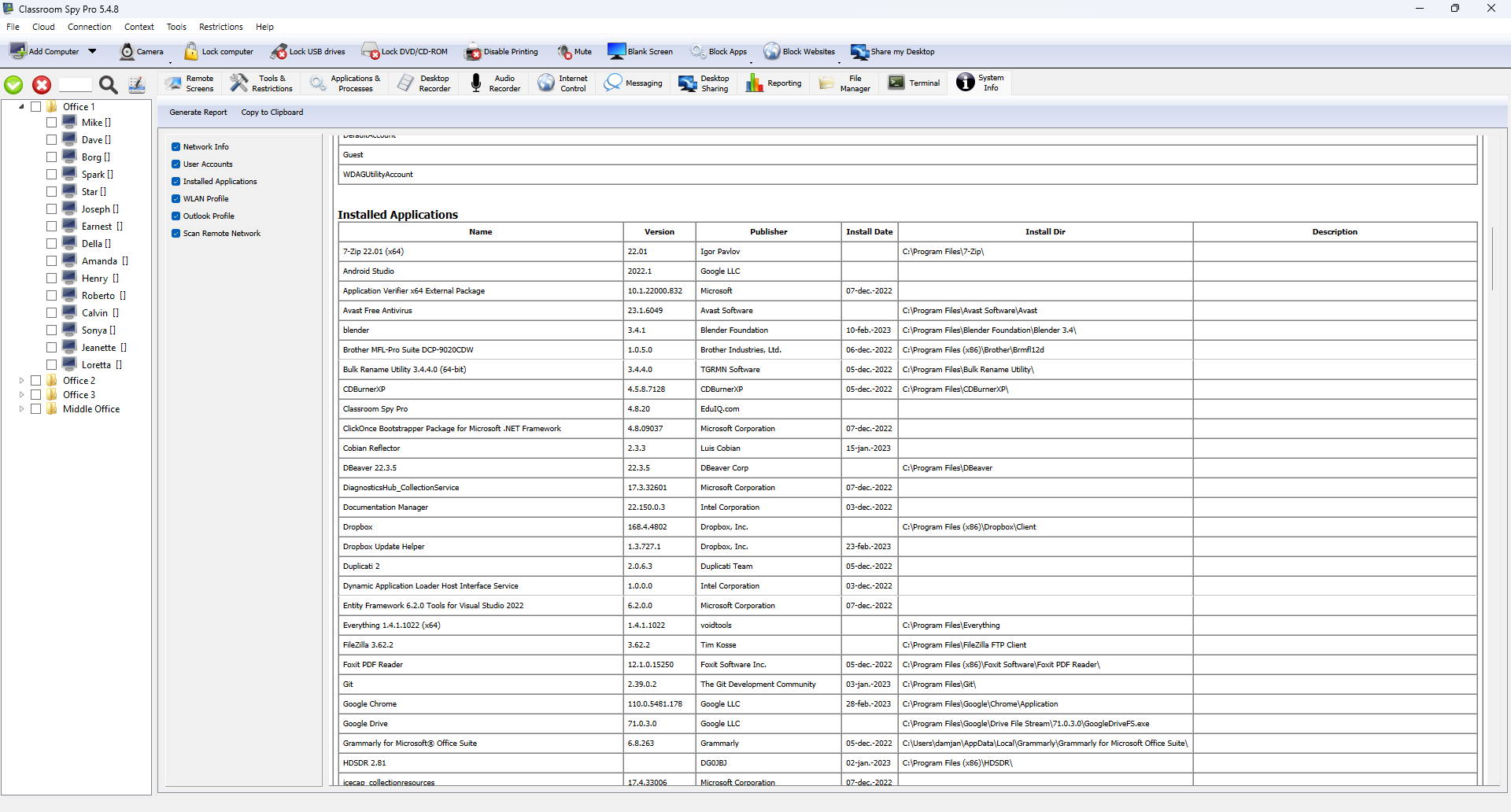
Installer Classroom Spy Pro sur un ou plusieurs ordinateurs d'enseignant ou d'administrateur. Les installations de console ne sont pas comptées comme ordinateurs surveillés.
Installer et protéger par mot de passe l'agent sur les ordinateurs de l'école. Les équipes informatiques peuvent le configurer localement ou à distance, ou utiliser un package MSI pour un déploiement géré.
Analyser le réseau local, ajouter des ordinateurs par adresse, utiliser un VPN ou configurer Cloud Connection pour les ordinateurs accessibles via Internet.
Ouvrez les écrans distants pour voir la classe, puis utilisez les outils de surveillance, de contrôle, de messagerie, de partage, de restrictions, d'enregistrement et de fichiers selon les besoins.
Lire le guide de configuration Afficher les captures d'écran du produit
Les étudiants diffèrent par leur expérience, leur confiance et leur rythme. La technologie en classe est particulièrement utile lorsqu’elle permet à l’enseignant de réagir à ces différences sans perdre de vue l’ensemble de la classe.
L'enseignant reste responsable de décider des besoins de chaque apprenant. Classroom Spy Pro permet à l'enseignant de visualiser l'écran d'un élève et de fournir de l'aide directement depuis la console. L'enseignant peut envoyer un message ou un fichier, démarrer le contrôle à distance ou partager une démonstration avec l'ordinateur sélectionné.
Utiliser l'aperçu de la classe pour voir à quel stade un élève sélectionné a atteint.
Choisissez un message privé, une autre ressource, une démonstration ou une assistance à distance.
Aidez cet apprenant pendant que le reste de la classe continue de travailler sur les ordinateurs gérés.
Cette approche favorise la différenciation sans prétendre mesurer automatiquement les progrès de l'apprentissage. L’évaluation académique, la notation et la sélection des cours restent du ressort de l’enseignant et des systèmes d’apprentissage de l’école.
Gardez une classe entière visible depuis le bureau de l'enseignant, aidez les élèves à distance, faites des démonstrations de logiciels et verrouillez les écrans lorsque tout le monde a besoin d'écouter.
Partagez un bureau d'instructeur, distribuez des exercices, collectez des fichiers et surveillez la progression des tâches sur les ordinateurs gérés par l'organisation.
Surveiller les services de terminal Windows pris en charge, les sessions de bureau à distance et de client léger dans lesquelles plusieurs utilisateurs travaillent sur un serveur partagé.
Utilisez un VPN existant ou un abonnement Cloud Connection lorsque les ordinateurs de l'enseignant et des élèves se trouvent sur des réseaux connectés à Internet différents.
Le bon produit dépend des ordinateurs gérés par votre école, de la manière dont ces ordinateurs se connectent, des contrôles dont les enseignants ont réellement besoin et de la manière dont l'organisation gère la confidentialité et l'administration.
Quels systèmes d'exploitation s'exécutent sur les ordinateurs des enseignants et des élèves, et les applications mobiles sont-elles des consoles ou des points de terminaison surveillés ?
Comment Classroom Spy Pro s'adapte : Le package complet de la console enseignant et de l'agent étudiant est disponible pour Windows, macOS et Linux X11, avec un agent Chromebook distinct. Les applications iOS et Android sont des consoles pour enseignants ; ils ne surveillent pas les téléphones ou les tablettes. Comparez les téléchargements de plates-formes prises en charge.
Les classes se connecteront-elles via LAN, WLAN ou VPN, ou l'enseignant doit-il accéder aux ordinateurs via Internet ?
Comment Classroom Spy Pro s'adapte : Les licences perpétuelles connectent les ordinateurs gérés par l'école via LAN, WLAN ou VPN. Un abonnement Cloud Connection connecte les ordinateurs des enseignants et des élèves via Internet lorsqu'ils se trouvent sur des réseaux différents. Consultez la configuration LAN, WLAN et VPN ou la configuration de la connexion au cloud.
Les enseignants ont-ils besoin d'écrans en direct, d'aide à distance, de messagerie, de démonstrations, de restrictions, de fichiers ou d'enregistrements ?
Comment Classroom Spy Pro s'adapte : Les enseignants peuvent afficher des miniatures d'écran en direct, contrôler à distance un ordinateur sélectionné, envoyer des messages, partager une démonstration, bloquer des sites Web et des applications, échanger des fichiers, verrouiller des écrans et créer des enregistrements d'écran autorisés. Comparez les fonctionnalités de surveillance de la classe et voir la console de l'enseignant.
Comment le service informatique va-t-il installer, configurer, protéger par mot de passe et mettre à jour la console et les agents étudiants ?
Comment Classroom Spy Pro s'adapte : Le service informatique installe la console sur les ordinateurs des enseignants et un agent protégé par mot de passe sur les ordinateurs des étudiants gérés. Les agents peuvent être installés et configurés localement ou à distance, ou déployés avec un package MSI disponible sur la page de téléchargement. Consultez le guide d'installation de la console enseignant . et Instructions de déploiement de l'agent étudiant.
L'école a-t-elle besoin d'une licence pour un petit nombre d'ordinateurs, d'une licence de site, d'une licence de district ou d'un abonnement ?
Comment Classroom Spy Pro s'adapte : Les options perpétuelles couvrent 5, 10 ou 25 ordinateurs surveillés, un bâtiment scolaire ou un district scolaire. Cloud Connection est concédé sous licence par ordinateur surveillé par mois ou par année. Les installations de la console enseignant sont illimitées et ne comptent pas comme ordinateurs surveillés. Comparez les licences et les prix de surveillance de classe.
Quelles données peuvent être consultées ou conservées, qui reçoit l'accès, où sont-elles stockées et quand sont-elles supprimées ?
Comment Classroom Spy Pro s'adapte : Dans un déploiement sur site, les données surveillées transitent directement entre les agents gérés par l'école et les consoles à l'aide du protocole chiffré du produit. L'école décide quelles fonctionnalités facultatives d'enregistrement et de reporting sont activées, qui peut accéder aux données conservées et quand elles sont supprimées. Consultez les instructions Classroom Spy Pro en matière de confidentialité et de RGPD et Paramètres de reporting et de rétention.
Les écoles peuvent vérifier la compatibilité avant d'acheter : téléchargez la version d'essai gratuite, consultez les réponses aux questions de configuration et de licence, ou contactez l'assistance Classroom Spy Pro à propos d'un réseau ou d'un déploiement spécifique.
Comparez les fonctionnalités Comparez les licences
Réponses rapides sur les fonctionnalités de surveillance de la classe, les ordinateurs pris en charge, le déploiement, les licences, la confidentialité et l'évaluation.
Oui. Les écrans distants affichent des vignettes en direct des ordinateurs des étudiants connectés. Un enseignant peut agrandir un écran individuel ou démarrer le contrôle à distance lorsqu'une assistance est nécessaire.
Oui. Le contrôle Internet peut bloquer ou autoriser des sites Web sélectionnés, tandis que les outils d'application et de processus peuvent fermer les programmes indésirables et empêcher l'exécution des applications bloquées.
Oui. Les écoles peuvent utiliser un VPN existant ou acheter un abonnement Cloud Connection pour les ordinateurs connectés à Internet qui ne sont pas sur le même réseau local.
Oui. Les licences perpétuelles nécessitent un paiement unique pour la surveillance via LAN, WLAN ou VPN. Les licences Cloud Connection sont des abonnements mensuels ou annuels.
Non. Les applications iOS et Android permettent à un enseignant de faire fonctionner la console depuis un téléphone ou une tablette ; ils ne surveillent pas les appareils mobiles.
Le package complet de la console enseignant et de l'agent étudiant est disponible pour Windows, macOS et Linux X11. Un agent distinct prend en charge les Chromebooks gérés. Comparez les téléchargements et les exigences de plate-forme.
Non. Les installations des consoles enseignant et administrateur sont illimitées. Le nombre de licences s'applique aux ordinateurs des étudiants ou aux autres ordinateurs gérés exécutant l'agent. Comparez les tailles et les prix des licences.
Oui. Les équipes informatiques peuvent installer et configurer des agents localement ou à distance, ou utiliser le package MSI d'agent étudiant pour le déploiement d'Active Directory. Suivez le guide de déploiement de l'agent étudiant .
Oui. Un enseignant peut partager son ordinateur de bureau (ou un ordinateur distant sélectionné) avec les ordinateurs de classe connectés pour des démonstrations. Consultez les instructions de partage de bureau ..
Oui. Les utilisateurs autorisés peuvent enregistrer les écrans des étudiants sélectionnés manuellement ou selon un calendrier sous forme de vidéo ou de captures d'écran périodiques. Les écoles contrôlent si l'enregistrement est activé, l'accès aux fichiers enregistrés et leur conservation. Lire le guide d'enregistrement d'écran de l'élève .
Dans un déploiement sur site typique, les données de surveillance transitent directement entre les agents et les consoles gérés par l'école. Les enregistrements et rapports facultatifs peuvent être stockés localement, avec un accès et une suppression contrôlés par l'école. Consultez les directives sur la confidentialité, le stockage et le RGPD..
Oui. Classroom Spy Pro peut surveiller les services de terminal Windows pris en charge, le protocole de bureau à distance (RDP) et les sessions de client léger où plusieurs utilisateurs travaillent sur un serveur partagé. Consultez le guide de configuration RDP et session de terminal ..
Oui. Les écoles peuvent installer l'évaluation gratuite sur leurs propres ordinateurs pour confirmer la compatibilité de la plateforme, la connectivité réseau et le flux de travail des enseignants avant de choisir une licence. Téléchargez l'évaluation gratuite.
Lisez toutes les questions de configuration, de licence et de confidentialité
Réflexions finales
Le logiciel de gestion de classe fonctionne mieux dans le cadre d'une politique d'enseignement et de technologie claire. Il donne aux enseignants autorisés une visibilité sur les ordinateurs gérés par l'école et des outils pratiques pour l'orientation, les démonstrations, les restrictions, la communication et l'assistance individuelle.
Avant le déploiement, confirmez la compatibilité de la plateforme, choisissez le réseau et le modèle de licence appropriés, documentez les règles d'utilisation responsable et formez les enseignants à utiliser uniquement les fonctionnalités qui prennent en charge la leçon. Une évaluation gratuite permet à votre école de tester le flux de travail sur ses propres ordinateurs avant d'acheter.
Renseignez-vous sur le déploiement, les bons de commande, les licences ou les exigences techniques.
Courriel :
info@classroomspy.com