Installation manuelle de la console (de préférence)
Installez la console de l'enseignant et vérifiez un élève
- Téléchargez le package officiel pour la plateforme Windows, macOS ou Linux de l'ordinateur de l'enseignant et vérifiez la configuration système actuelle requise sur cette page. La capture d'écran du programme d'installation ci-dessous illustre Windows ; les autres installateurs de plate-forme diffèrent. Obtenez l’approbation de l’administrateur lorsque l’installation nécessite des droits élevés.
- Installez le composant Console. Démarrez-le sous le compte du système d'exploitation de l'enseignant et définissez son mot de passe d'accès. Ce mot de passe d'accès à la console et le mot de passe de l'agent étudiant ont des objectifs différents.
- Installer et configurer un agent étudiant, alors ajouter cet ordinateur à la console. Pour un ordinateur hors site, utilisez le Chemin de configuration du cloud.
- Ouvrir
Remote Screens. Vérifiez que l'écran de l'élève prévu change au fur et à mesure que l'élève travaille avant d'ajouter le reste de la classe.
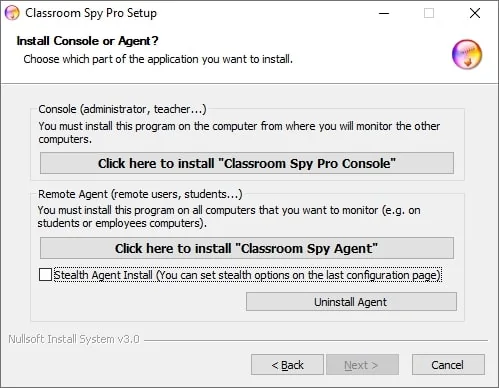
Pour installer la console de surveillance des élèves, sélectionnez la première option :
- Classroom Spy Professional Console
La fonctionnalité Classroom Spy Professional Console doit être installé sur un ou plusieurs ordinateurs à partir desquels vous souhaitez surveiller les ordinateurs des élèves.
Pour ce faire, vous devez vous connecter à l'ordinateur à partir duquel vous souhaitez surveiller les autres étudiants. Vous devez vous connecter en tant qu'utilisateur qui utilise cet ordinateur (ou en tant qu'administrateur).
Démarrez la console et saisissez le mot de passe que vous souhaitez utiliser pour accéder à la console.
Si plusieurs utilisateurs utilisent le même ordinateur, ils doivent tous se connecter à l'ordinateur à l'aide de leur compte et définir leur propre mot de passe pour la console.
Installation de console à distance sur Active Directory
Le package MSI pour une console pouvant être utilisée pour un déploiement à distance sur Active Directory peut être téléchargé ici :
https://dwn.classroomspy.com/classroomspypro_console.msi
Il peut être installé comme ceci :
msiexec /i classroomspypro_console.msi INSTALL_LICENSE=Y REGISTRATION_NAME="My Registration Name" LICENSE_KEY="2459-xxxx-yyyy-zzzz-000e-278d" /qn
Vous devez déployer comme d'habitude à l'aide du package classroomspypro_console.msi et en spécifiant ces propriétés MSI :
INSTALL_LICENSE=Y
REGISTRATION_NAME=MyRegistrationName
LICENSE_KEY=MyLicenseKey