Ajout d'ordinateurs d'élèves dans la console
Pour pouvoir surveiller les ordinateurs des élèves, vous devez d'abord les ajouter à la console. Vous pouvez ajouter des ordinateurs de quatre manières :
- Ajouter des ordinateurs manuellement
- Ajouter des ordinateurs à partir du Cloud
- Rechercher des agents installés sur le réseau
- Ajouter un groupe d'ordinateurs LAN
Utilisez Fichier Menu pour ajouter des ordinateurs :
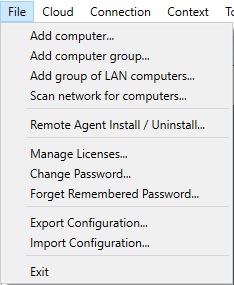
Ajouter des ordinateurs manuellement
Sélectionnez « Ajouter un ordinateur... » dans le menu Fichier :
La boîte de dialogue a deux onglets :
- Options de base
- Options avancées
Options de base
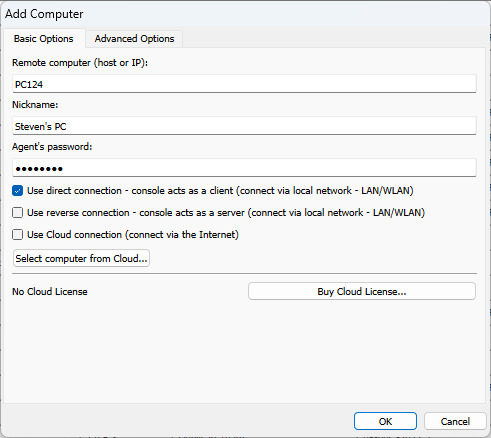
Paramètres :
Ordinateur distant (hôte ou IP) :
Saisissez le nom d'hôte du réseau ou l'adresse IP de l'ordinateur de l'étudiant. Lorsque vous utilisez DHCP sur le réseau local, vous devez saisir le nom de l'ordinateur.
Surnom :
Saisissez le nom que vous souhaitez afficher pour identifier facilement l'ordinateur de l'élève.
Mot de passe de l'agent :
Dans ce champ, saisissez le même mot de passe que celui utilisé lors de l'installation de l'agent.
Type de connexion :
Connexion directe
Il utilise une connexion TCP/IP directe entre la console d'administration et les agents. La console agit comme un client et l'agent comme un serveur, par exemple, si tous les ordinateurs sont sur le même réseau ou si un routage approprié est configuré entre les sous-réseaux.
Connexion inversée
Il utilise une connexion TCP/IP directe entre la console d'administration et les agents. La console agit comme un serveur et l'agent comme un client. La connexion inversée fonctionne, par exemple, si tous les ordinateurs sont sur le même réseau ou si un routage approprié est configuré entre les sous-réseaux. Vous devez activer « Serveur de connexion inversée de la console » dans la console. Vous devez spécifier le nom d'hôte ou l'adresse IP de la ou des consoles auxquelles l'agent se connectera. Le port utilisé (TCP 444 par défaut) doit être activé pour la communication.
Connexion au cloud
Vous pouvez choisir de rendre cet ordinateur accessible également via une connexion Cloud en sélectionnant « Utiliser la connexion Cloud » qui vous permet de surveiller l'ordinateur via Internet.
La licence Cloud est basée sur un abonnement. En savoir plus sur l'installation sur le Cloud.
Options avancées
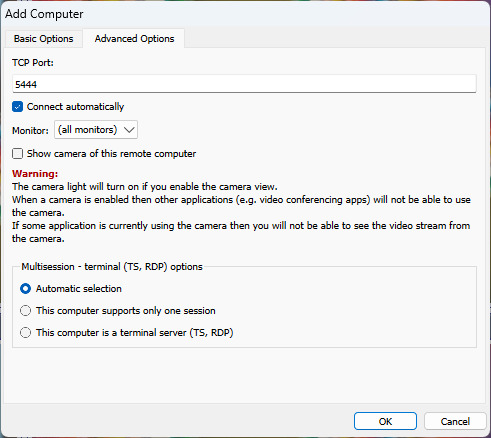
Paramètres :
Port TCP :
Dans ce champ, saisissez le même port que celui utilisé lors de l'installation de l'agent. Le port par défaut est 4495.
Sécurité de la connexion :
Choisissez Auto (essaie d'abord TLS, et ne revient au chiffrement de bout en bout que si l'agent ne répond pas du tout en TLS), ou imposez End-to-end encryption ou TLS pour correspondre au propre réglage de l'agent. Lorsque TLS est utilisé, la console mémorise (« épingle ») l'empreinte du certificat lors de la première connexion et la vérifie à chaque connexion ultérieure ; un bouton Forget efface une empreinte épinglée (par exemple après la réinstallation d'un agent avec un nouveau certificat). Si la console est configurée pour conserver les nouveaux certificats en attente d'approbation au lieu de leur faire confiance automatiquement (voir Configuration / General), un certificat en attente d'approbation s'affiche également ici, avec un bouton Trust... permettant d'examiner son empreinte et de la confirmer.
Se connecter automatiquement :
Cochez cette case si l'ordinateur de l'élève doit être automatiquement connecté au démarrage de « Classroom Spy Professional Console ».
Moniteur :
Sélectionnez quel moniteur sera affiché sous forme de vignette.
Options multisession - terminal (TS, RDP) :
Sélectionnez si votre ordinateur est un serveur RDP, TS. Cela vous permettra de voir toutes les sessions à distance.
Filtre de compte
Ouvrez l'onglet Filtre de compte pour choisir quels comptes d'utilisateurs Windows sur cet ordinateur sont surveillés.
Choisissez "Surveiller tous les comptes sauf ceux sélectionnés" pour surveiller tous les comptes sauf ceux que vous répertoriez (par exemple, exclure « Administrateur »), ou « Surveiller uniquement les comptes sélectionnés » pour surveiller uniquement les comptes que vous répertoriez. Tapez un nom de compte et cliquez sur Ajouter pour l'ajouter à la liste, sélectionnez une entrée et cliquez sur Supprimer pour la supprimer.
Le filtre est appliqué par session, il fonctionne donc également correctement lorsque l'ordinateur est un serveur de terminaux (TS, RDP) avec plusieurs étudiants connectés en même temps - le compte de chaque session est vérifié indépendamment par rapport au filtre et les comptes non surveillés n'apparaissent tout simplement pas dans la console.
Ajouter des ordinateurs à partir du cloud
Si vous avez installé l'agent sur les ordinateurs des étudiants en utilisant le type Connexion au cloud , vous pouvez maintenant ajouter ces ordinateurs à la console.
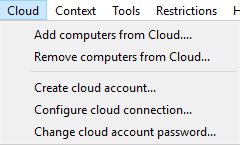
Veuillez vous assurer que vous avez créé Compte cloud. Le compte Cloud peut être créé lors de l'installation de l'agent ou en utilisant le menu " Cloud / Créer un compte cloud...".
Cliquez ici pour en savoir plus sur la surveillance à l'aide d'une connexion Cloud.
Si vous avez déjà créé Compte cloud , vous pouvez saisir les informations de connexion de ce compte Cloud à la console en utilisant le menu " Cloud / Configurer la connexion cloud":
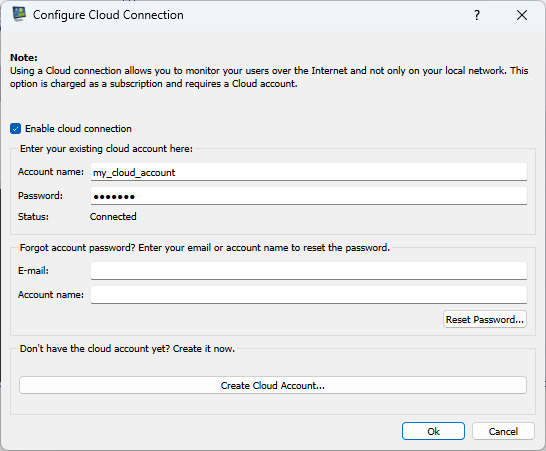
Après cela, vous pouvez utiliser le menu " Cloud / Ajouter des ordinateurs à partir du cloud" pour ajouter les ordinateurs qui étaient déjà ajoutés au Cloud.
Lors de l'ajout d'ordinateurs à partir du Cloud, vous devez saisir le mot de passe de l'agent (le mot de passe qui a été saisi lors de l'installation de l'agent sur l'ordinateur de l'élève)
Analyser le réseau pour les agents installés
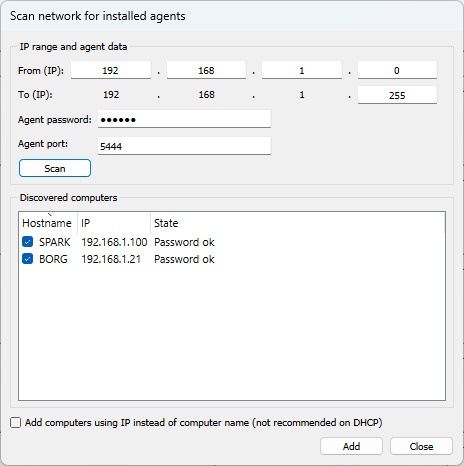
Si vous avez déjà installé des agents sur les ordinateurs des élèves, vous pouvez analyser le réseau et les ajouter automatiquement. L'analyse ne nécessite pas de choisir un type de connexion à l'avance - elle essaie d'abord TLS pour chaque adresse et ne revient au chiffrement de bout en bout que lorsqu'une adresse répond activement mais rejette TLS, de sorte que les agents utilisant l'un ou l'autre mode sont détectés sans configuration supplémentaire.
Sélectionnez la carte réseau et la plage IPv4, saisissez le mot de passe et le port de l’agent, puis cliquez sur Scan. Cliquez sur Stop pour interrompre une recherche en cours.
FAQ : Comment définir la carte réseau par défaut pour les recherches ?
Ouvrez File / Configuration..., sélectionnez la carte voulue sous Default network adapter dans l’onglet General, puis cliquez sur OK. Chaque nouvelle boîte de dialogue Scan network for computers... sélectionne cette carte. Si elle n’est pas disponible, la première carte active est sélectionnée. Vous pouvez choisir une autre carte pour la recherche en cours sans modifier la valeur par défaut configurée.
Les résultats affichent le nom de l’ordinateur, son adresse IP et l’état du mot de passe. Si le mot de passe est correct, OS affiche le système d’exploitation signalé avec son icône, et Agent version affiche la version de l’agent. Ces informations n’apparaissent que si elles sont disponibles. Il n’y a ni colonne distincte pour la version du système d’exploitation ni indication de valeur inconnue.
Show only computers not yet added est décochée par défaut : tous les ordinateurs détectés sont donc affichés. Cochez cette option pour masquer les ordinateurs dont le nom ou l’adresse IP figure déjà dans la console. Décochez-la pour les afficher à nouveau.
Utilisez Select all ou Unselect all pour modifier les cases des résultats visibles. Les choix individuels sont conservés à l’arrivée de nouveaux résultats et lors d’un changement de filtre. Add ajoute uniquement les ordinateurs cochés et visibles. Les colonnes s’adaptent automatiquement à l’entrée la plus large.
Dans les Properties d’un ordinateur, l’icône du système d’exploitation se trouve immédiatement à gauche de son nom. La version de l’agent s’affiche lorsqu’elle est disponible. Si un ancien agent indique Windows 10 sur un ordinateur Windows 11, mettez l’agent à jour, puis reconnectez-vous ou relancez la recherche.
Ajouter un groupe d'ordinateurs LAN
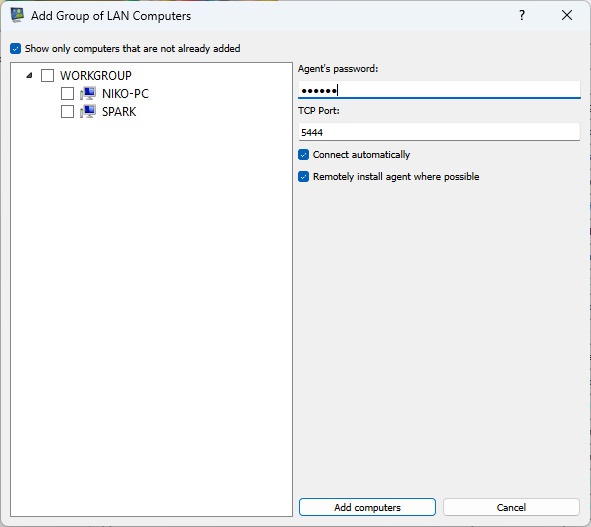
Vous pouvez ajouter automatiquement des ordinateurs sur votre réseau local. L'agent peut être installé à distance si votre réseau local le permet (par exemple si vous êtes administrateur NT DOMAIN).
La case Show only computers not yet added est également disponible dans Add group of LAN computers. Elle est décochée par défaut. Cochez-la pour masquer les noms d’ordinateurs déjà ajoutés à la console.
Liste des ordinateurs des étudiants
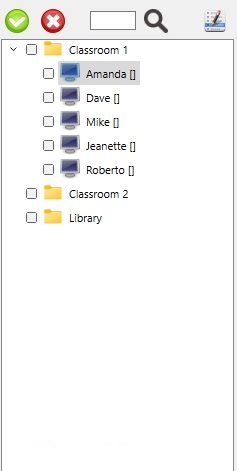
La fonctionnalité Liste des ordinateurs des étudiants affiche tous les ordinateurs ajoutés. L'icône de l'ordinateur affiche l'état de l'ordinateur de l'élève.
Plusieurs commandes système sont facilement accessibles à l'aide du menu Objet , qui peut être invoqué à l'aide d'un clic droit de la souris.
Les ordinateurs peuvent être organisés en groupes - utilisez « Ajouter un groupe d'ordinateurs...» dans le menu Fichier .
Cliquez avec le bouton droit sur un groupe d'ordinateurs et sélectionnez "Filtrer par ce groupe sur les écrans distants" dans le menu Objet pour filtrer instantanément l'onglet Écrans distants sur ce groupe - il s'agit du même filtre que vous pouvez également définir à l'aide de la liste déroulante des filtres de groupe dans l'onglet Écrans distants.
Par défaut, tous les groupes d'ordinateurs sont développés au démarrage de la console. Vous pouvez modifier cela en utilisant le menu " Configuration...» dans le menu Fichier , onglet Général, en décochant " Développer les groupes au démarrage de la console".
Le même onglet General comporte l'option « Automatically trust a computer's certificate the first time it connects over TLS », cochée par défaut. Décochez-la pour conserver le certificat d'un nouvel ordinateur en attente de votre approbation au lieu de lui faire confiance automatiquement - voir Sécurité de la connexion ci-dessus.
Importer et exporter des ordinateurs (CSV, délimité par des tabulations, Excel)
Les ordinateurs et les groupes peuvent être exportés en masse vers un fichier CSV, texte délimité par des tabulations ou Microsoft Excel (.xlsx), puis réimportés. Choisissez "Exporter des ordinateurs vers un fichier..." et "Importer des ordinateurs à partir d'un fichier..." dans le menu Fichier , ou cliquez avec le bouton droit sur un groupe d'ordinateurs (ou une zone vide de la liste pour tout inclure) et choisissez les mêmes commandes dans . Les fichiers sont lus et écrits au format UTF-8.
Lors de l'exportation, sélectionnez le type de fichier directement dans la boîte de dialogue Enregistrer : CSV (délimité par des virgules), CSV (délimité par des points-virgules), Texte délimité par des tabulations, ou Microsoft Excel. Lors de l'importation, le délimiteur d'un fichier CSV ou délimité par des tabulations est détecté automatiquement.
Le fichier exporté utilise l'ordre des colonnes ci-dessous. Les colonnes peuvent être réorganisées lors de l'importation à condition que la ligne d'en-tête conserve les mêmes noms de colonnes ; les colonnes non reconnues sont ignorées et une colonne laissée vide utilise la valeur par défaut indiquée ci-dessous - seul l'hôte est requis :
| Colonne | Description | Valeur par défaut lorsqu'elle est vide |
|---|---|---|
| groupe | Chemin de groupe de l'ordinateur, par ex. /Labo1/SalleA. Les groupes manquants sont créés automatiquement lors de l'importation. | Racine (/) |
| nom | Nom d'affichage (surnom) affiché dans la console. | Revient à l'hôte |
| Adresse IP ou nom d'hôte de l'ordinateur distant. | Obligatoire - la ligne est ignorée si le port est vide. | |
| Port | Port de connexion de l'agent. | Port agent par défaut |
| Mot de passe | Mot de passe de connexion de l'agent. | Voir la remarque ci-dessous - jamais exporté |
| type_connexion | Direct, inversé, cloud ou une combinaison séparée par des virgules. | Direct |
| auto_connect | Oui ou Non - indique si la console se connecte automatiquement au démarrage. | Oui |
| multisession | Automatique, Simple ou Multi. | Automatique |
| hwid | ID matériel de l'enregistrement Cloud de l'agent. | Requis pour connecter automatiquement une entrée Cloud ; voir la note ci-dessous La colonne |
La fonctionnalité Mot de passe est toujours laissée vide lors de l'exportation - les mots de passe ne sont jamais écrits dans le fichier. Lors de l'importation, un mot de passe commun peut être saisi une fois et est utilisé pour chaque ligne dont la colonne de mot de passe est vide ; une ligne avec sa propre valeur de mot de passe utilise cette valeur à la place.
Pour un ordinateur dont type_connexion inclut Cloud, hwid doit également être fourni - il identifie l'enregistrement Cloud de l'agent. S'il est laissé vide, ouvrez les propriétés de l'ordinateur importé et réactivez Utiliser la connexion Cloud pour sélectionner l'ordinateur correspondant à partir de votre compte Cloud et reconnectez-le.