Découvrez la console de l'enseignant, la surveillance des écrans des élèves, les commandes de la classe et la console mobile en action
Ces captures d'écran de Classroom Spy Pro montrent comment les enseignants autorisés visualisent les écrans d'ordinateur des élèves, fournissent une aide à distance, réduisent les distractions, partagent des démonstrations, enregistrent l'activité et exécutent les outils d'administration de la classe.
Cliquez sur n'importe quelle vignette pour ouvrir la capture d'écran du produit en taille réelle. Les images du bureau montrent les interfaces Windows et macOS ; les images de tablette et de téléphone montrent la console mobile de l'enseignant contrôlant les ordinateurs des élèves pris en charge.
Captures d'écran du bureau
Explorez la console principale de l'enseignant pour la surveillance en direct de la classe, le contrôle informatique, la messagerie, le partage d'écran, l'enregistrement, les rapports et les restrictions.
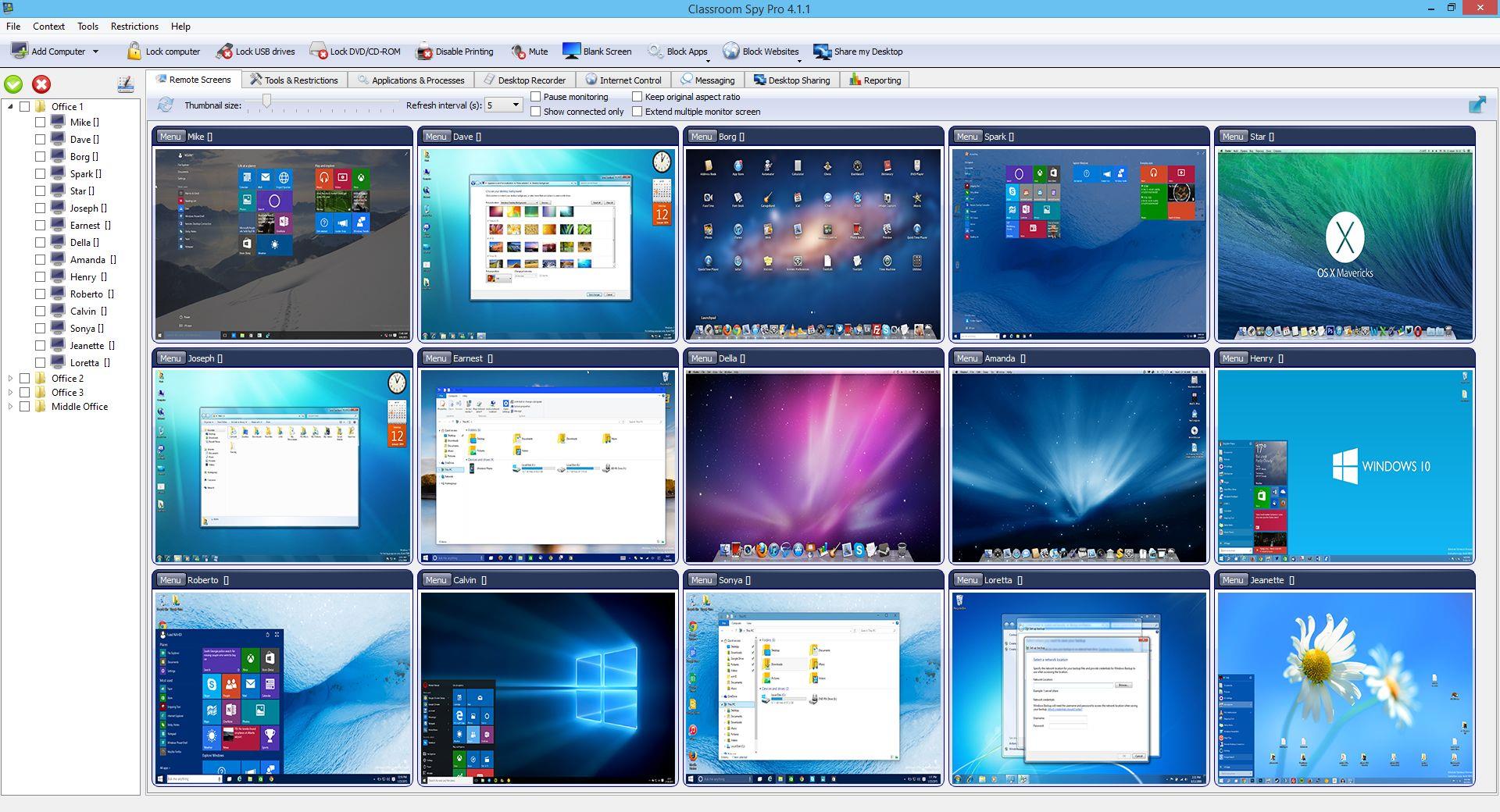 Présentation en direct de l'écran de l'élève
Consultez les écrans des élèves en direct pour suivre le travail de la classe et repérer rapidement un éventuel besoin d’aide.
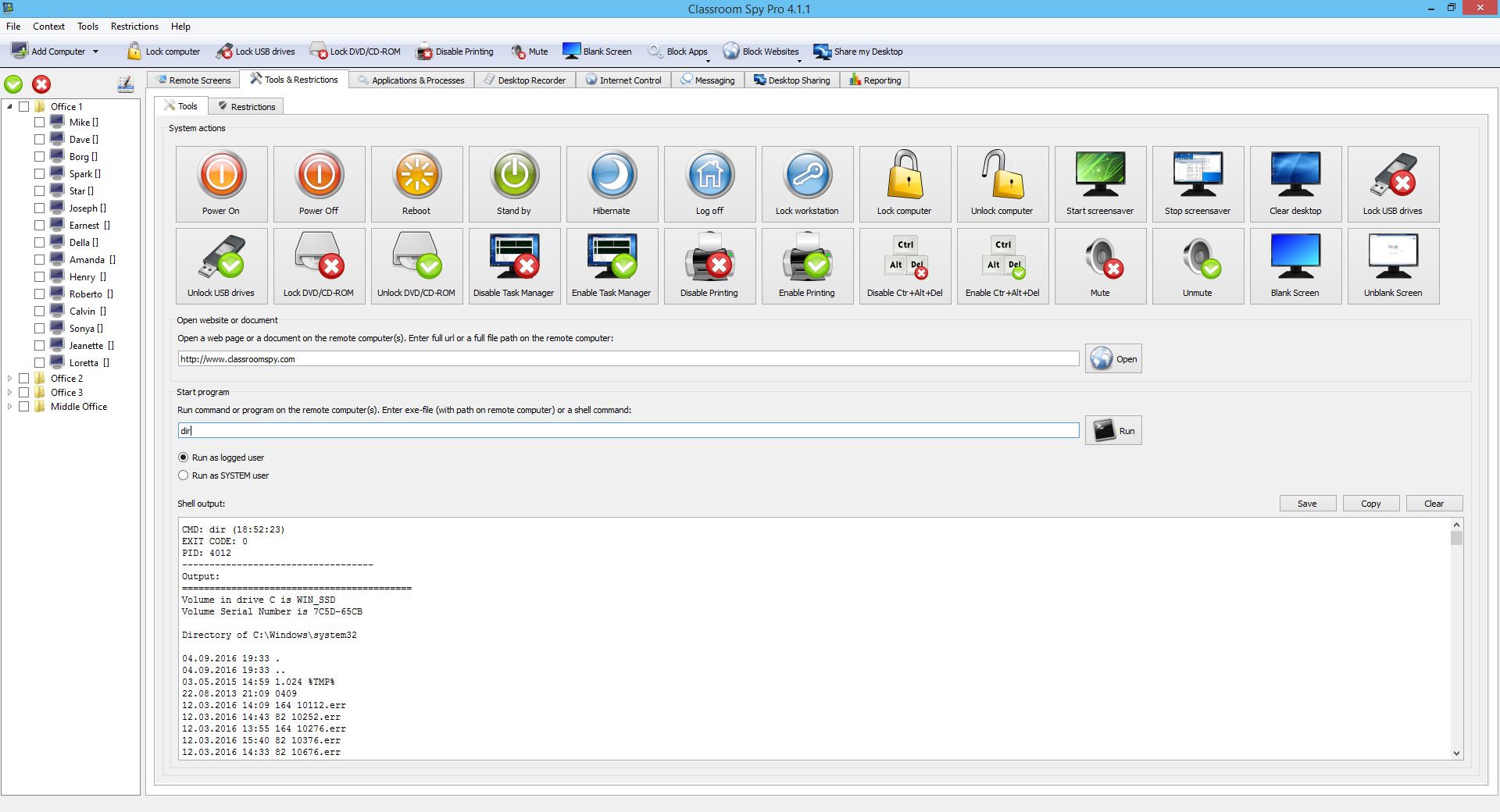 Outils d'alimentation, de redémarrage et de verrouillage
Gérez les ordinateurs de la classe depuis une console avec des outils d’alimentation, de redémarrage, de verrouillage et de lancement de programmes.
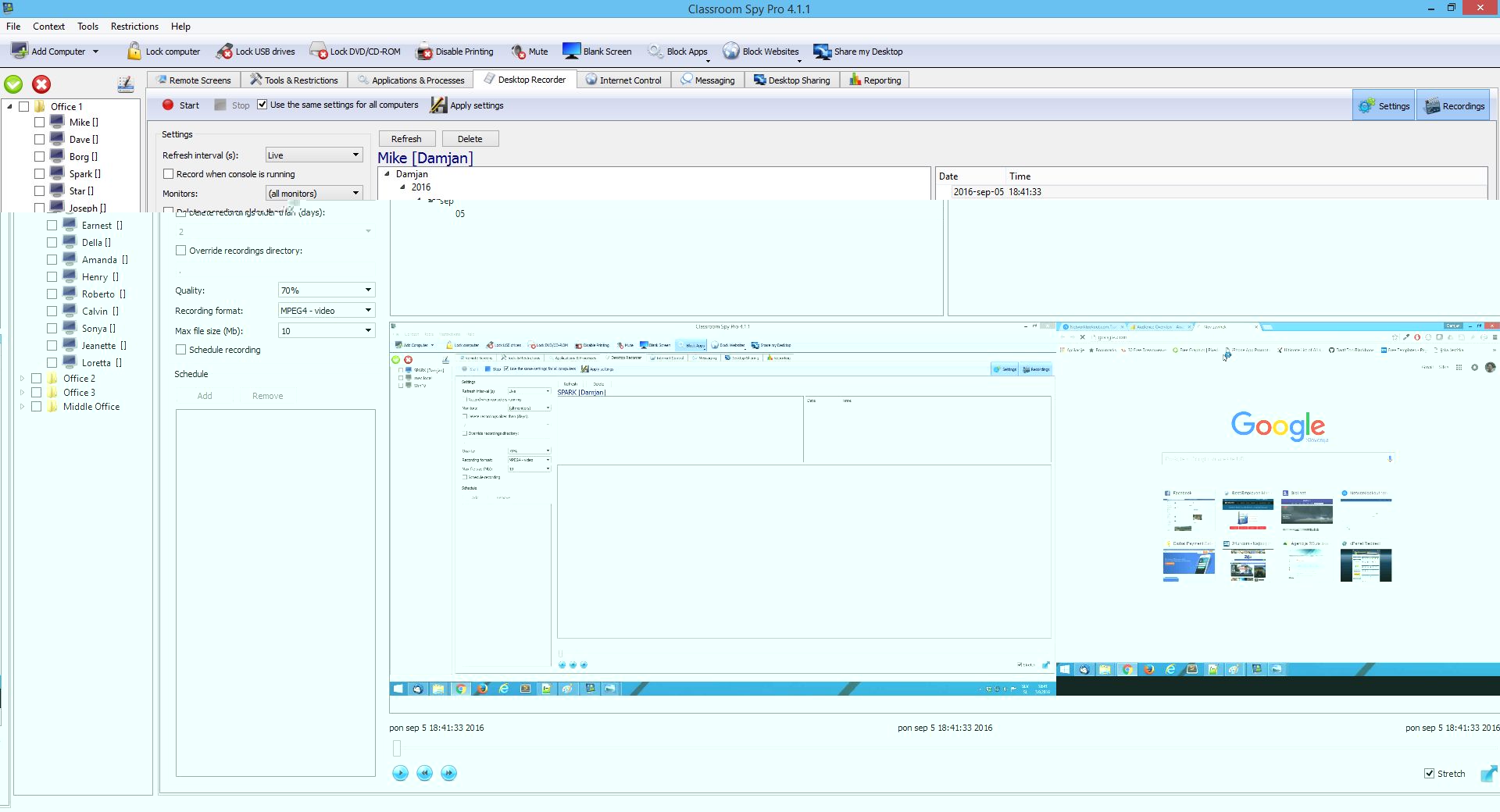 Enregistrement programmé de l'écran de l'élève
Enregistrez les écrans des élèves manuellement ou selon un planning pour permettre leur consultation ultérieure par le personnel autorisé.
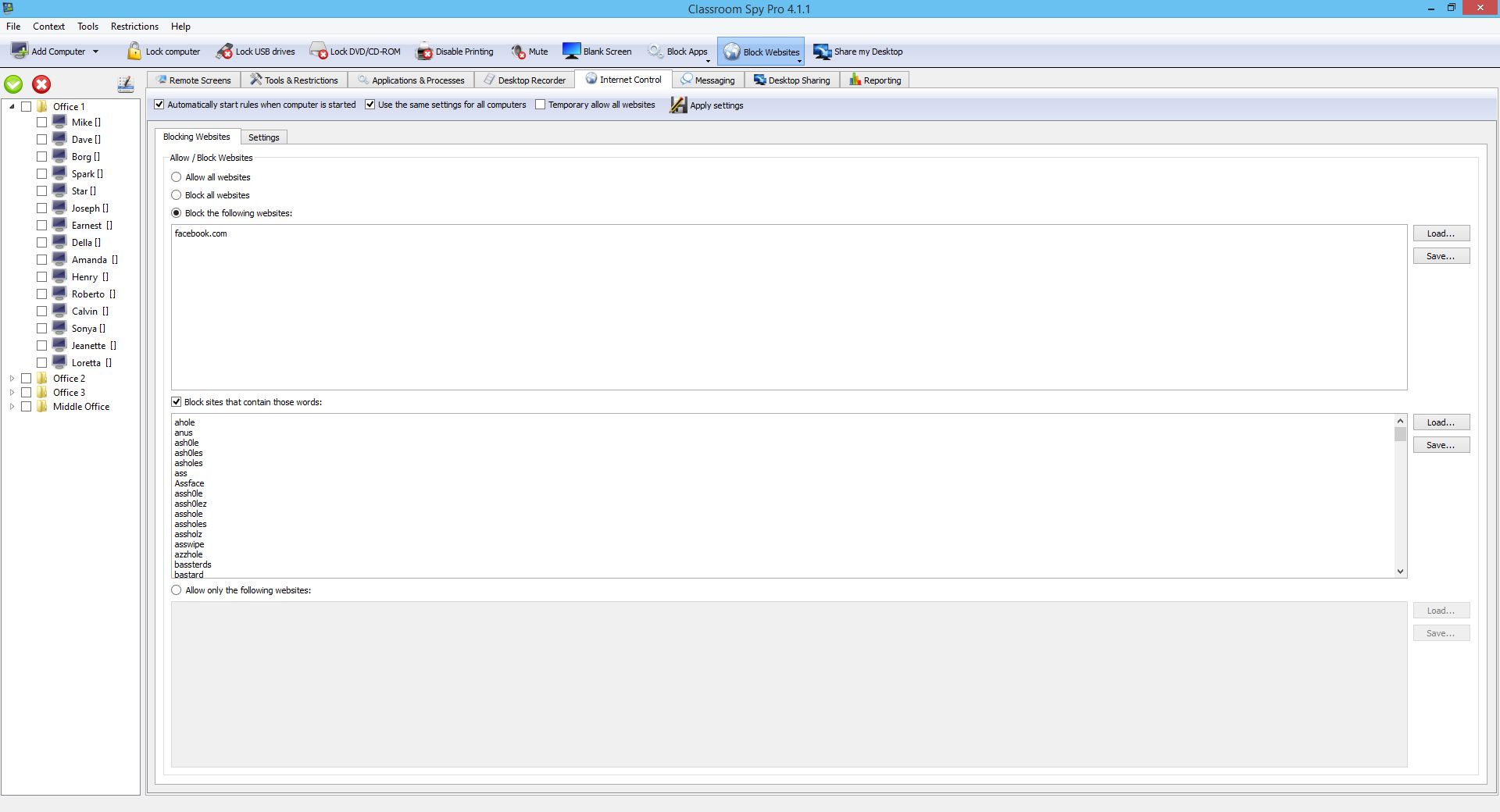 Contrôles du site Web et d'Internet
Orientez la navigation vers la leçon grâce aux règles de sites autorisés et bloqués prises en charge par chaque plateforme.
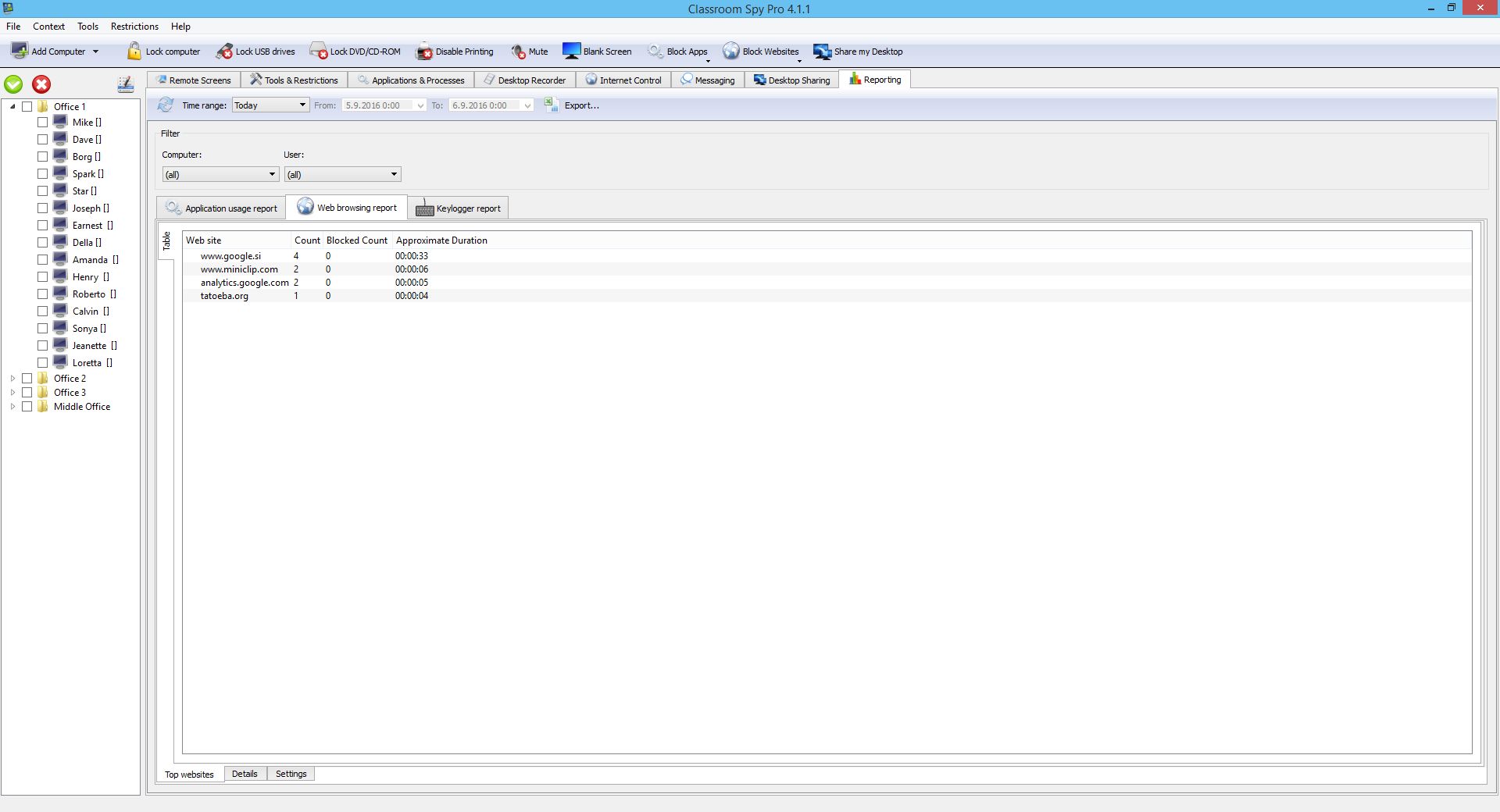 Journalisation et rapports d'activité de l'ordinateur
Consultez les rapports d’activité configurés par ordinateur, utilisateur et période pour soutenir la supervision autorisée de la classe.
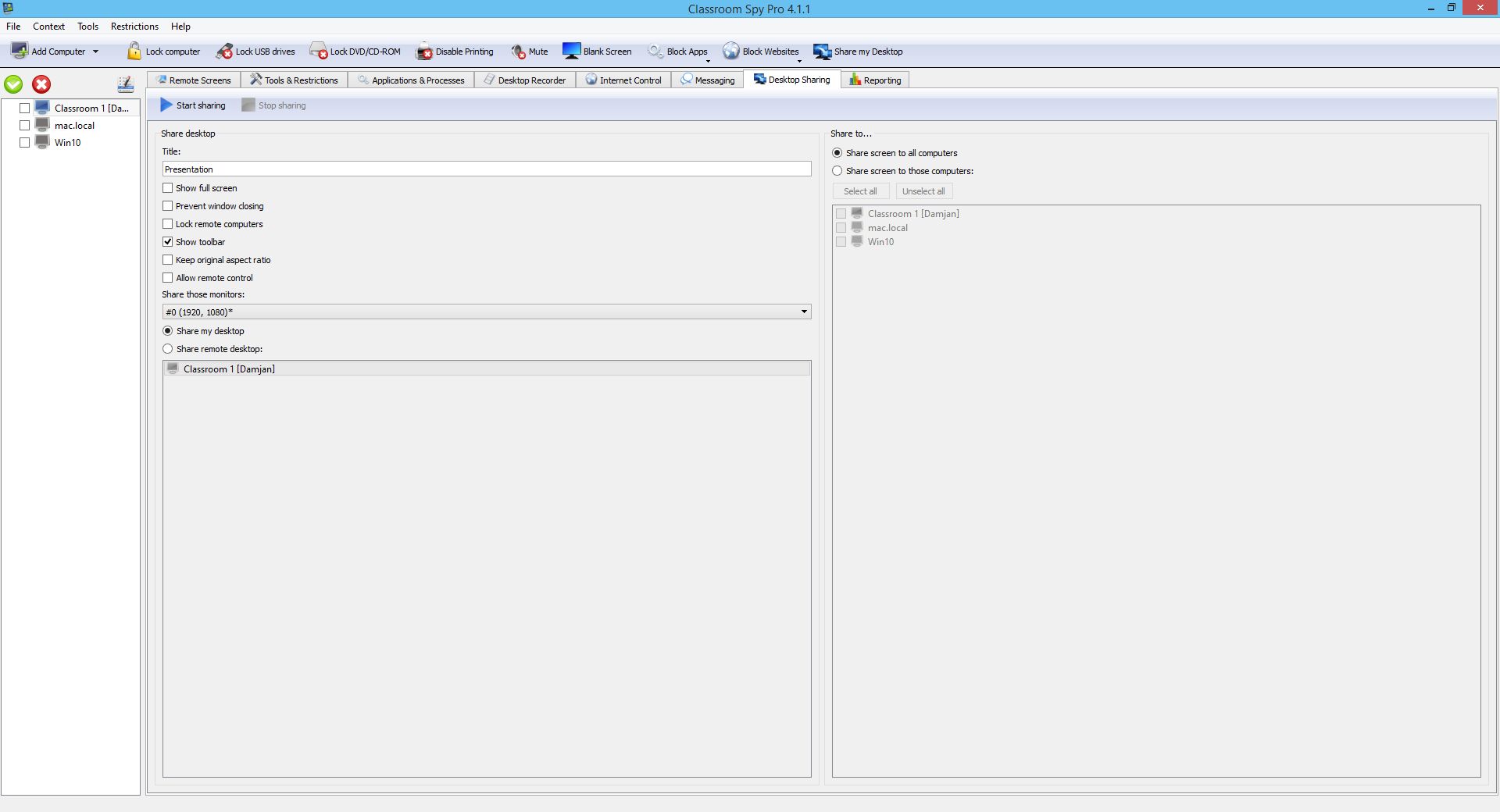 Partage du bureau de l'enseignant
Partagez votre bureau ou l’écran d’un élève avec la classe pour montrer une tâche et discuter des travaux ensemble.
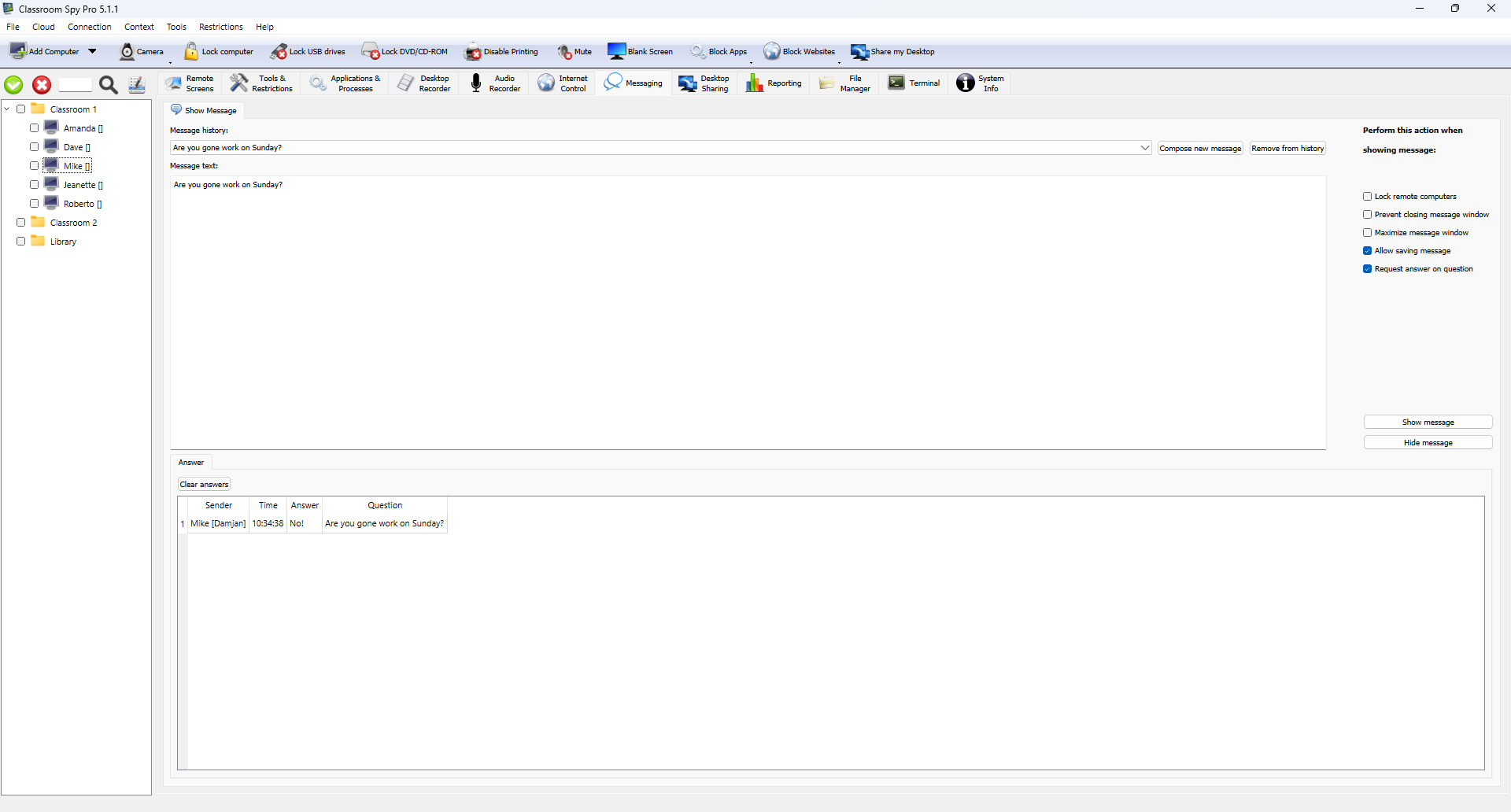 Messages, questions et réponses
Envoyez des consignes ou des questions aux ordinateurs des élèves et recueillez leurs réponses écrites dans la console enseignant.
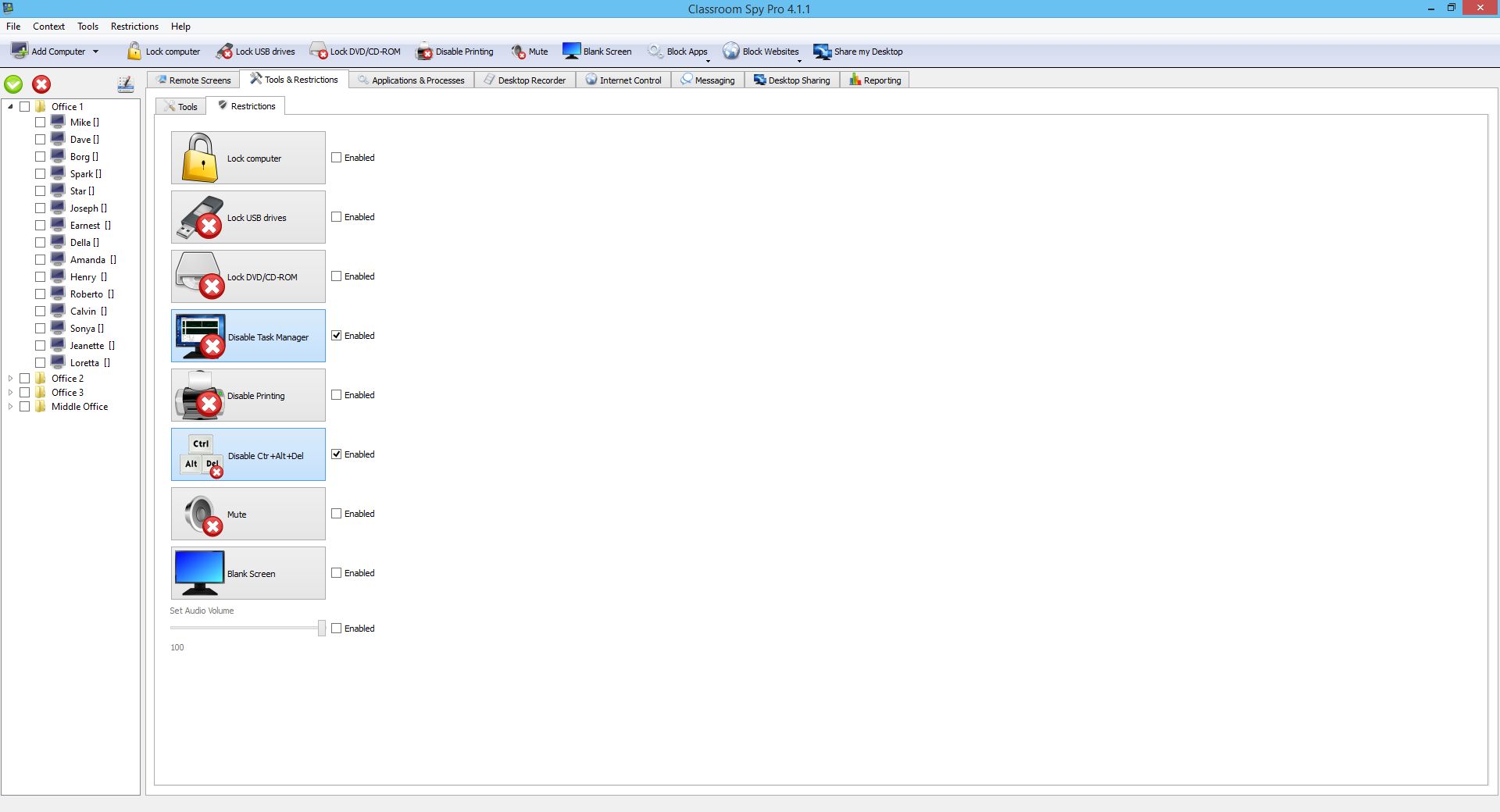 Restrictions d'écran et d'appareil
Gérez l’accès aux ordinateurs, aux clés USB et à l’impression avec des restrictions configurables et des commandes pour rétablir l’accès.
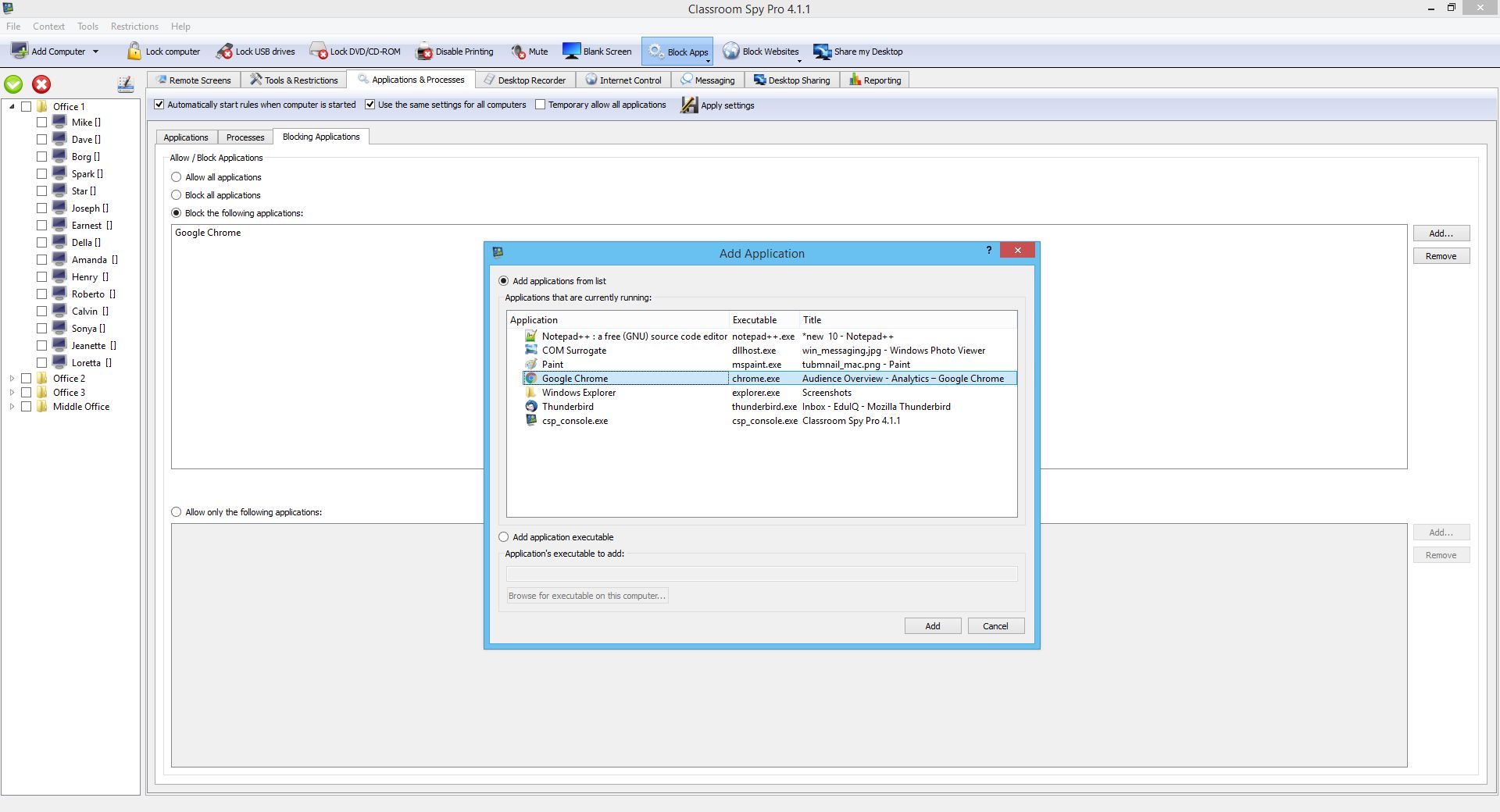 Restrictions d'application
Autorisez les applications de la leçon ou bloquez des distractions précises avec des règles ajustables selon les activités.
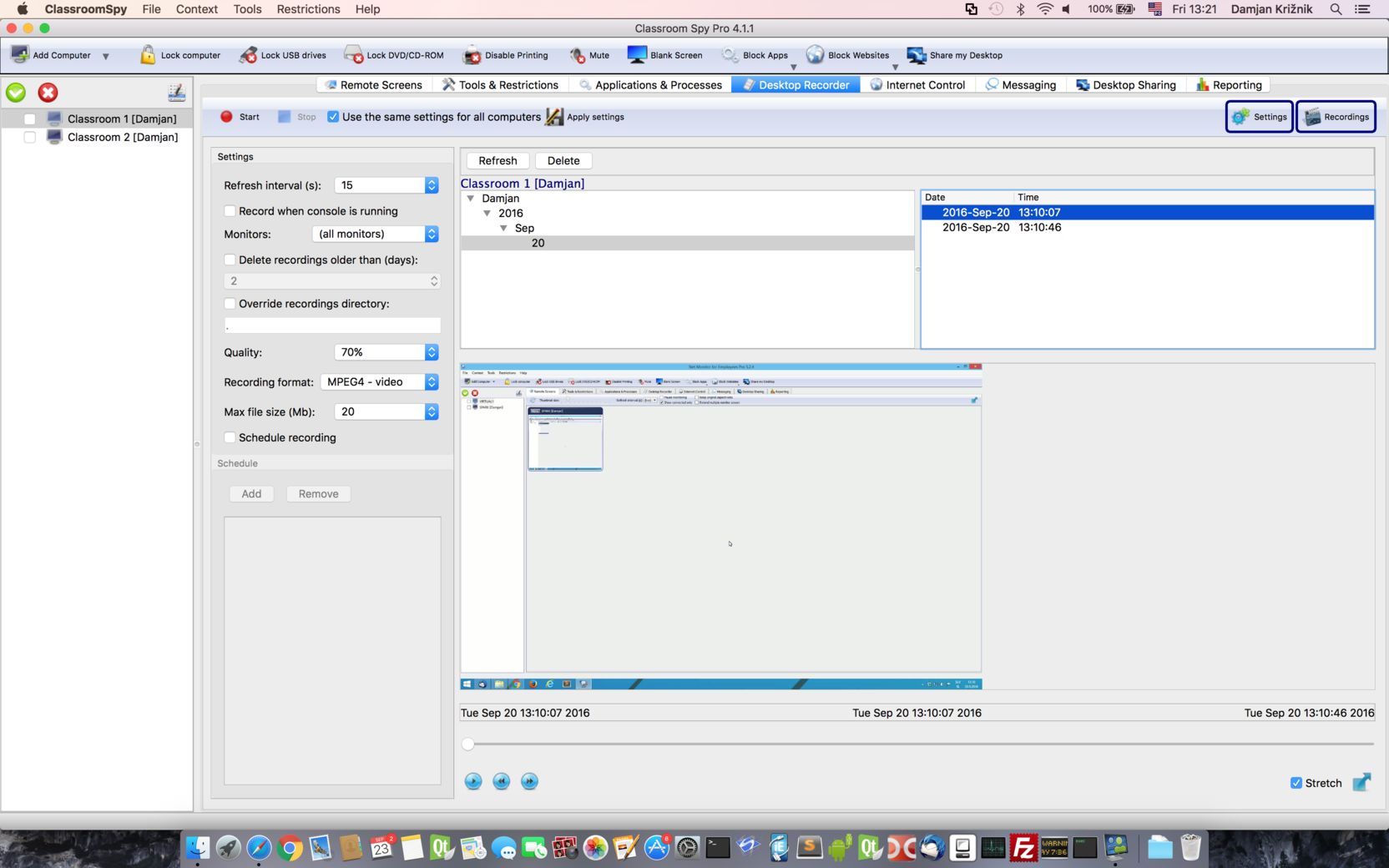 Enregistrement du bureau macOS
Gérez l’enregistrement des écrans depuis votre Mac et consultez les enregistrements des ordinateurs élèves compatibles dans la console enseignant.
 Outils d'administration macOS
Gérez les ordinateurs élèves compatibles depuis votre Mac avec des actions système, l’ouverture de sites et le lancement de programmes.
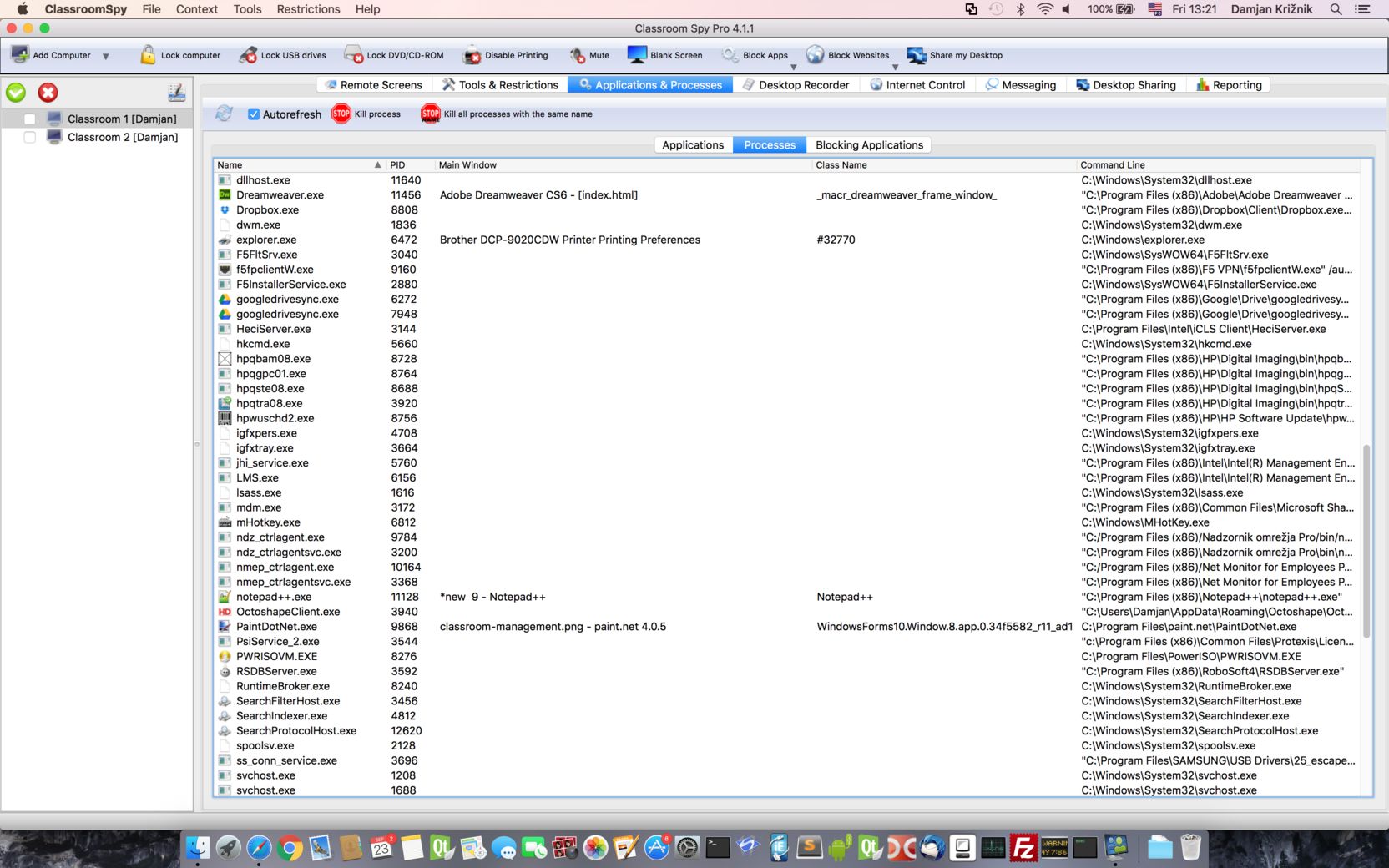 Gestion des processus macOS
Consultez les applications et processus distants depuis votre Mac pour identifier les logiciels actifs et arrêter les éléments souhaités.
Captures d'écran de la tablette
L'application pour tablette est une console portable pour professeur. Il permet à un enseignant de se déplacer dans la salle tout en supervisant et en contrôlant les ordinateurs de bureau connectés des étudiants.
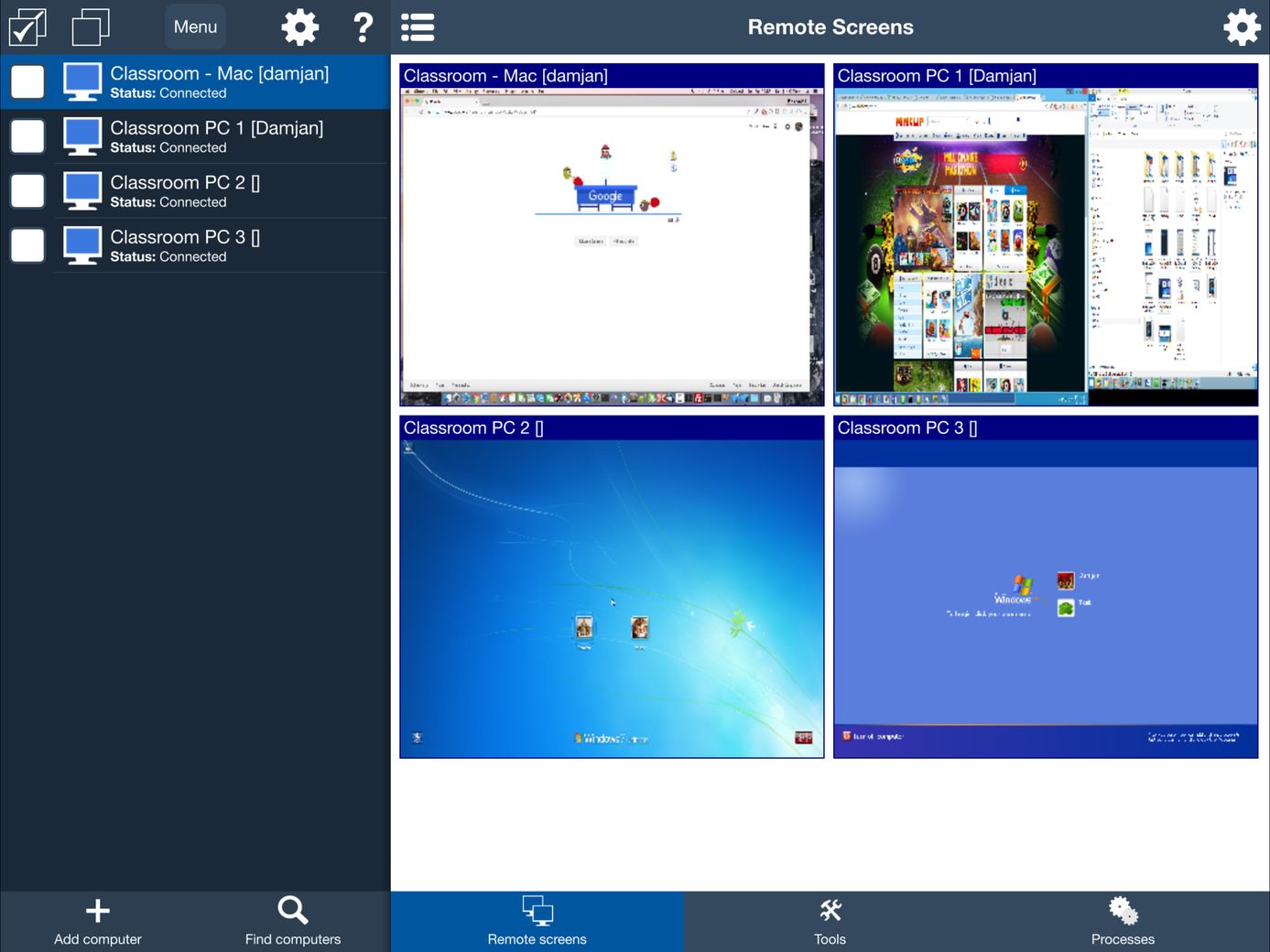 Superviser les étudiants depuis une tablette
Supervisez les ordinateurs élèves compatibles depuis une tablette tout en circulant dans la classe et en aidant les élèves en personne.
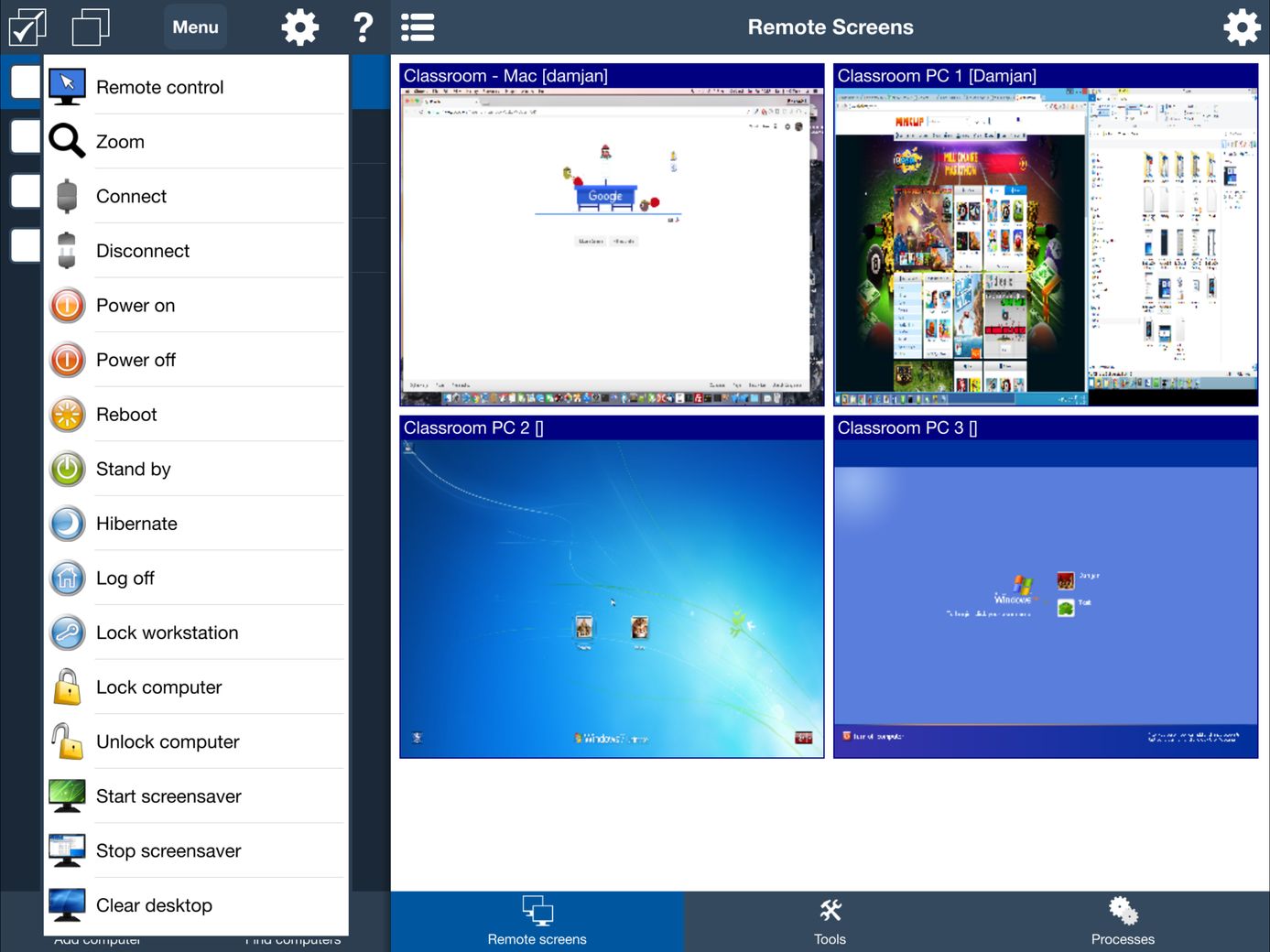 Outils d'administration de la tablette
Utilisez la console enseignant sur tablette pour connecter les ordinateurs, ouvrir l’assistance à distance et accéder aux actions compatibles.
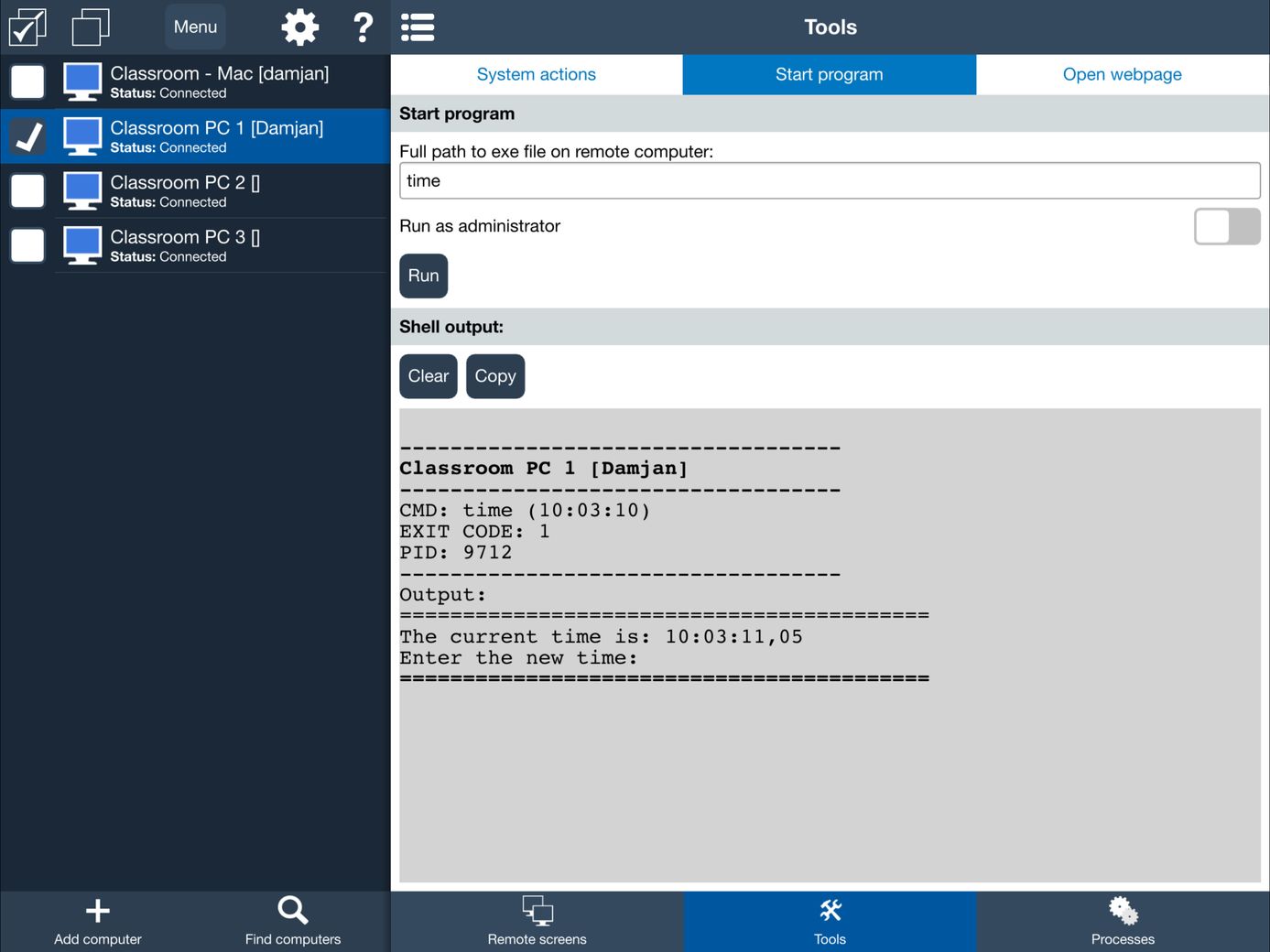 Démarrer un processus à partir de la console de la tablette
Lancez un programme sur les ordinateurs élèves sélectionnés depuis une tablette et consultez les résultats renvoyés pour faciliter le dépannage.
Captures d'écran du téléphone mobile
La console du téléphone offre une vue compacte des utilisateurs connectés, des écrans en direct, des applications en cours d'exécution, des processus et des outils informatiques sélectionnés.
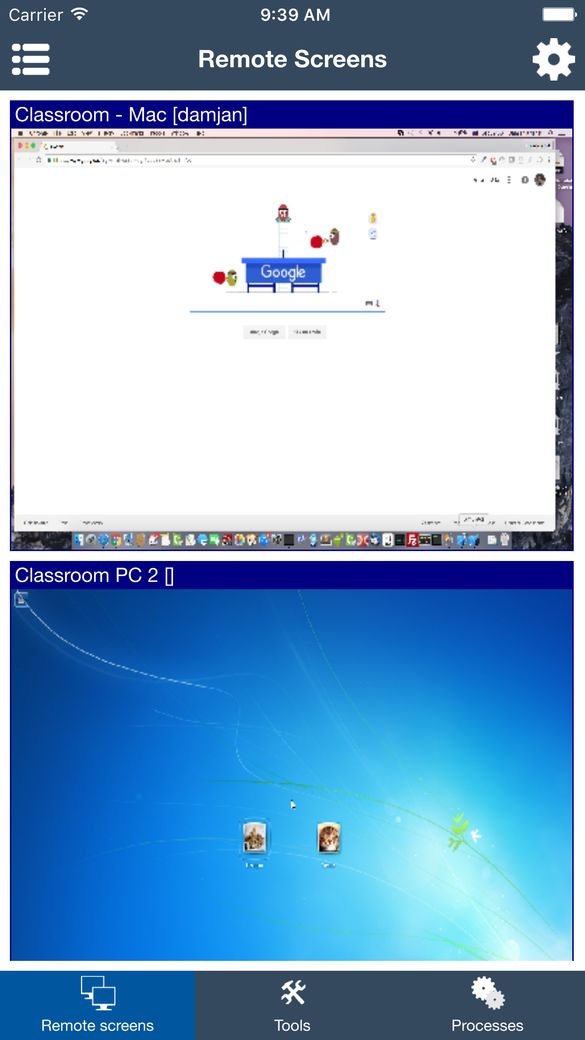 Afficher les écrans des élèves à partir d'un téléphone
Gardez une vue d’ensemble des écrans des élèves connectés sur votre téléphone pendant vos déplacements dans la classe.
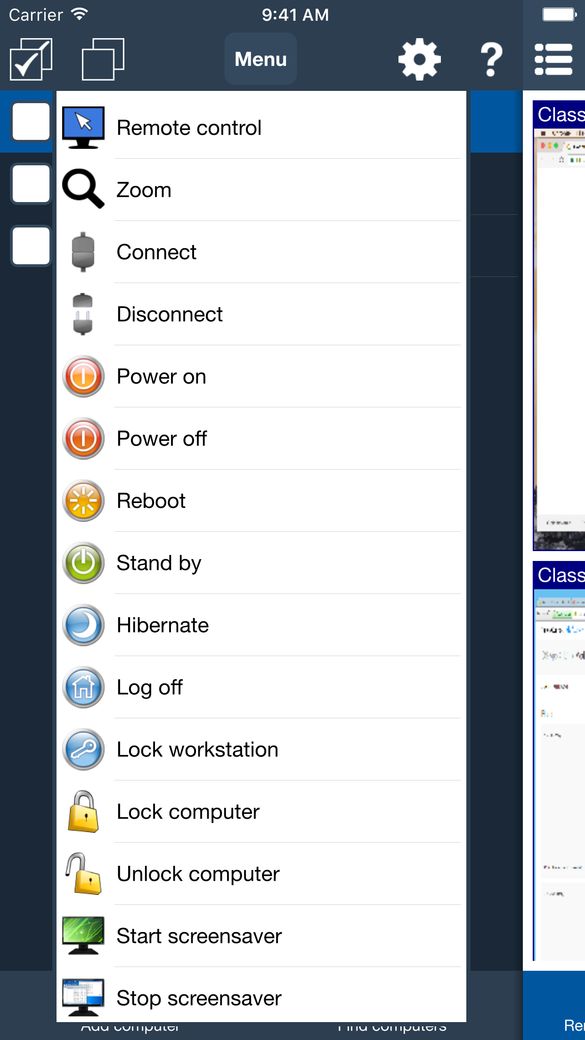
Accédez à l’assistance à distance et aux actions de connexion et d’alimentation depuis votre téléphone pour gérer les ordinateurs élèves compatibles.
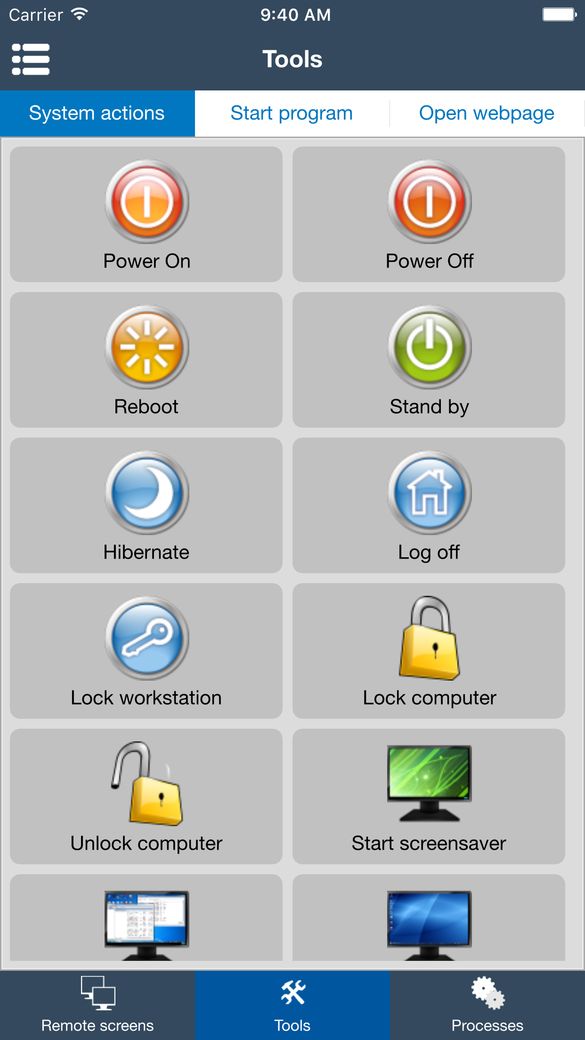 Outils d'administration du téléphone
Gérez les ordinateurs de la classe depuis votre téléphone avec des actions système compatibles, le lancement de programmes et l’ouverture de sites.
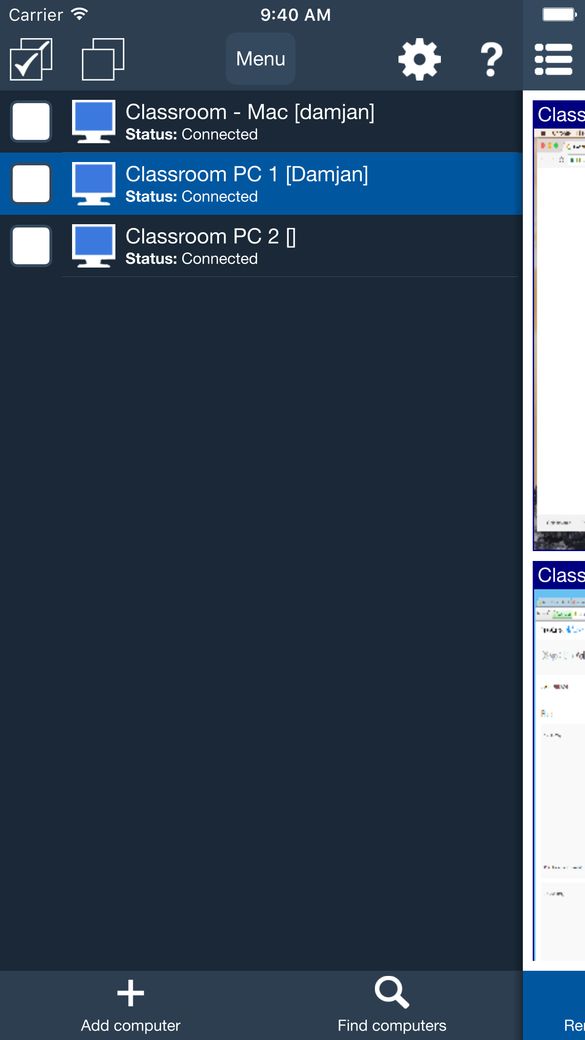 Superviser les utilisateurs connectés
Choisissez les ordinateurs à gérer et vérifiez leur connexion avant d’envoyer une action à la classe.
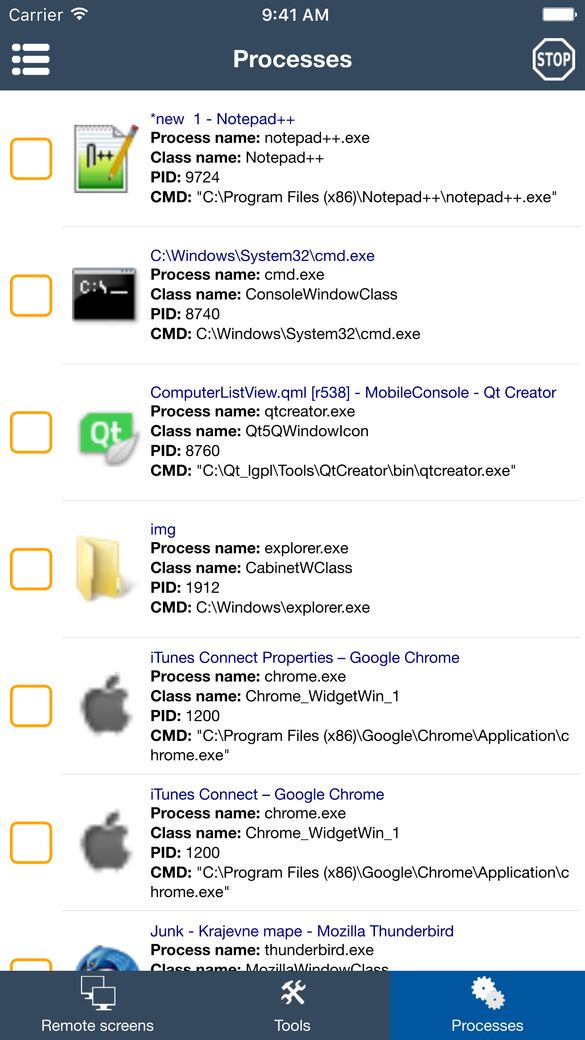 Afficher les applications en cours d'exécution
Consultez les applications et processus en cours depuis votre téléphone pour identifier les logiciels actifs sur un ordinateur élève.
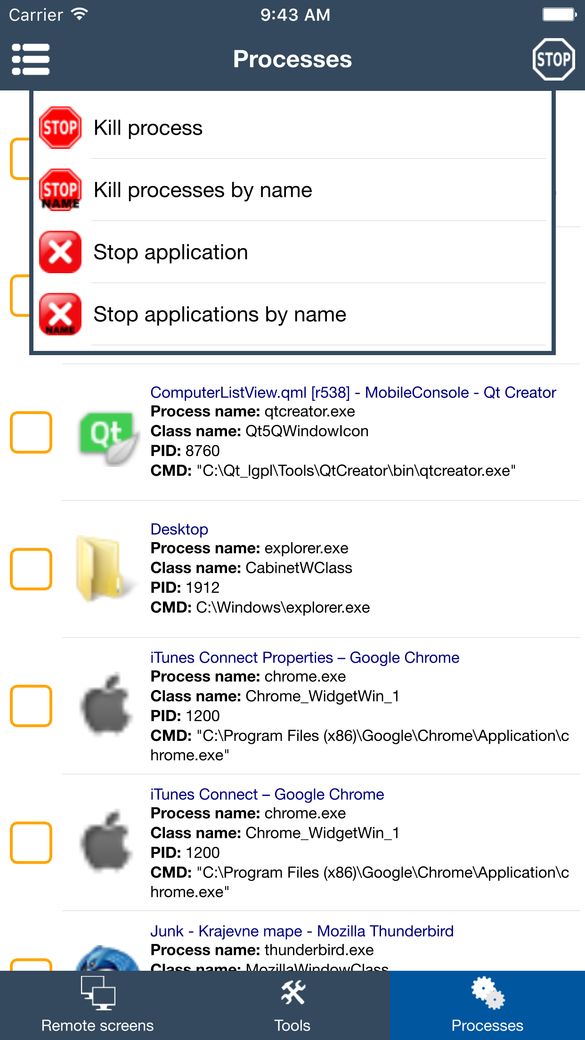 Arrêter un processus sélectionné
Arrêtez une application ou un processus sélectionné, ou utilisez des actions par nom pour les entrées correspondantes visées.
Ce que l'interface Classroom Spy Pro montre
Ces captures d'écran montrent comment les enseignants peuvent surveiller les ordinateurs de la classe, aider les élèves individuellement, partagez des démonstrations, réduisez les distractions et effectuez des tâches administratives courantes à partir d’une seule console.
Surveiller les écrans des élèves et fournir une aide à distance.
Les écrans à distance affichent des miniatures en direct des ordinateurs des élèves connectés dans la console de l'enseignant. Un enseignant peut agrandir un écran et commencer à contrôler le clavier et la souris à distance lorsqu'un apprenant demande de l'aide.
En savoir plus sur la surveillance en direct des écrans des étudiants et Assistance informatique à distance.
Réduire les distractions sur les sites Web et les applications
Les vues de restriction affichent des contrôles pour les sites Web, applications, processus, écrans et ressources informatiques sélectionnés autorisés ou bloqués. Les écoles décident quelles restrictions sont appropriées pour un cours et documentent leur utilisation dans la politique de l'école.
Découvrez comment fonctionnent les contrôles du site Web et d'Internet.
Communiquer et partager des démonstrations
Les enseignants peuvent envoyer des messages ou des questions écrites à des ordinateurs sélectionnés et examiner les réponses soumises. Le partage de bureau peut montrer le bureau de l'enseignant - ou un bureau distant sélectionné - aux ordinateurs des étudiants connectés pendant une démonstration.
Enregistrer, examiner et administrer les ordinateurs gérés
Les utilisateurs autorisés peuvent enregistrer les écrans sélectionnés manuellement ou selon une planification, consulter les rapports d'activité configurés et exécuter des outils tels que le réveil, le redémarrage, l'arrêt ou le verrouillage. L'enregistrement et le reporting sont facultatifs ; l'école contrôle l'accès et la rétention.
Examiner les options d'enregistrement d'écran et Paramètres de reporting et de rétention.
Utilisez ces captures d'écran pour planifier un essai scolaire
Avant d'acheter, testez le logiciel avec un petit groupe d'ordinateurs gérés par l'école et vérifiez :
- la console de l'enseignant fournit les outils de surveillance et d'enseignement dont votre personnel a besoin ;
- , les systèmes d'exploitation des étudiants et le modèle de réseau sont pris en charge ;
- Le service informatique peut déployer et protéger par mot de passe des agents en utilisant la méthode préférée de l'école ;
- les enseignants comprennent quelles commandes doivent être utilisées pendant une leçon ; et
- , les avis de confidentialité, les autorisations d'accès et les règles de conservation sont documentés.
Continuez avec le téléchargement d'évaluation gratuit , comparez les options de licence, ou consultez les directives sur la confidentialité et le RGPD.
Essayez Classroom Spy Pro aujourd'hui
Téléchargez notre essai gratuit ou achetez une licence pour commencer.