7. Vue Outils
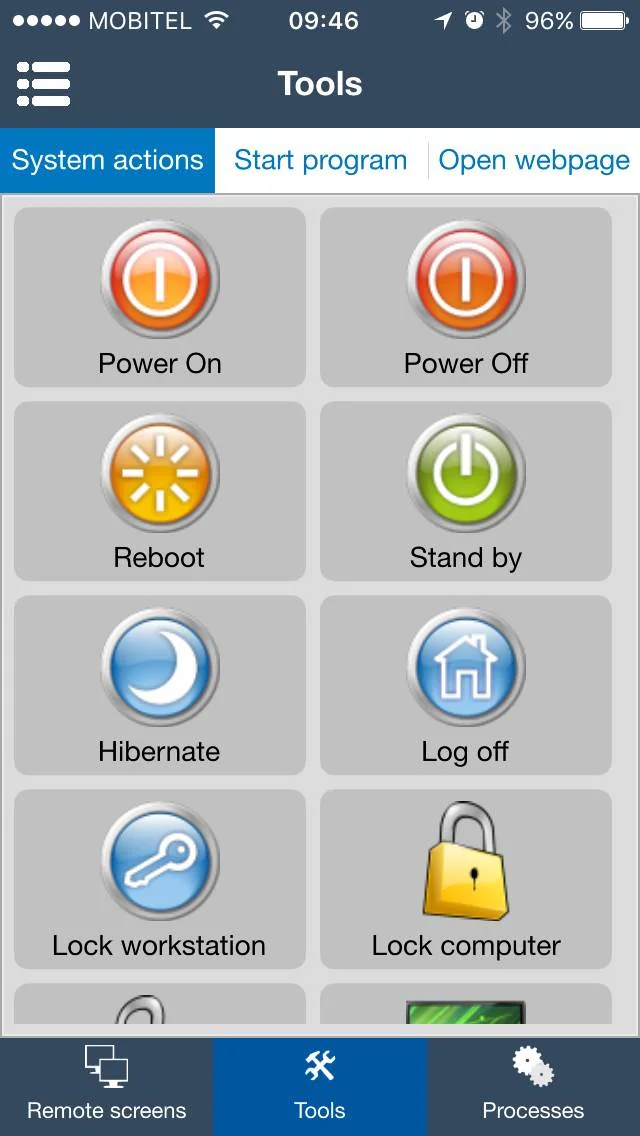
La vue Outils peut être utilisée pour exécuter des actions en classe sur les ordinateurs des élèves sélectionnés. C'est utile lorsque l'enseignant doit guider la classe, préparer les ordinateurs pour un exercice ou arrêter une activité qui interrompt la leçon.
Sélectionnez d'abord les ordinateurs des étudiants dans Computer list view, puis ouvrez Outils.
Cas d'utilisation typiques
- Verrouillez les ordinateurs des élèves sélectionnés avant de donner des instructions.
- Écrans vides lorsque les élèves doivent écouter au lieu de travailler sur des ordinateurs.
- Ouvrir une page Web nécessaire à la leçon sur les ordinateurs des élèves sélectionnés.
- Redémarrez ou éteignez les ordinateurs du laboratoire lorsque le cours est terminé.
Utilisez le niveau Start program lorsqu'un enseignant souhaite démarrer un programme sur les ordinateurs des élèves sélectionnés.
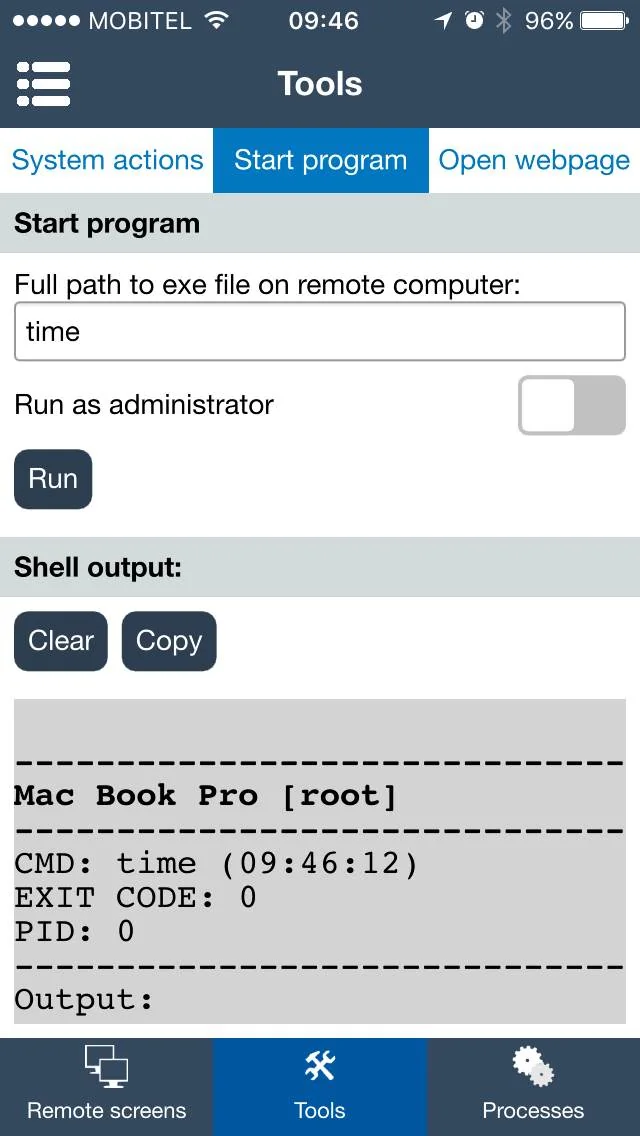
Start program: entrez un chemin sur l'ordinateur distant, exécutez-le et inspectez Shell output plus l'état de l'application distante.Exemple : lancer un programme sur l'ordinateur distant
Exemple Windows, pour un ordinateur de test sur lequel le Bloc-notes existe à ce chemin : ouvrir Start program, entrer C:\Windows\System32\notepad.exe dans Full path to exe file on remote computer:, partir Run as administrator désactivé pour cet exemple, puis appuyez sur Run.
Le chemin se trouve sur l’ordinateur de l’élève, pas sur le téléphone. Vérifier Shell output: pour les résultats renvoyés ou les erreurs et vérifiez la nouvelle application dans Processes ou sur l'écran de l'élève. Un programme GUI peut ne produire aucune sortie shell, donc une boîte de sortie vide à elle seule ne constitue pas un contrôle de réussite. Il s'agit d'une commande illustrative et non d'un résultat de test enregistré ; les autres systèmes d'exploitation ont besoin de leur propre commande/chemin valide.
Effectuer une action réversible sur un ordinateur de test
- Dans Affichage de la liste des ordinateurs, sélectionnez uniquement l'ordinateur de test souhaité. Ouvrir
Tools→System actions. - Utiliser
Lock computeret confirmez que l'ordinateur de l'élève prévu est verrouillé. Utilisez ensuiteUnlock computersur cette même sélection et vérifier que l'étudiant peut reprendre le travail. - Passez en revue l’ensemble sélectionné avant de répéter la paire pour un groupe.
Lock workstationest une action différente du système d'exploitation et peut nécessiter que l'étudiant se reconnecte.
Power off, Reboot et Log off peut interrompre le travail. Gardez-les séparés de l'exemple d'attention de leçon réversible et demandez aux élèves de sauvegarder leur travail en premier. Voir le Référence des actions des outils de bureau.