7. ツールビュー
ツール ビューを使用して、選択した生徒のコンピュータで教室のアクションを実行できます。 これは、教師がクラスを指導したり、演習のためにコンピューターを準備したり、レッスンを中断するアクティビティを停止したりする必要がある場合に役立ちます。
最初に生徒のコンピュータを選択します Computer list view、次に「ツール」を開きます。
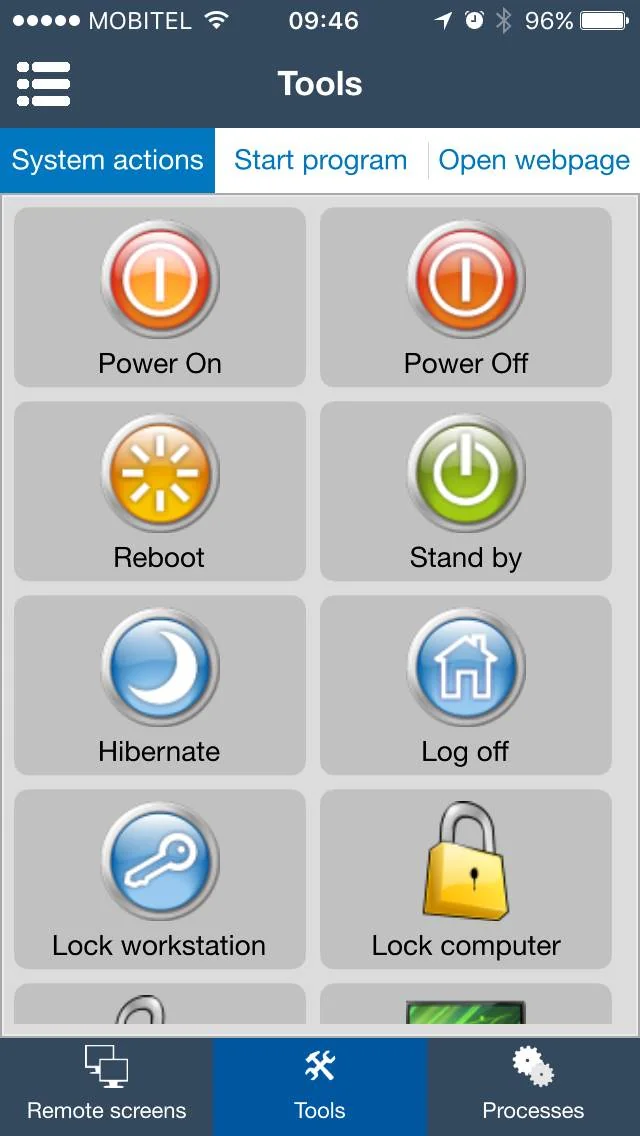
典型的な使用例
- 指示を与える前に、選択した生徒のコンピュータをロックします。
- 生徒がコンピュータで作業する代わりに聞く必要がある場合、空白の画面が表示されます。
- 選択した生徒のコンピュータでレッスンに必要な Web ページを開きます。
- 授業が終了したら、ラボのコンピューターを再起動またはシャットダウンします。
選択した生徒用コンピューターでプログラムを起動するには、Start programタブを使用します。
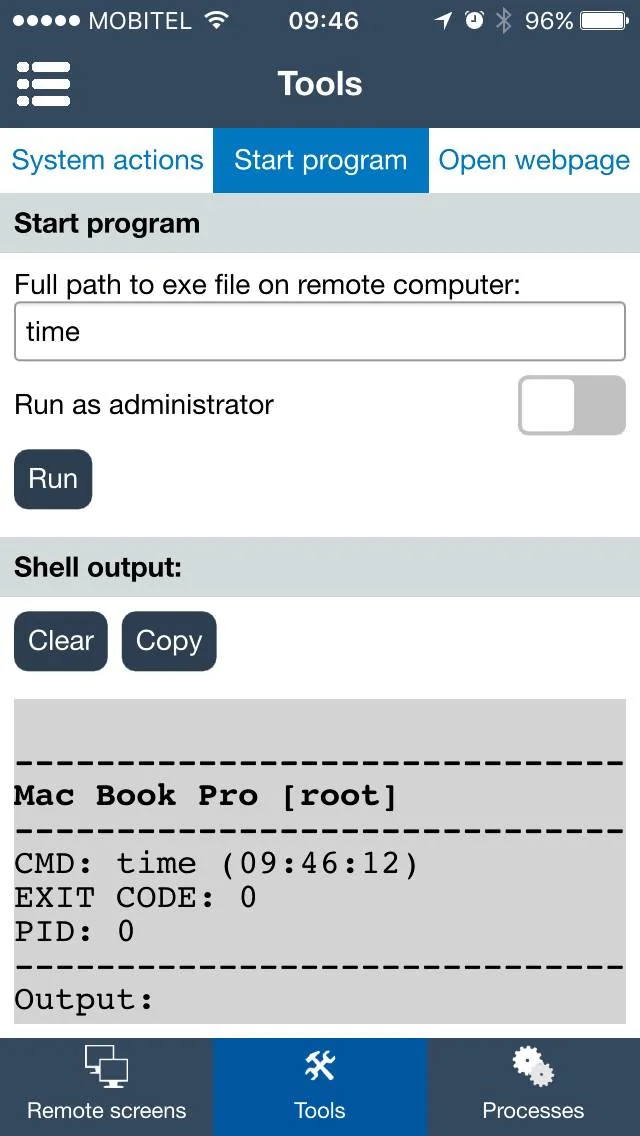
Start program: リモート コンピュータ上のパスを入力し、実行して検査します。 Shell output とリモート アプリケーションの状態。例: リモート コンピュータでプログラムを起動する
Windows 例: このパスにメモ帳が存在するテスト コンピューターの場合: open Start program、入力します C:\Windows\System32\notepad.exe で Full path to exe file on remote computer:、残す Run as administrator この例では をオフにして、 をタップします Run.
パスは電話機ではなく、生徒のコンピュータ上にあります。 チェックする Shell output: 返された出力またはエラーについては を確認し、新しいアプリケーションを確認してください。 プロセス または生徒の画面上に表示されます。 GUI プログラムはシェル出力を生成しない場合があるため、出力ボックスが空であるだけでは成功チェックにはなりません。 これはコマンドの例であり、記録されたテスト結果ではありません。 他のオペレーティング システムでは、独自の有効なコマンド/パスが必要です。
1 台のテスト コンピュータで元に戻せるアクションを完了する
- で コンピュータリストビュー、目的のテスト コンピューターのみを選択します。 開く
Tools→System actions. - 使用
Lock computerを入力し、目的の生徒のコンピュータがロックされていることを確認します。 次に、使用しますUnlock computer同じ選択で を実行し、学生が作業を再開できることを確認します。 - グループのペアを繰り返す前に、選択したセットを確認してください。
Lock workstationはオペレーティング システムのアクションが異なるため、学生は再度サインインする必要がある場合があります。
Power off, Reboot および Log off は作業を中断する可能性があります。 可逆的な授業への注意の例とは別にして、生徒に最初に作業を保存してもらいます。 を参照してください。 デスクトップ ツールのアクション リファレンス.