7. Visualização de ferramentas
pode ser usada para executar ações de sala de aula em computadores de alunos selecionados. É útil quando o professor precisa orientar a turma, preparar os computadores para um exercício ou interromper uma atividade que interrompa a aula.
Selecione primeiro os computadores dos alunos em Computer list viewe depois abra Ferramentas.
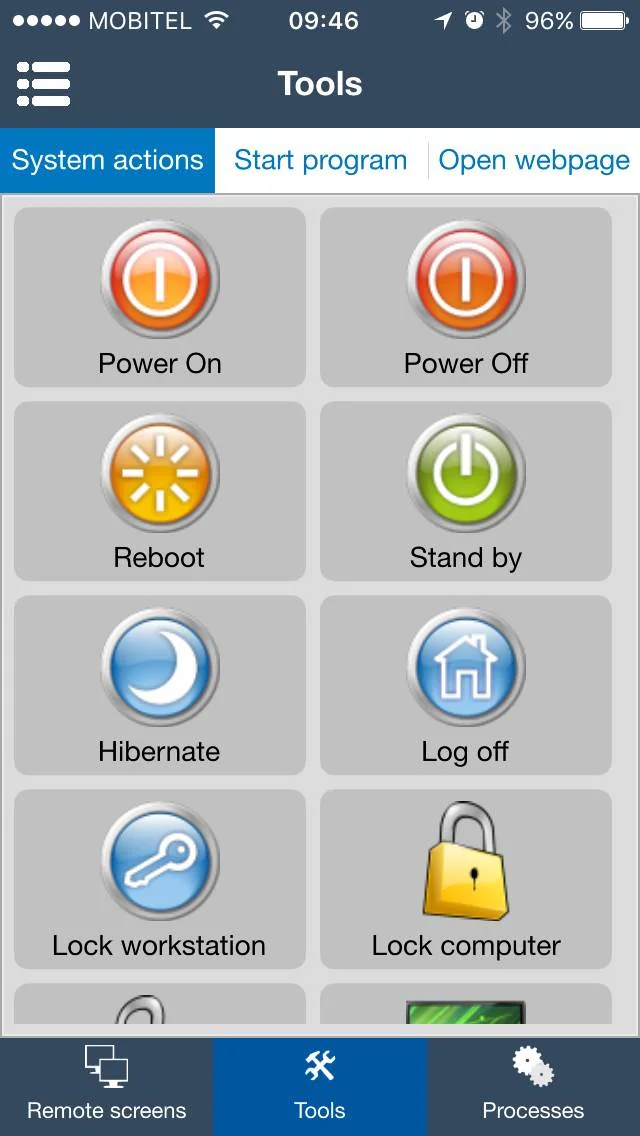
Casos de uso típicos
- Bloqueie os computadores dos alunos selecionados antes de dar instruções.
- Telas em branco quando os alunos precisam ouvir em vez de trabalhar nos computadores.
- Abra uma página da web necessária para a lição nos computadores dos alunos selecionados.
- Reinicie ou desligue os computadores do laboratório quando a aula terminar.
Use o nível Start program quando um professor deseja iniciar um programa em computadores de alunos selecionados.
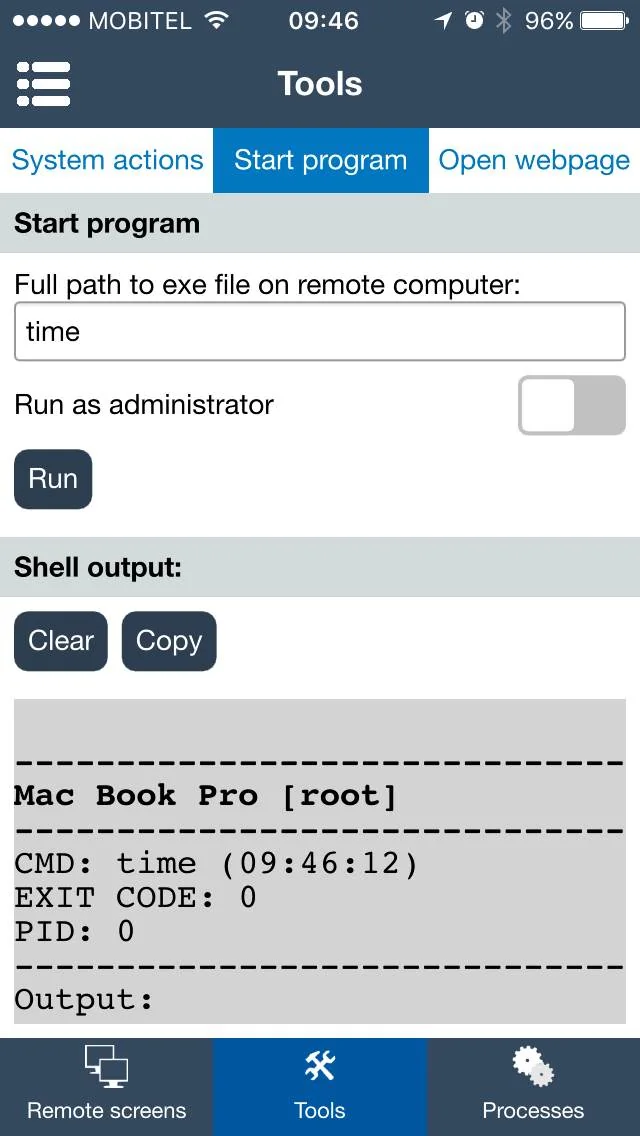
Start program: insira um caminho no computador remoto, execute-o e inspecione Shell output mais o estado do aplicativo remoto.Exemplo: iniciar um programa no computador remoto
Exemplo do Windows, para um computador de teste onde o Bloco de Notas existe neste caminho: abra Start program, digitar C:\Windows\System32\notepad.exe em Full path to exe file on remote computer:, deixar Run as administrator desligado neste exemplo e toque em Run.
O caminho está no computador do aluno, não no telefone. Verificar Shell output: para saída ou erros retornados e verifique o novo aplicativo em Processes ou na tela do aluno. Um programa GUI pode não produzir saída de shell, portanto, uma caixa de saída vazia por si só não é uma verificação de sucesso. Este é um comando ilustrativo, não um resultado de teste registrado; outros sistemas operacionais precisam de seu próprio comando/caminho válido.
Conclua uma ação reversível em um computador de teste
- Em Visualização de lista de computadores, selecione apenas o computador de teste pretendido. Abrir
Tools→System actions. - Usar
Lock computere confirme se o computador do aluno pretendido está bloqueado. Então useUnlock computernessa mesma seleção e verificar se o aluno pode retomar o trabalho. - Revise o conjunto selecionado antes de repetir o par para um grupo.
Lock workstationé uma ação diferente do sistema operacional e pode exigir que o aluno faça login novamente.
Power off, Reboot e Log off pode interromper o trabalho. Mantenha-os separados do exemplo reversível de atenção à aula e peça aos alunos que salvem o trabalho primeiro. Veja o referência de ação das ferramentas da área de trabalho.