8. Visualização de processos
A visualização Processos mostra aplicativos e processos em execução no computador do aluno selecionado. Um professor pode usá-lo para entender o que é abrir e fechar aplicativos que não devem ser usados durante a aula.
A lista é exibida para o computador destacado em Computer list view. As caixas de seleção podem ser usadas para selecionar vários processos ou aplicativos.
Abra o menu de ação do processo tocando e segurando um processo ou deslizando para a esquerda em um processo.
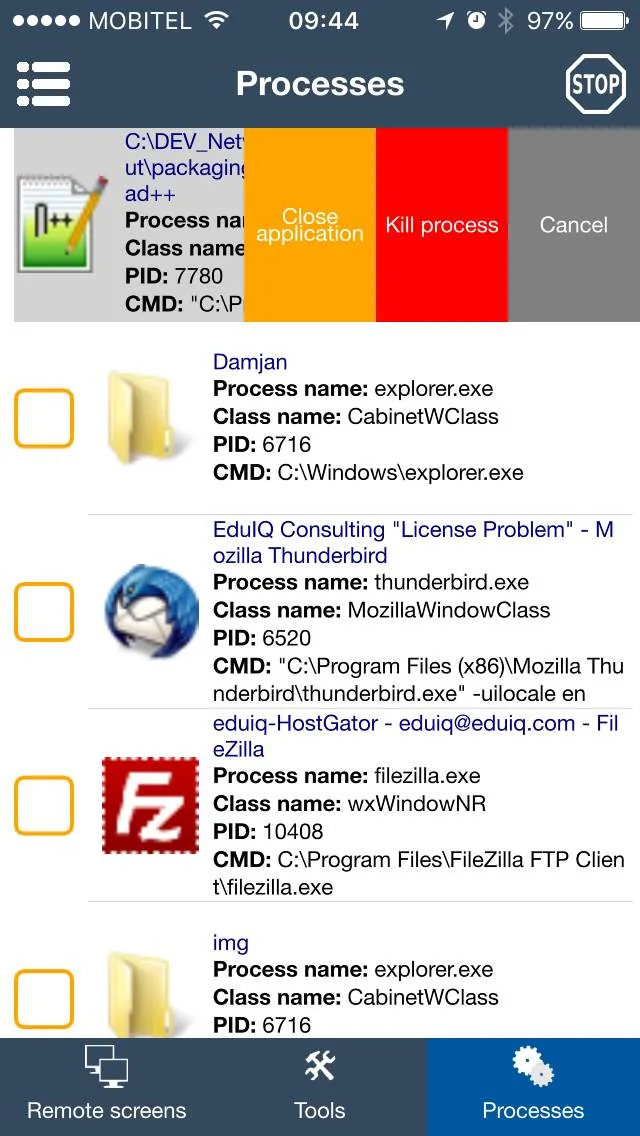
Ações disponíveis
- Close application solicita que a janela do aplicativo selecionado seja fechada.
- Kill process interrompe o processo selecionado quando ele não fecha normalmente.
- Kill process by name interrompe a correspondência de processos em computadores de alunos selecionados.
- Stop applications by name fecha aplicativos correspondentes em computadores de alunos selecionados.
Ações adicionais do processo estão disponíveis no menu Stop no canto superior direito.
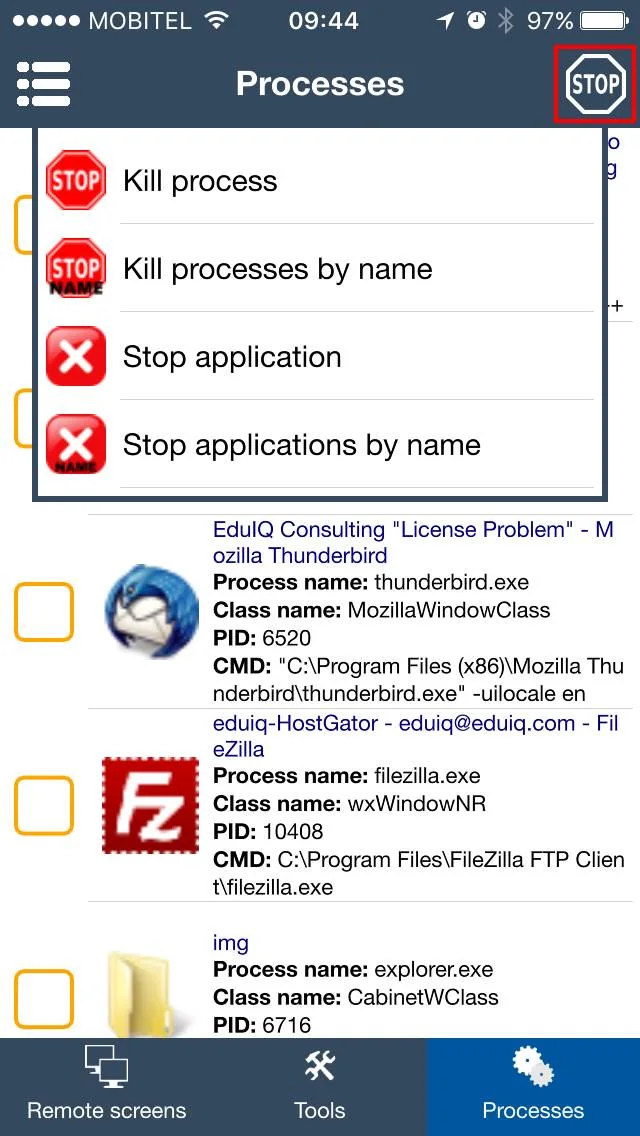
Exemplo: feche um aplicativo antes de usar uma ação de grupo
- Destaque um computador de teste autorizado em Visualização de lista de computadores. Peça ao aluno para salvar seu trabalho.
- Em
Processes, pressione e segure ou deslize a linha do aplicativo. UsarClose applicationpara uma janela visível do aplicativo e confirme o computador nomeado no prompt. - Aguarde a atualização da lista e verifique se o aplicativo desapareceu. Um aplicativo pode apresentar uma caixa de diálogo para salvar ou recusar-se a fechar; inspecione sua tela antes de escalar.
Kill process encerra um processo à força e pode perder o trabalho não salvo. As ações por nome são mais amplas: Kill process by name e Stop applications by name nomes correspondentes de destino nos computadores selecionados. Verifique o conjunto do computador, o nome do processo e a confirmação antes de usá-los. As duas capturas de tela mostram ações de linha versus as superiores Stop menu; nenhuma das imagens prova que um processo foi encerrado.