8. Vue Processus
La vue Processus affiche les applications et les processus en cours d'exécution sur l'ordinateur de l'élève sélectionné. Un enseignant peut l'utiliser pour comprendre ce que sont les applications ouvertes et fermées qui ne doivent pas être utilisées pendant les cours.
La liste est affichée pour l'ordinateur en surbrillance dans Computer list view. Les cases à cocher peuvent être utilisées pour sélectionner plusieurs processus ou applications.
Ouvrez le menu d'action du processus en appuyant longuement sur un processus ou en glissant vers la gauche sur un processus.
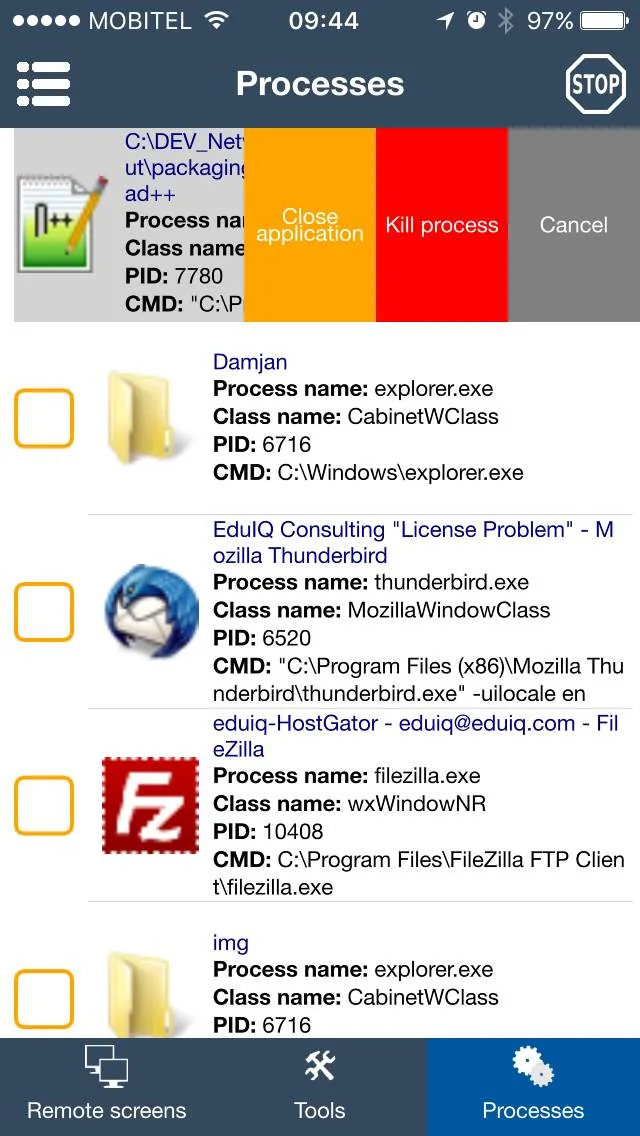
Actions disponibles
- Close application demande à la fenêtre de l'application sélectionnée de se fermer.
- Kill process arrête le processus sélectionné lorsqu'il ne se ferme pas normalement.
- Kill process by name arrête les processus correspondants sur les ordinateurs des étudiants sélectionnés.
- Stop applications by name ferme les applications correspondantes sur les ordinateurs des étudiants sélectionnés.
Des actions de processus supplémentaires sont disponibles à partir du Stop dans le coin supérieur droit.
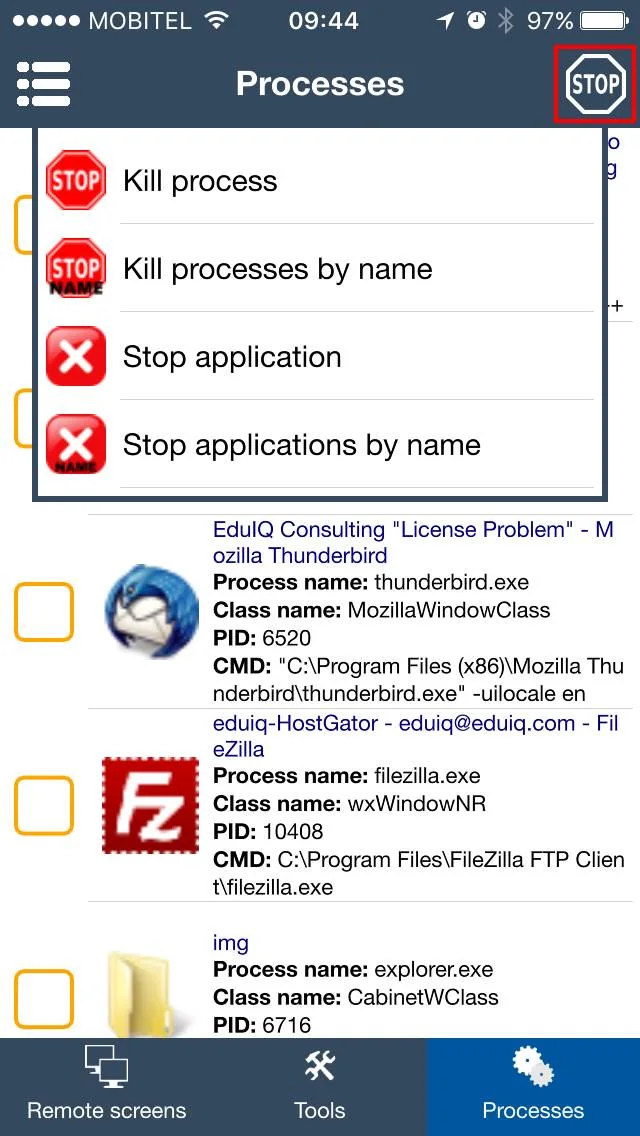
Exemple : fermez une application avant d'utiliser une action de groupe
- Mettez en surbrillance un ordinateur de test autorisé dans Affichage de la liste des ordinateurs. Demandez à l'élève de sauvegarder son travail.
- Dans
Processes, maintenez enfoncé ou faites glisser la ligne de l'application. UtiliserClose applicationpour une fenêtre d'application visible et confirmez l'ordinateur nommé dans l'invite. - Attendez que la liste soit mise à jour et vérifiez si cette application a disparu. Une application peut présenter une boîte de dialogue de sauvegarde ou refuser de se fermer ; inspectez son écran avant de passer à une escalade.
Kill process met fin de force à un processus et peut perdre le travail non enregistré. Les actions nominatives sont plus larges : Kill process by name et Stop applications by name cibler les noms correspondants sur les ordinateurs sélectionnés. Vérifiez l'ensemble de l'ordinateur, le nom du processus et la confirmation avant de les utiliser. Les deux captures d'écran montrent les actions des lignes par rapport à celles du haut. Stop menu; aucune des deux images ne prouve qu’un processus a été terminé.