3. Ajouter manuellement des ordinateurs
Exemple : ajouter un ordinateur de classe accessible
Exemples de valeurs : Remote computer: = lab-pc-01.school.example, TCP Port: = 5444, et le mot de passe de l'agent choisi sur cet ordinateur. Le nom d'hôte est un exemple réservé, pas un véritable périphérique. Utilisez votre nom d'hôte/adresse réel et le port configuré.
Avant de taper Done, vérifiez que le téléphone/la tablette peut atteindre l'agent sur le réseau de l'école ou sur un réseau VPN/routé autorisé. La saisie manuelle ne crée pas de route et ne contourne pas un pare-feu. Pour le Cloud, configurez le compte et l'inscription via le chemin du Cloud mobile.
Sélectionnez l'ordinateur ajouté et vérifiez un écran de mise à jour dans Remote screens. Une entrée de liste enregistrée ne constitue pas une preuve d'authentification réussie. En cas d'échec, vérifiez l'état exact en utilisant dépannage de connexion.
Utilisez la saisie manuelle lorsque la découverte ne trouve pas d'ordinateur et que vous disposez déjà d'un nom d'hôte ou d'une adresse IP accessible. Un ordinateur sur un autre réseau a toujours besoin d'un chemin VPN/routé fonctionnel ou d'un enregistrement Cloud configuré ; il ne suffit pas de saisir son adresse.
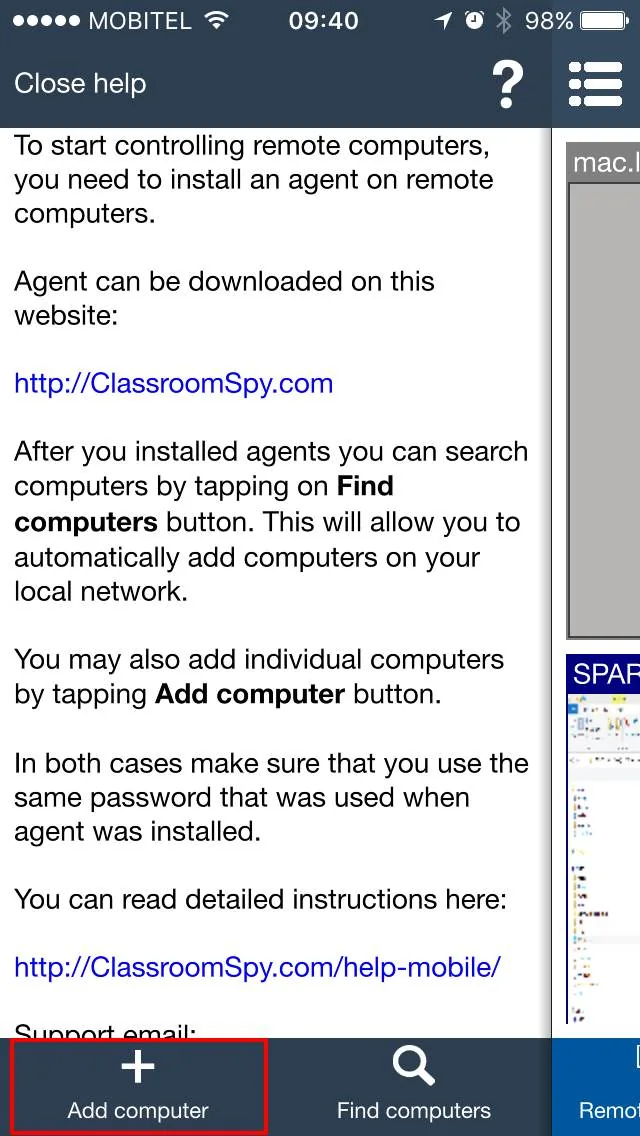
Appuyez sur Add computer.
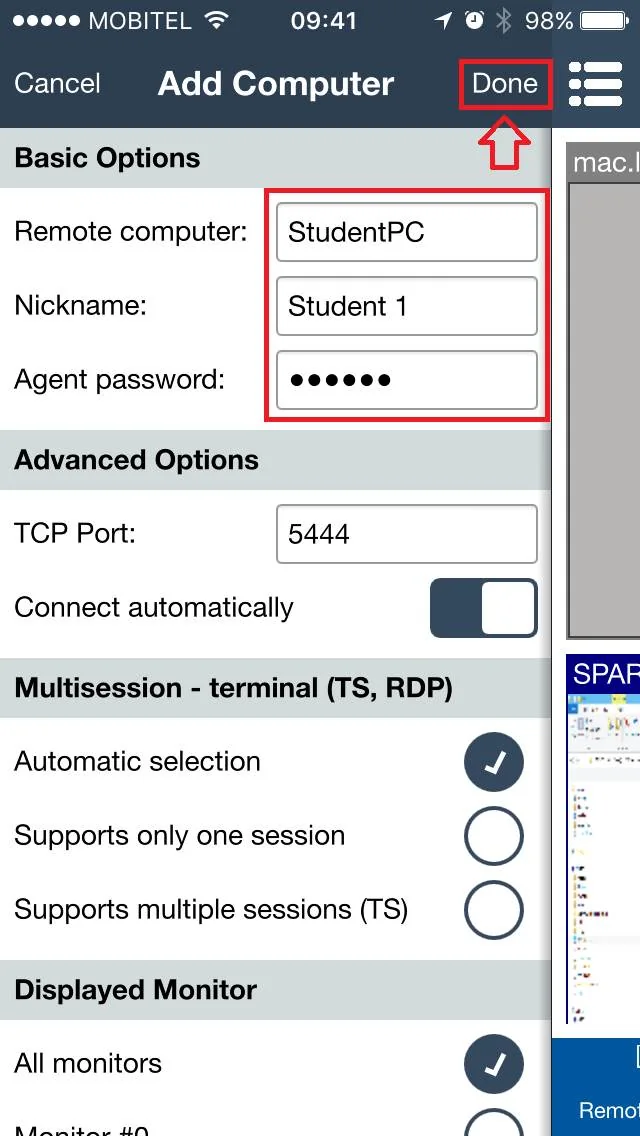
Remplissez les champs obligatoires. Dans Remote computer, saisissez l'adresse IP ou le nom d'hôte DNS de l'ordinateur de l'élève. Saisissez le mot de passe de l'agent choisi lors de l'installation de l'agent.
Lorsque les informations sont correctes, appuyez sur Done.
Pour vérifier un ordinateur ultérieurement, ouvrez ses Properties. Sous Connection Type, une connexion TLS confirmée affiche l'empreinte du certificat épinglé sous Cloud status. Appuyez sur Copy cert pour la copier dans le presse-papiers de l'appareil, ou sur Forget cert pour supprimer le certificat enregistré. Ces commandes sont masquées lorsque TLS n'est pas utilisé.
Lorsque l'ajout manuel est utile
- Un enseignant doit ajouter un ordinateur d'élève qui n'a pas été découvert automatiquement.
- Un laboratoire informatique utilise des noms d'ordinateurs ou des adresses IP fixes.
- L'enseignant se connecte via un réseau sur lequel la découverte automatique n'est pas disponible.
Propriétés de connexion et modifications du certificat
Dans Properties, Copy cert copie l'empreinte digitale TLS épinglée. Comparez-le avec l'empreinte digitale affichée sur l'agent sous Connection Security, en utilisant un canal de confiance indépendant. Voir Paramètres de vérification et de confiance TLS.
Ne pas utiliser Forget cert comme correctif de connexion de routine. Examinez d’abord un changement inattendu d’empreinte digitale. Une fois qu'un administrateur a vérifié un remplacement de certificat légitime, effacez l'ancien code PIN, enregistrez les propriétés et reconnectez-vous. Vérifiez la nouvelle empreinte digitale ; si l’approbation de la confiance est requise, examinez-la avant de l’approuver. Effacer une épingle n’établit pas que le remplacement est digne de confiance.