3. Ręcznie dodaj komputery
Przykład: dodaj jeden osiągalny komputer w klasie
Przykładowe wartości: Remote computer: = lab-pc-01.school.example, TCP Port: = 5444i hasło agenta wybrane na tym komputerze. Nazwa hosta jest zastrzeżonym przykładem, a nie prawdziwym urządzeniem. Użyj aktualnej nazwy/adresu hosta i skonfigurowanego portu.
Przed dotknięciem Done, sprawdź, czy telefon/tablet może połączyć się z Agentem w sieci szkolnej lub autoryzowanej sieci VPN/routowanej. Wpis ręczny nie tworzy trasy ani nie omija zapory ogniowej. W przypadku chmury skonfiguruj konto i rejestrację za pośrednictwem ścieżka do mobilnej chmury.
Wybierz dodany komputer i sprawdź ekran aktualizacji Zdalne ekrany. Zapisany wpis na liście nie jest dowodem pomyślnego uwierzytelnienia. Jeśli to się nie powiedzie, sprawdź dokładny stan za pomocą Rozwiązywanie problemów z połączeniem.
Użyj ręcznego wpisu, jeśli odnajdywanie nie odnajdzie komputera, a masz już osiągalną nazwę hosta lub adres IP. Komputer w innej sieci nadal potrzebuje działającej ścieżki VPN/routowanej lub skonfigurowanej rejestracji w chmurze; samo podanie jego adresu nie wystarczy.
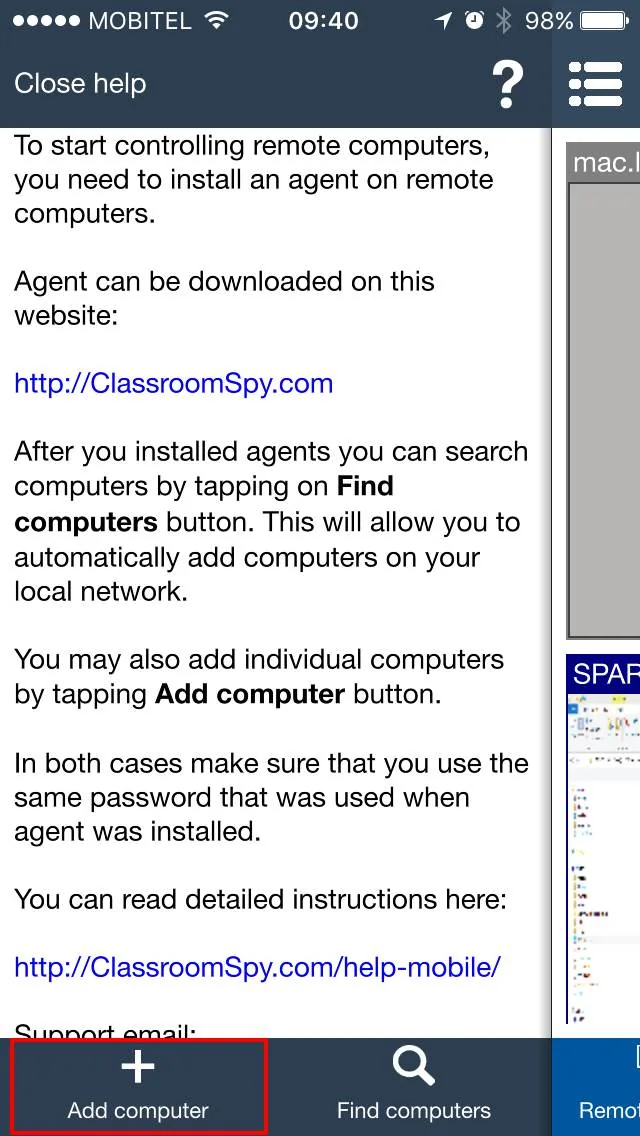
Kran Add computer.
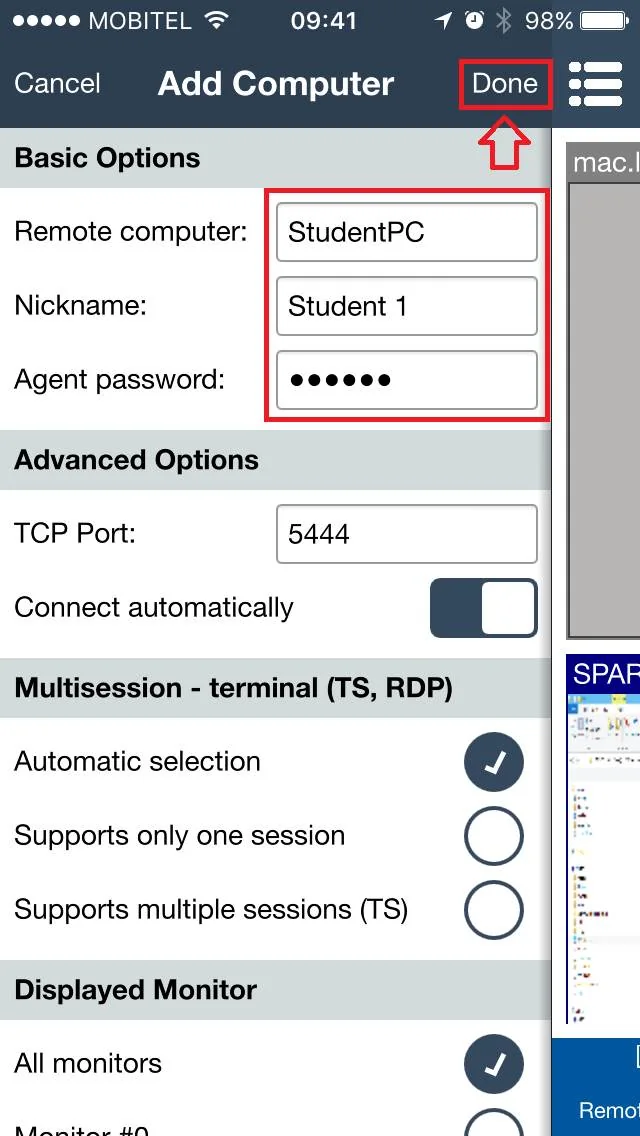
Wypełnij wymagane pola. w Remote computer, wprowadź adres IP lub nazwę hosta DNS komputera ucznia. Wprowadź hasło Agenta wybrane podczas instalacji Agenta.
Gdy informacje są prawidłowe, dotknij Done.
Aby później sprawdzić komputer, otwórz jego Properties. Pod Connection Type, potwierdzone połączenie TLS pokazuje poniżej przypięty odcisk palca certyfikatu Cloud status. Kliknij Copy cert , aby skopiować go do schowka urządzenia, lub Forget cert , aby usunąć zapisany kod PIN certyfikatu. Te elementy sterujące są ukryte, gdy nie jest używany protokół TLS.
Kiedy przydatne jest dodawanie ręczne
- Nauczyciel musi dodać jeden komputer ucznia, który nie został wykryty automatycznie.
- Laboratorium komputerowe używa stałych nazw komputerów lub stałych adresów IP.
- Nauczyciel łączy się przez sieć, w której nie jest dostępne automatyczne wykrywanie.
Właściwości połączenia i zmiany certyfikatów
Wejście Properties, Copy cert kopiuje przypięty odcisk palca TLS. Porównaj go z odciskiem palca wyświetlonym na agencie poniżej Connection Security, używając niezależnie zaufanego kanału. Zobacz Ustawienia weryfikacji i zaufania TLS.
Nie używać Forget cert jako rutynowa poprawka połączenia. Najpierw sprawdź nieoczekiwaną zmianę odcisku palca. Gdy administrator zweryfikuje legalną wymianę certyfikatu, usuń stary kod PIN, zapisz właściwości i połącz się ponownie. Zweryfikuj nowy odcisk palca; jeśli wymagana jest zgoda zaufania, przejrzyj ją przed zatwierdzeniem. Wyczyszczenie pinezki nie oznacza, że zamiennik jest godny zaufania.