کو تلاش کریں اور شامل کریں 3. دستی طور پر کمپیوٹر شامل کریں
مثال: ایک قابل رسائی کلاس روم کمپیوٹر شامل کریں۔
مثالی اقدار: Remote computer: = lab-pc-01.school.example, TCP Port: = 5444، اور اس کمپیوٹر پر منتخب کردہ ایجنٹ کا پاس ورڈ۔ میزبان نام ایک محفوظ مثال ہے، حقیقی آلہ نہیں۔ اپنا اصل میزبان نام/پتہ اور کنفیگر شدہ پورٹ استعمال کریں۔
ٹیپ کرنے سے پہلے Doneاس بات کی تصدیق کریں کہ فون/ٹیبلیٹ اسکول نیٹ ورک یا کسی مجاز VPN/روٹڈ نیٹ ورک پر ایجنٹ تک پہنچ سکتا ہے۔ دستی اندراج کوئی راستہ نہیں بناتا یا فائر وال کو نظرانداز نہیں کرتا ہے۔ کلاؤڈ کے لیے، اکاؤنٹ اور رجسٹریشن کو ترتیب دیں۔ موبائل کلاؤڈ کا راستہ.
شامل کردہ کمپیوٹر کو منتخب کریں اور اپ ڈیٹ کرنے والی اسکرین کی تصدیق کریں۔ Remote screens. محفوظ شدہ فہرست کا اندراج کامیاب تصدیق کا ثبوت نہیں ہے۔ اگر یہ ناکام ہو جاتا ہے، تو اس کا استعمال کرتے ہوئے درست حالت کی جانچ کریں۔ کنکشن کی خرابیوں کا سراغ لگانا.
دستی اندراج کا استعمال کریں جب دریافت کو کمپیوٹر نہیں ملتا ہے اور آپ کے پاس پہلے سے ہی قابل رسائی میزبان نام یا IP پتہ ہے۔ دوسرے نیٹ ورک پر موجود کمپیوٹر کو ابھی بھی ورکنگ VPN/روٹڈ پاتھ یا کنفیگر شدہ کلاؤڈ رجسٹریشن کی ضرورت ہے۔ صرف اس کا پتہ درج کرنا کافی نہیں ہے۔
پر تھپتھپائیں Add computer.
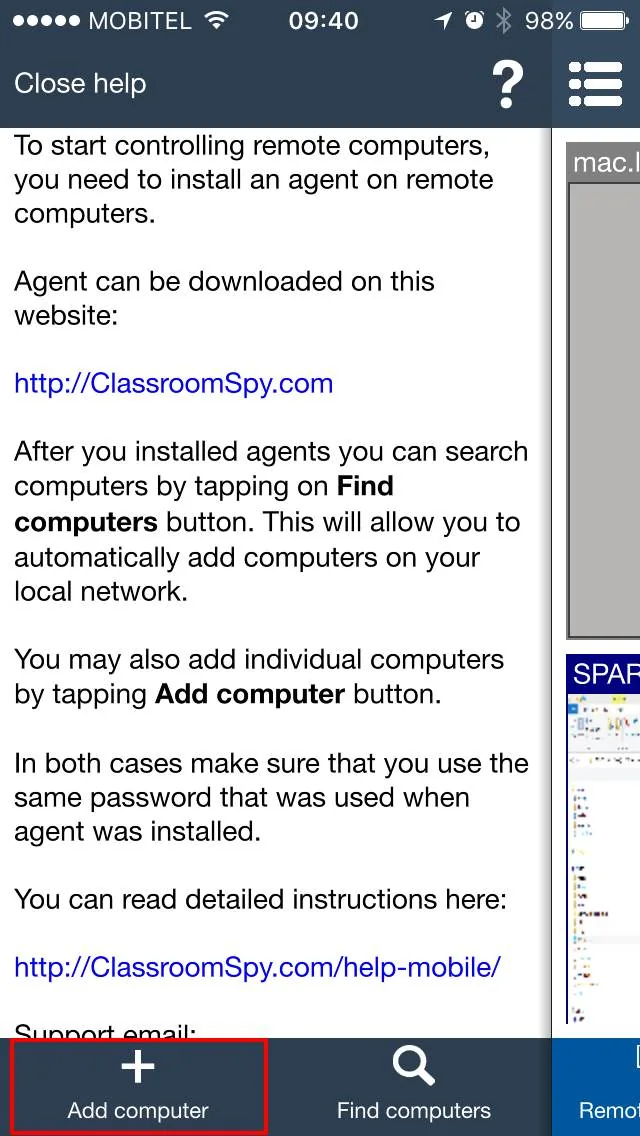
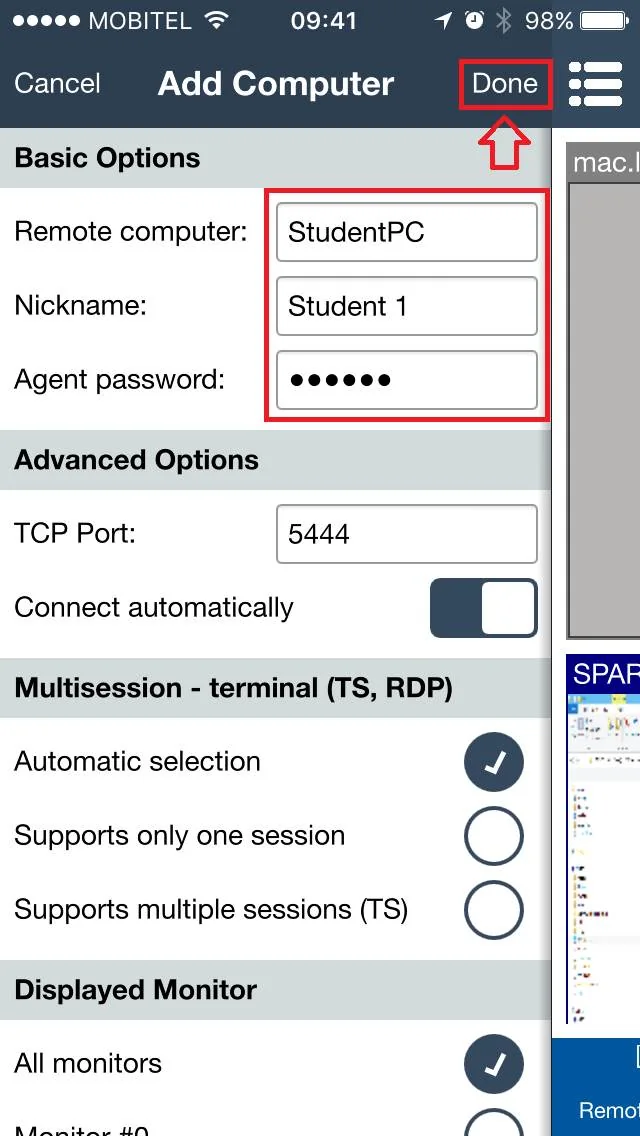
مطلوبہ فیلڈز کو پُر کریں۔ Remote computerمیں، طالب علم کے کمپیوٹر کا IP پتہ یا DNS میزبان نام درج کریں۔ ایجنٹ کا پاس ورڈ درج کریں جو ایجنٹ کی تنصیب کے دوران منتخب کیا گیا تھا۔
معلومات درست ہونے پر، Done.
بعد میں کسی کمپیوٹر کا جائزہ لینے کے لیے اس کی Properties کھولیں۔ Connection Type کے تحت، تصدیق شدہ TLS کنکشن Cloud status کے نیچے محفوظ شدہ سرٹیفکیٹ فنگر پرنٹ دکھاتا ہے۔ اسے ڈیوائس کلپ بورڈ میں کاپی کرنے کے لیے Copy cert یا محفوظ سرٹیفکیٹ پن ہٹانے کے لیے Forget cert پر ٹیپ کریں۔ جب TLS استعمال نہ ہو تو یہ کنٹرولز چھپے رہتے ہیں۔
ہو گیا جب دستی شامل کرنا مفید ہو
- ایک استاد کو طالب علم کا ایک کمپیوٹر شامل کرنے کی ضرورت ہے جو خود بخود دریافت نہیں ہوا تھا۔
- ایک کمپیوٹر لیب کمپیوٹر کے مقررہ نام یا مقررہ IP پتے استعمال کرتی ہے۔
- استاد ایک ایسے نیٹ ورک کے ذریعے جڑ رہا ہے جہاں خودکار دریافت دستیاب نہیں ہے۔
کنکشن کی خصوصیات اور سرٹیفکیٹ میں تبدیلیاں
میں Properties, Copy cert پن کیے ہوئے TLS فنگر پرنٹ کو کاپی کرتا ہے۔ اس کا موازنہ ایجنٹ کے نیچے دکھائے گئے فنگر پرنٹ سے کریں۔ Connection Security، ایک آزادانہ طور پر بھروسہ مند چینل کا استعمال کرتے ہوئے دیکھیں TLS تصدیق اور اعتماد کی ترتیبات.
استعمال نہ کریں۔ Forget cert روٹین کنکشن فکس کے طور پر۔ پہلے فنگر پرنٹ کی غیر متوقع تبدیلی کی چھان بین کریں۔ ایڈمنسٹریٹر کے جائز سرٹیفکیٹ کی تبدیلی کی تصدیق کرنے کے بعد، پرانے پن کو صاف کریں، پراپرٹیز کو محفوظ کریں اور دوبارہ جڑیں۔ نئے فنگر پرنٹ کی تصدیق کریں؛ اگر اعتماد کی منظوری درکار ہے تو منظوری دینے سے پہلے اس کا جائزہ لیں۔ پن کو صاف کرنے سے یہ ثابت نہیں ہوتا ہے کہ متبادل قابل اعتماد ہے۔