3. Aggiungere manualmente i computer
Esempio: aggiungere un computer di classe raggiungibile
Valori di esempio: Remote computer: = lab-pc-01.school.example, TCP Port: = 5444e la password dell'agente scelta su quel computer. Il nome host è un esempio riservato, non un dispositivo reale. Utilizza il tuo nome host/indirizzo effettivo e la porta configurata.
Prima del tocco Done, verificare che il telefono/tablet possa raggiungere l'agente sulla rete scolastica o su una rete VPN/instradata autorizzata. L'immissione manuale non crea un percorso né aggira un firewall. Per Cloud, configurare l'account e la registrazione tramite il percorso Cloud mobile.
Selezionare il computer aggiunto e verificare una schermata di aggiornamento in Schermi remoti. Una voce dell'elenco salvata non costituisce una prova dell'avvenuta autenticazione. Se fallisce, controlla lo stato esatto utilizzando Risoluzione dei problemi di connessione.
Utilizzare l'immissione manuale quando il rilevamento non trova un computer e si dispone già di un nome host o indirizzo IP raggiungibile. Un computer su un'altra rete necessita ancora di una VPN/percorso instradato funzionante o di una registrazione Cloud configurata; inserire solo il suo indirizzo non è sufficiente.
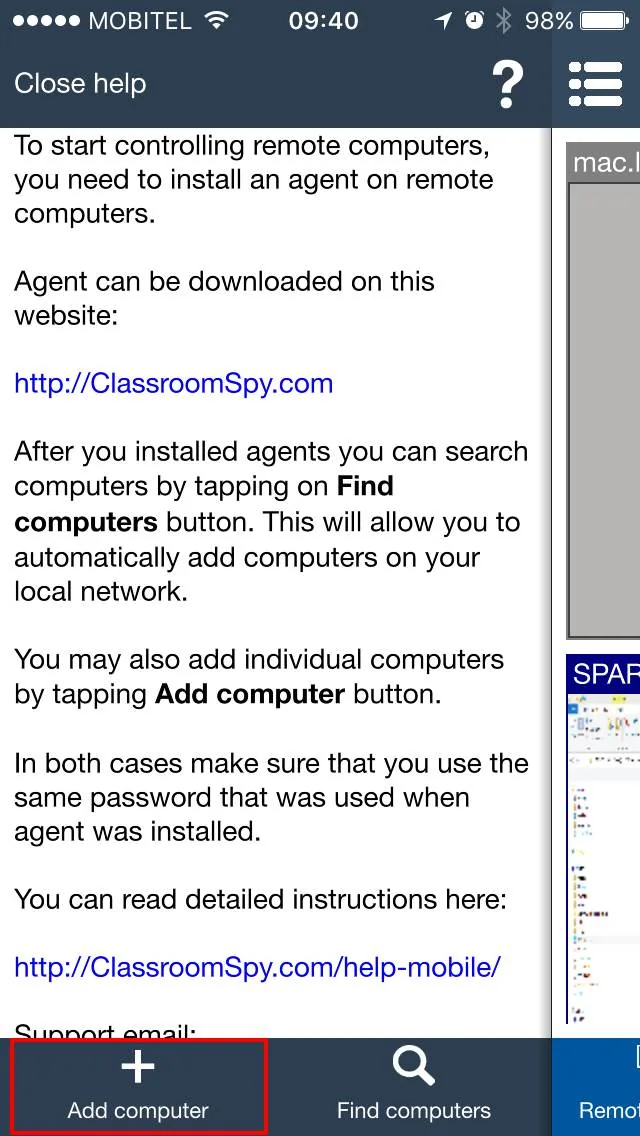
Rubinetto Add computer.
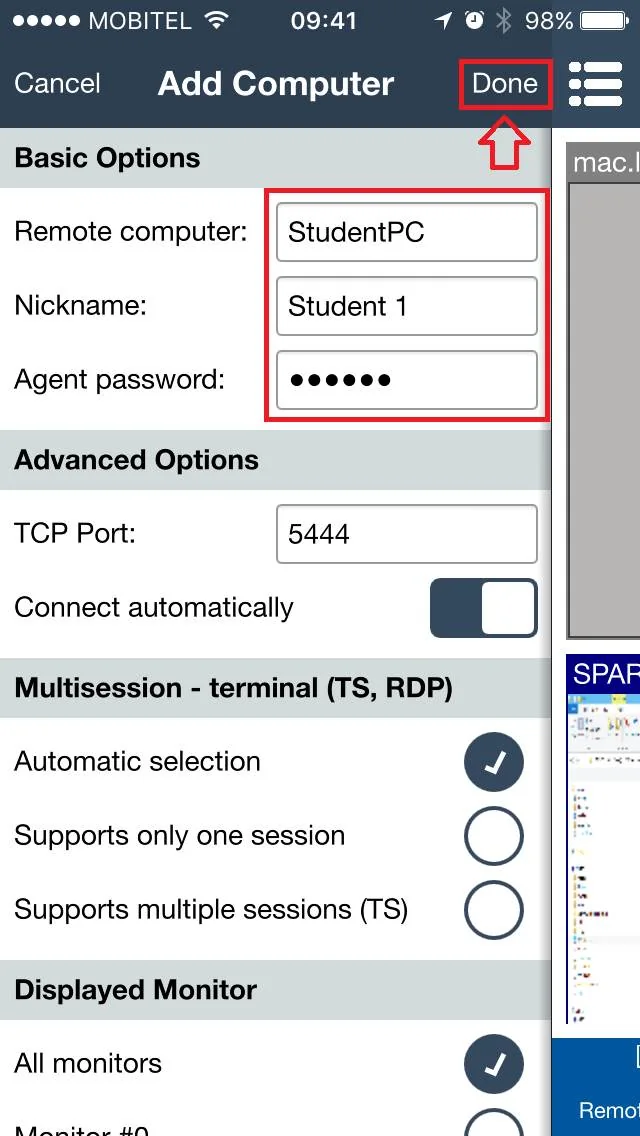
Compila i campi richiesti. Dentro Remote computer, inserire l'indirizzo IP o il nome host DNS del computer studente. Immettere la password dell'agente scelta durante l'installazione dell'agente.
Quando le informazioni sono corrette, toccare Done.
Per rivedere un computer in un secondo momento, aprirne il file Properties. Sotto Connection Type, una connessione TLS confermata mostra l'impronta digitale del certificato aggiunto di seguito Cloud status. Tocca Copy cert per copiarlo negli appunti del dispositivo, oppure Forget cert per rimuovere il pin del certificato salvato. Questi controlli sono nascosti quando TLS non viene utilizzato.
Quando l'aggiunta manuale è utile
- Un insegnante deve aggiungere un computer studente che non è stato rilevato automaticamente.
- Un laboratorio informatico utilizza nomi di computer fissi o indirizzi IP fissi.
- L'insegnante si sta connettendo tramite una rete in cui il rilevamento automatico non è disponibile.
Proprietà di connessione e modifiche al certificato
In Properties, Copy cert copia l'impronta digitale TLS bloccata. Confrontala con l'impronta digitale visualizzata sull'Agente qui sotto Connection Security, utilizzando un canale attendibile indipendente. Vedi Verifica TLS e impostazioni di attendibilità.
Non utilizzare Forget cert come correzione di connessione di routine. Esaminare prima una modifica inaspettata dell'impronta digitale. Dopo che un amministratore ha verificato la sostituzione di un certificato legittimo, cancella il vecchio pin, salva le proprietà e riconnettiti. Verificare la nuova impronta digitale; se è richiesta l'approvazione del trust, esaminala prima di approvarla. La cancellazione di un pin non stabilisce che la sostituzione sia affidabile.