Remote Screens può essere utilizzato da un insegnante per vedere gli schermi degli studenti in tempo reale durante le lezioni, il lavoro in laboratorio informatico, gli esami o le esercitazioni guidate. Questa funzionalità aiuta l'insegnante a notare rapidamente gli studenti bloccati, fuori compito o che utilizzano l'applicazione sbagliata.
Questa funzione consente di monitorare tutti i computer degli studenti selezionati da un'unica console, aprire una visualizzazione più ampia quando è necessario aiuto e mantenere la classe concentrata senza recarsi su ogni banco.
I casi d'uso tipici includono:
- Verifica se gli studenti stanno seguendo l'attività della lezione.
- Trovare gli studenti che hanno bisogno di aiuto prima che lo chiedano.
- Conferma che i computer dell'esame o del laboratorio siano visualizzati sulla schermata corretta.
- Apertura del telecomando quando uno studente necessita di assistenza diretta.
Panoramica delle schermate remote
Il Remote Screens La scheda visualizza le miniature in tempo reale di tutti i computer studente selezionati. È il principale spazio di lavoro di monitoraggio in tempo reale.
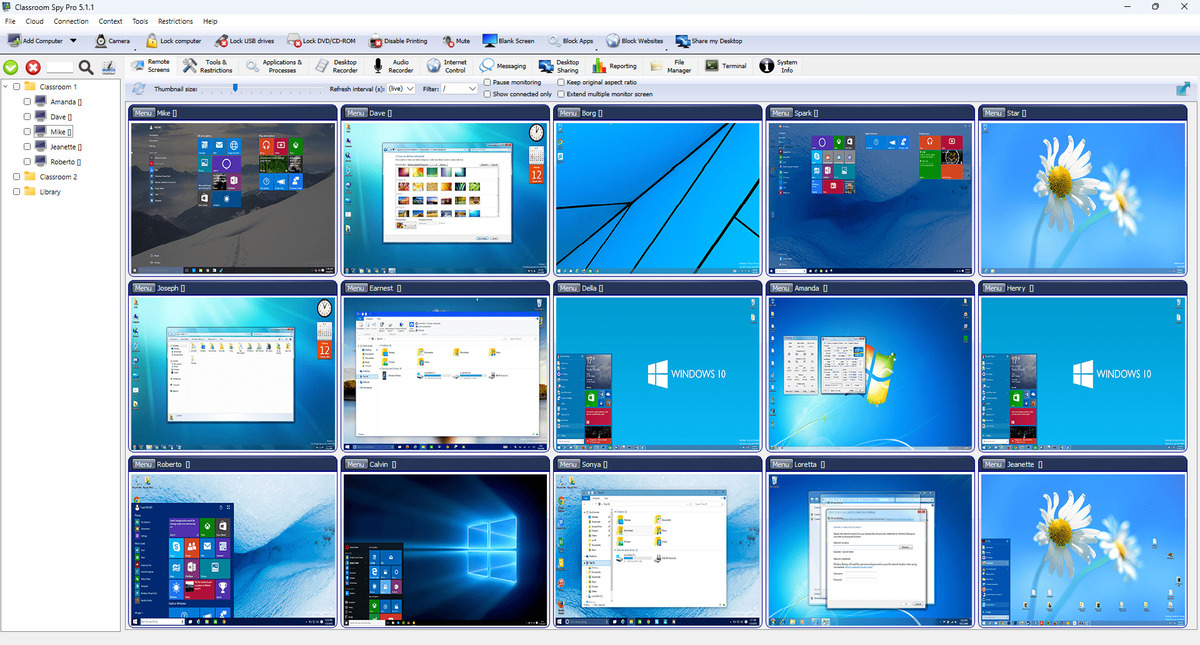
Controlli della barra degli strumenti
- Refresh: richiedere immediatamente un nuovo frame.
- Thumbnail size: ottimizza la densità del layout rispetto ai dettagli.
- Refresh interval: utilizza live per la visualizzazione della schermata più recente o un intervallo più ampio per ridurre il carico di rete.
- Filter: mostra solo il gruppo selezionato.
- Keep original aspect ratio: evita le miniature allungate.
- Show connected only: nasconde i computer disconnessi.
- Extend multiple monitor screen: mostra il desktop multi-monitor come un'area estesa.
- Pause monitoring: blocca temporaneamente gli aggiornamenti.
- Full screen: espande l'area di lavoro di monitoraggio.
Riquadri fotocamera
Se i computer degli studenti dispongono di fotocamere, i riquadri delle fotocamere possono essere visualizzati vicino alle miniature del desktop. La visibilità può essere modificata a livello globale per mostrare le telecamere configurate, mostrare tutto o nascondere tutto.
Flusso di lavoro consigliato
- Selezionare computer/gruppi nell'albero.
- Imposta l'intervallo di aggiornamento e la dimensione della miniatura per le condizioni di rete attuali.
- Abilita la visualizzazione solo connessa in ambienti di grandi dimensioni.
- Utilizzare il menu Oggetto facendo clic con il pulsante destro del mouse da una miniatura per azioni rapide come il controllo remoto.
Remote Control
Leggere una schermata live, quindi controllarne lo stato
- Dal vivo
- Visualizzazione live: il desktop di uno studente connesso si aggiorna all'intervallo selezionato. Un'immagine invariata da sola non dimostra un problema di connessione; lo studente potrebbe non muovere nulla.
- In pausa
- Visualizzazione in pausa: cancellata
Pause monitoringprima di giudicare se l'immagine è attuale. UtilizzareRefreshdopo la ripresa. - Non in linea/Vuoto
- Riquadro mancante o vuoto: controllare il gruppo selezionato e
Show connected only, quindi lo stato di connessione/autenticazione del computer. Un computer connesso senza immagini fresche necessita del controllo delle autorizzazioni di visualizzazione/sessione e di acquisizione dello schermo; un computer offline necessita della risoluzione dei problemi di connessione. - Immagine invariata
- Se un'immagine connessa rimane invariata dopo la ripresa e l'aggiornamento, confrontarla con un'azione sul computer dello studente prima di considerarla congelata. L'oscuramento intenzionale dello schermo del Controllo remoto mantiene visibile il desktop della console; un riquadro nero della console non è una prova che la cancellazione funzioni.
Utilizzare Risoluzione dei problemi di connessione per errori offline o di autenticazione. Aperto Telecomando per assistenza individuale. Utilizzare Reporting per attività storica; Gli schermi remoti sono una visualizzazione dal vivo.