File Manager può essere utilizzato per distribuire file di lezioni e raccogliere il lavoro degli studenti dai computer degli studenti.
Questa funzione consente all'insegnante di inviare file, raccogliere compiti completati, copiare file tra cartelle ed eliminare file sui computer studente selezionati.
I casi d'uso tipici includono:
- Invio di fogli di lavoro o file di progetto a tutti gli studenti selezionati.
- Raccolta dei compiti completati alla fine della lezione.
- Raccolta di log o screenshot quando un problema necessita di una revisione successiva.
- Rimozione di file non autorizzati dai computer del laboratorio.
Scheda Invia file
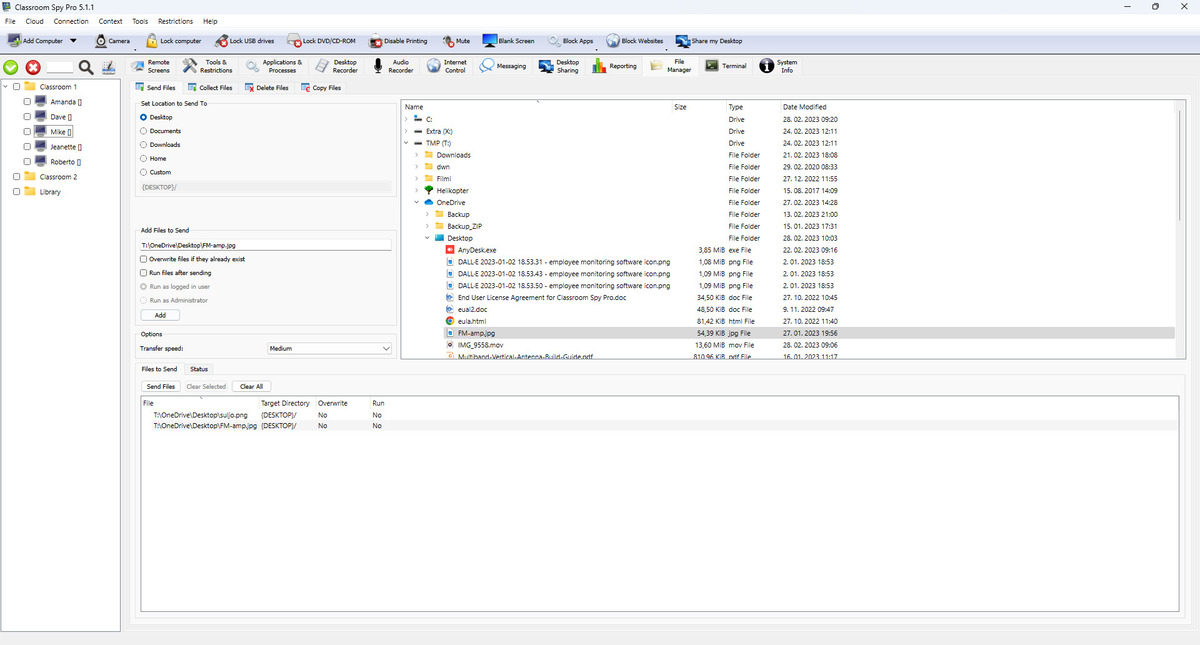
Carica uno o più file locali sui computer degli studenti selezionati.
- Scegliere la cartella di destinazione (Desktop/Documenti/Download/Home/Personalizzato) per decidere dove salvare i file.
- Scegli cosa dovrebbe succedere se esiste già un file con lo stesso nome.
- Imposta la velocità di trasferimento (Lento/Medio/Veloce) per controllare la velocità con cui i file vengono inviati.
- Run files after sending avvia il file solo dopo che è stato completamente trasferito.
- Run as Administrator esegue il file con autorizzazioni più elevate; altrimenti funziona come account utente corrente.
- La scheda Stato mostra l'avanzamento corrente e consente di interrompere i trasferimenti selezionati o tutti i trasferimenti.
Scheda Raccogli file
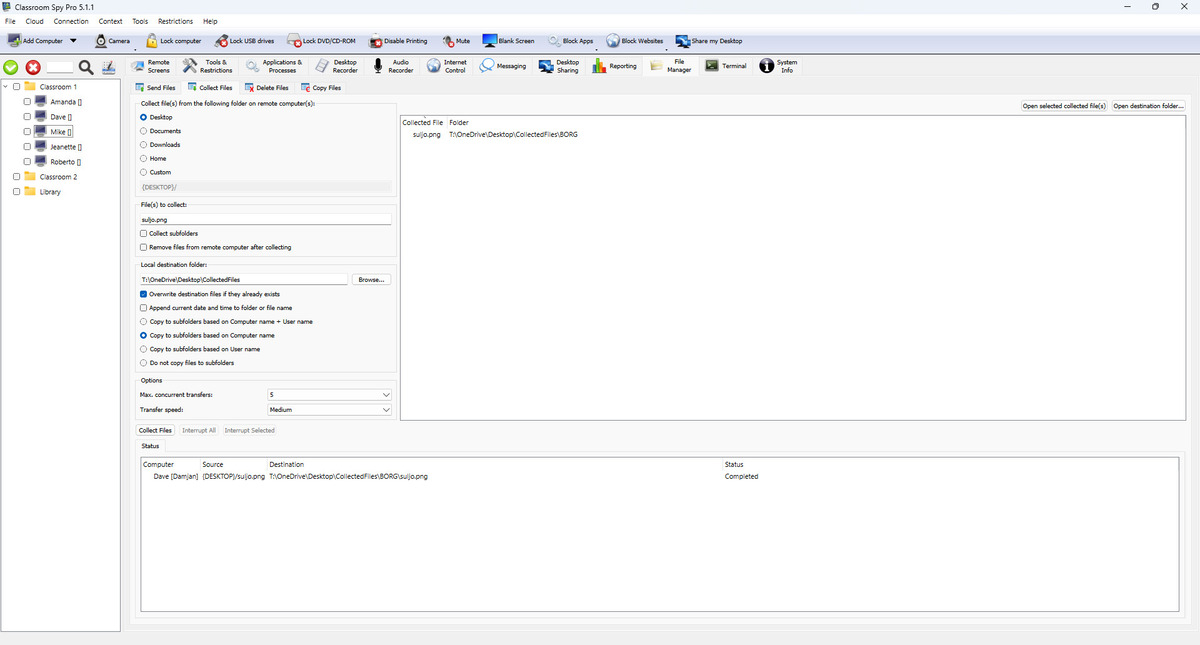
Scaricare file dai computer degli studenti all'archivio della console.
- È possibile raccogliere un nome file esatto o utilizzare modelli di file (ad esempio *.log).
- Use VSS aiuta a copiare i file attualmente bloccati da un altro programma (sui sistemi supportati).
- È possibile limitare il numero di trasferimenti eseguiti contemporaneamente. I file aggiuntivi attendono e continuano automaticamente.
- Scegli come sono organizzate le cartelle scaricate: per computer, per utente, per entrambi o flat in una cartella.
- È possibile aggiungere la data ai nomi dei file, sovrascrivere i file esistenti o rimuovere i file remoti dopo la raccolta.
Se la connessione viene interrotta, i download non completati continuano dopo la riconnessione.
Scheda Elimina file
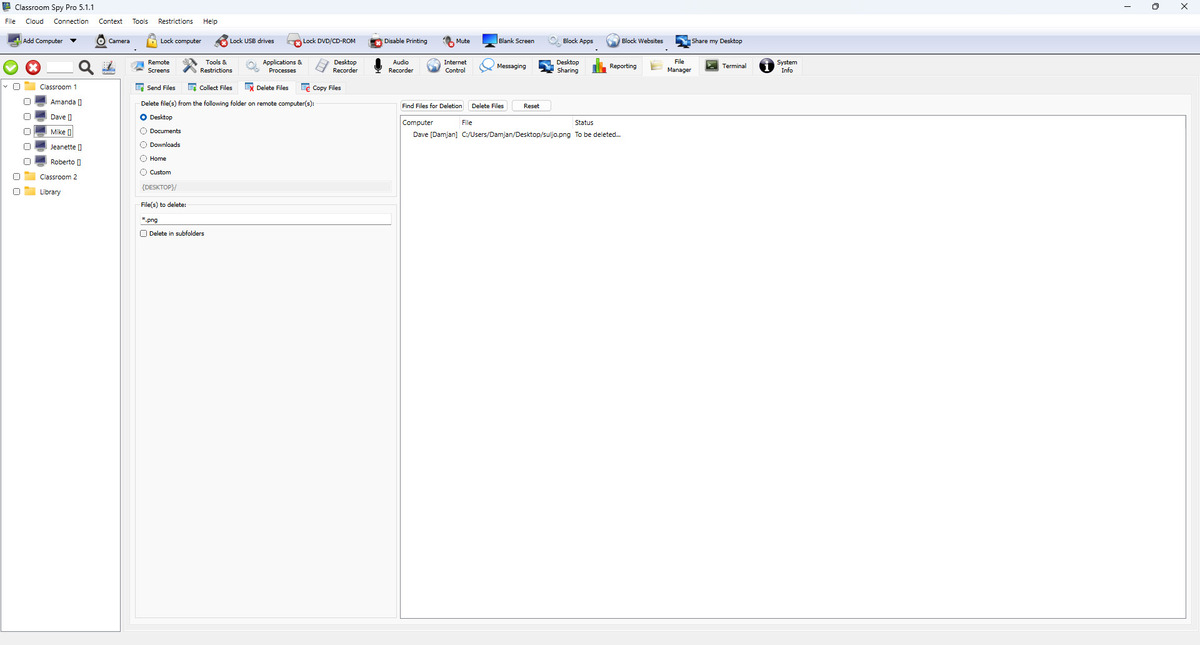
Questa scheda utilizza un flusso di sicurezza in due passaggi: prima elenca, quindi elimina dall'elenco confermato.
- Imposta la cartella di origine e i modelli di file.
- Esegui Find Files for Deletion per visualizzare in anteprima i candidati.
- Esegui Delete Files nell'elenco generato.
Delete in subfolders trova anche i file corrispondenti all'interno delle sottocartelle prima dell'eliminazione.
Scheda Copia file
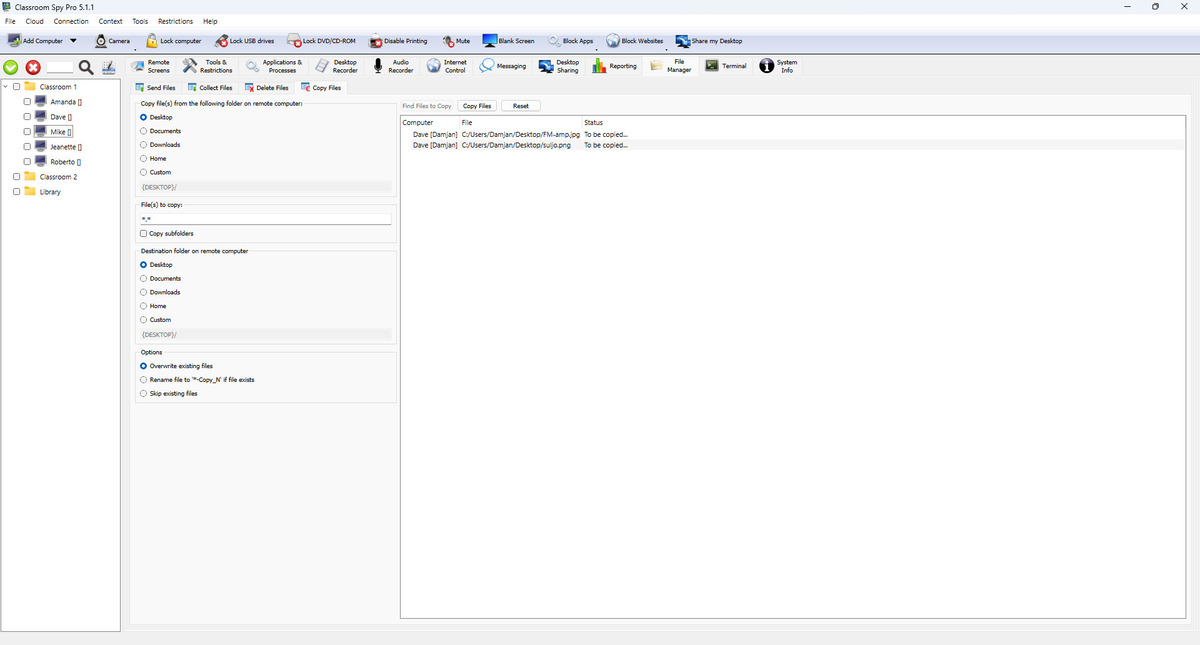
Copiare file tra cartelle sullo stesso computer studente.
- Scegli sorgente e pattern(s).
- Esegui Find Files to Copy per visualizzare l'anteprima.
- Imposta destinazione e modalità conflitto (sovrascrivi/rinomina/salta).
- Esegui l'azione di copia.
La modalità conflitto decide cosa succede se il file di destinazione esiste già: sovrascrivi lo sostituisce, rinomina crea una copia con un nuovo nome e salta lascia invariato il file esistente. La modalità di copia VSS è disponibile per i file bloccati, ove supportato.
Esempio: raccogliere assegnazioni con nome identico
File illustrativi: LAB-07/student07 e LAB-08/student08 hanno ciascuno Lab1.docx in Documenti. Inizia con file di prova e conserva gli originali fino alla verifica della raccolta.
- Selezionare i due computer. Dentro Collect Files, scegli Documents e inserisci
Lab1*.docxpollici File(s) to collect:. Lascia Collect subfolders disattivato per questo esempio piatto. - Scegliere, ad esempio, una destinazione della console scrivibile
C:\Classwork\Biology. Seleziona Copy to subfolders based on Computer name + User name. Lascia Append current date and time to folder or file name per riprodurre i percorsi seguenti. - Lascia Remove files from remote computer after collecting spento. Inizia Collect Files, attendere gli stati di trasferimento completati e aprire ciascun file raccolto per verificarne il contenuto.
- Lo stesso nome file è sicuro qui perché le cartelle computer/utente lo separano. Una seconda raccolta sullo stesso percorso richiede una scelta esplicita: mantieni la copia esistente, abilita Overwrite destination files if they already existsoppure aggiungi la data/ora per conservare un'altra raccolta.
C:\Classwork\Biology\LAB-07\student07\Lab1.docx
C:\Classwork\Biology\LAB-08\student08\Lab1.docx
Il Send Files e Copy Files Le schede hanno le proprie opzioni di sovrascrittura, ridenominazione e salto. Tali modalità non sostituiscono il raggruppamento e sovrascrivono i controlli in Collect Files. Evita una destinazione piatta quando diversi studenti inviano lo stesso nome file.