Guarda la console dell'insegnante, il monitoraggio dello schermo degli studenti, i controlli della classe e la console mobile in azione
Questi screenshot Classroom Spy Pro mostrano come gli insegnanti autorizzati visualizzano gli schermi dei computer degli studenti, forniscono assistenza remota, riducono le distrazioni, condividono dimostrazioni, registrano attività ed eseguono strumenti di amministrazione della classe.
Fare clic su una miniatura per aprire lo screenshot del prodotto a grandezza naturale. Le immagini del desktop mostrano le interfacce Windows e macOS; le immagini di tablet e telefono mostrano la console mobile dell'insegnante che controlla i computer degli studenti supportati.
Schermate del desktop
Esplora la console principale dell'insegnante per il monitoraggio in tempo reale della classe, il controllo del computer, la messaggistica, la condivisione dello schermo, la registrazione, la creazione di report e le restrizioni.
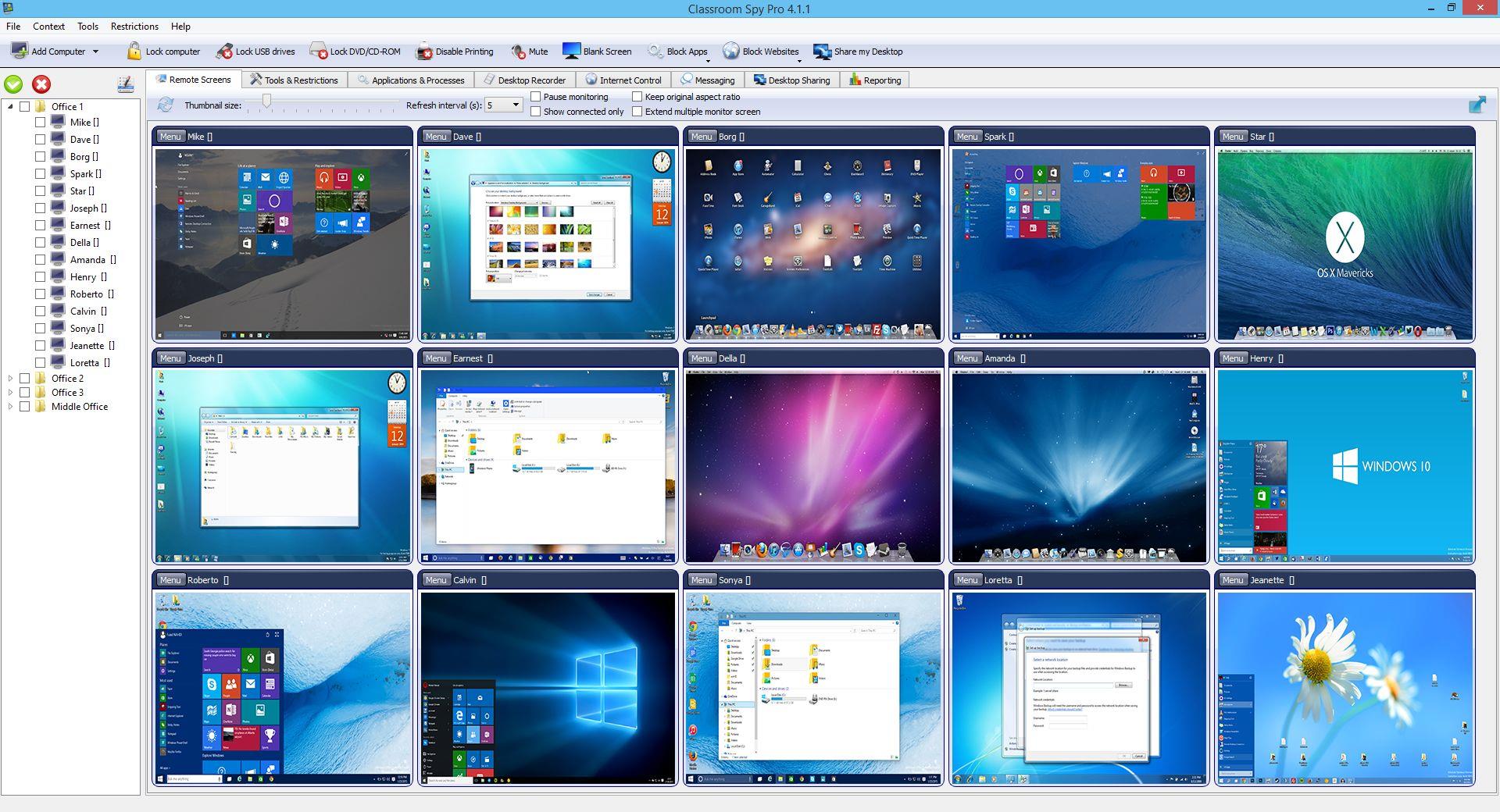 Panoramica della schermata dello studente dal vivo
 Guarda insieme gli schermi degli studenti in tempo reale per seguire i progressi della classe e individuare rapidamente chi potrebbe aver bisogno di aiuto.
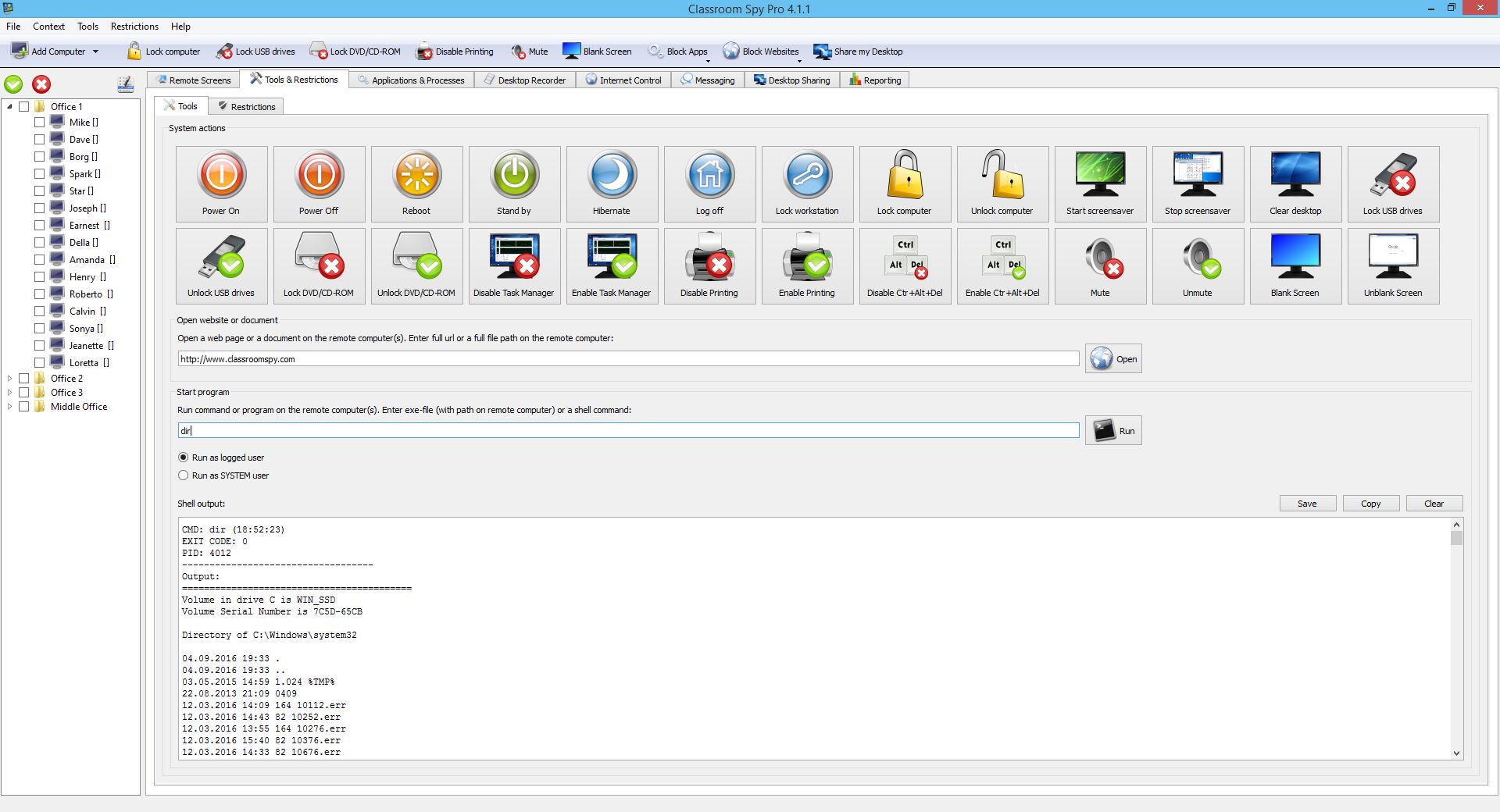 Accensione, riavvio e blocco degli strumenti
 Gestisci i computer della classe da un'unica console con strumenti di accensione, riavvio, blocco e avvio dei programmi.
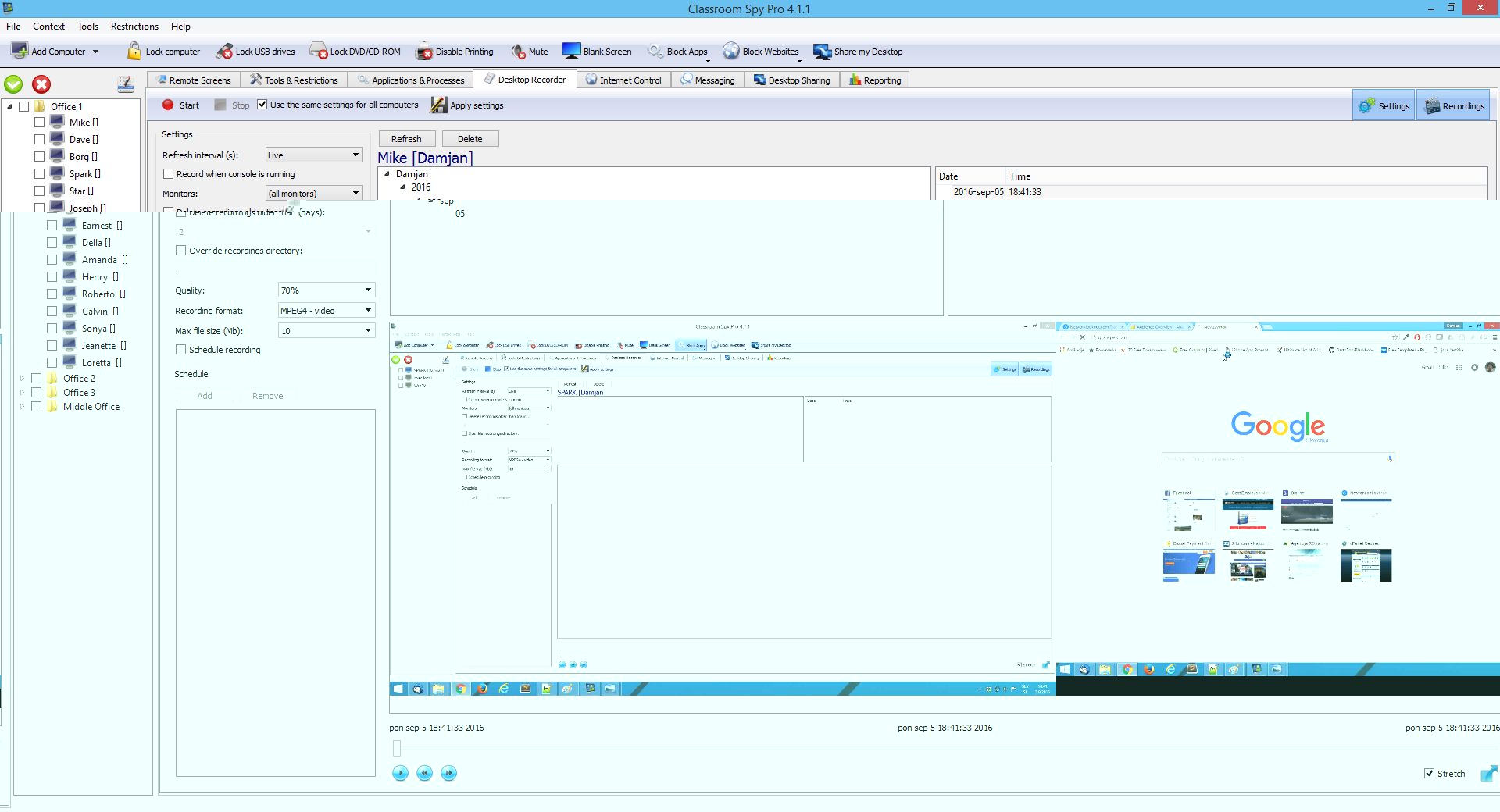 Registrazione programmata dello schermo dello studente
 Registra le schermate degli studenti manualmente o secondo una pianificazione in modo che il personale autorizzato possa rivedere l'attività in un secondo momento.
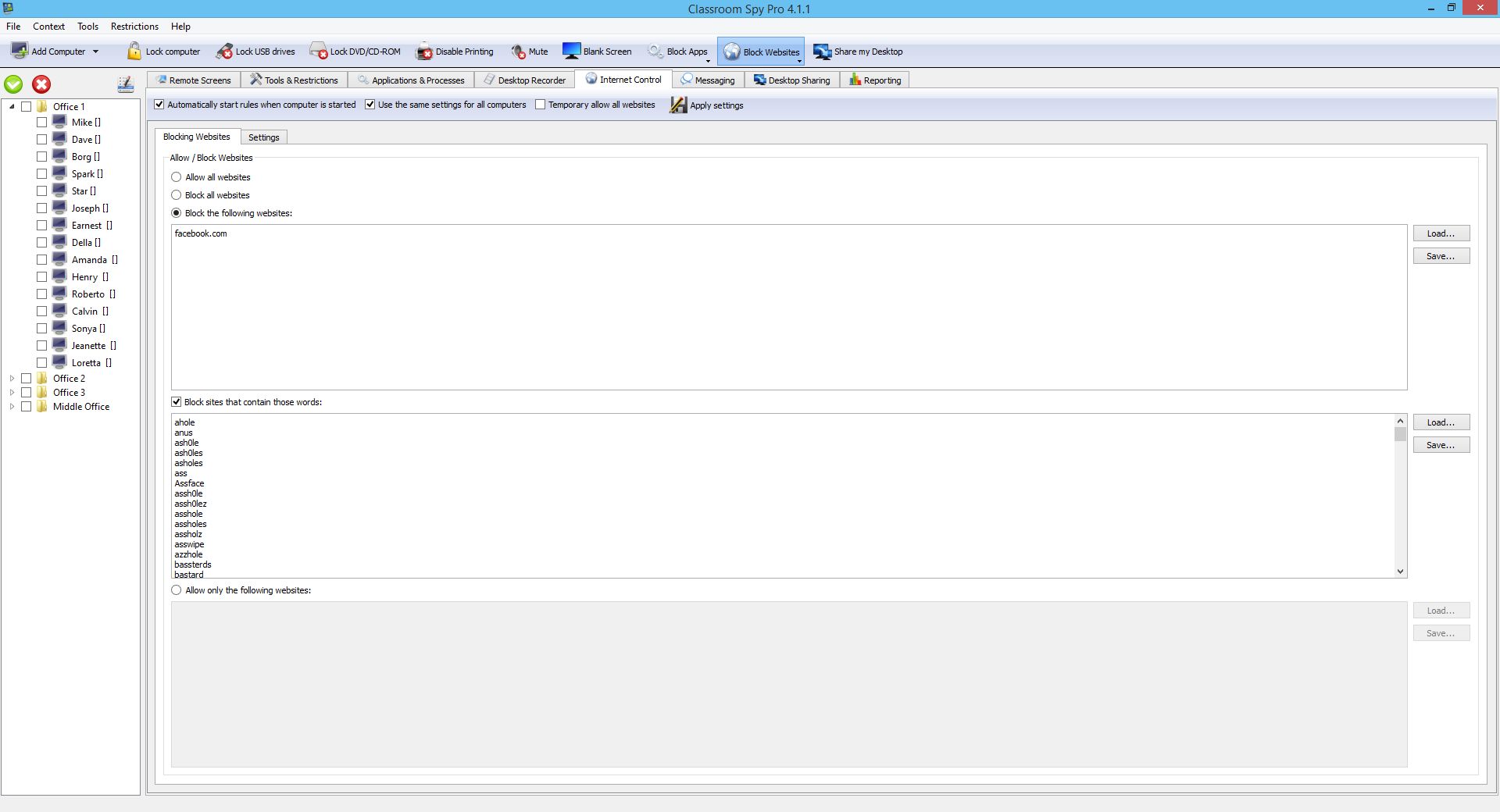 Controlli del sito Web e di Internet
 Mantieni la navigazione allineata alla lezione tramite le regole di autorizzazione e blocco del sito Web supportate da ciascuna piattaforma studente.
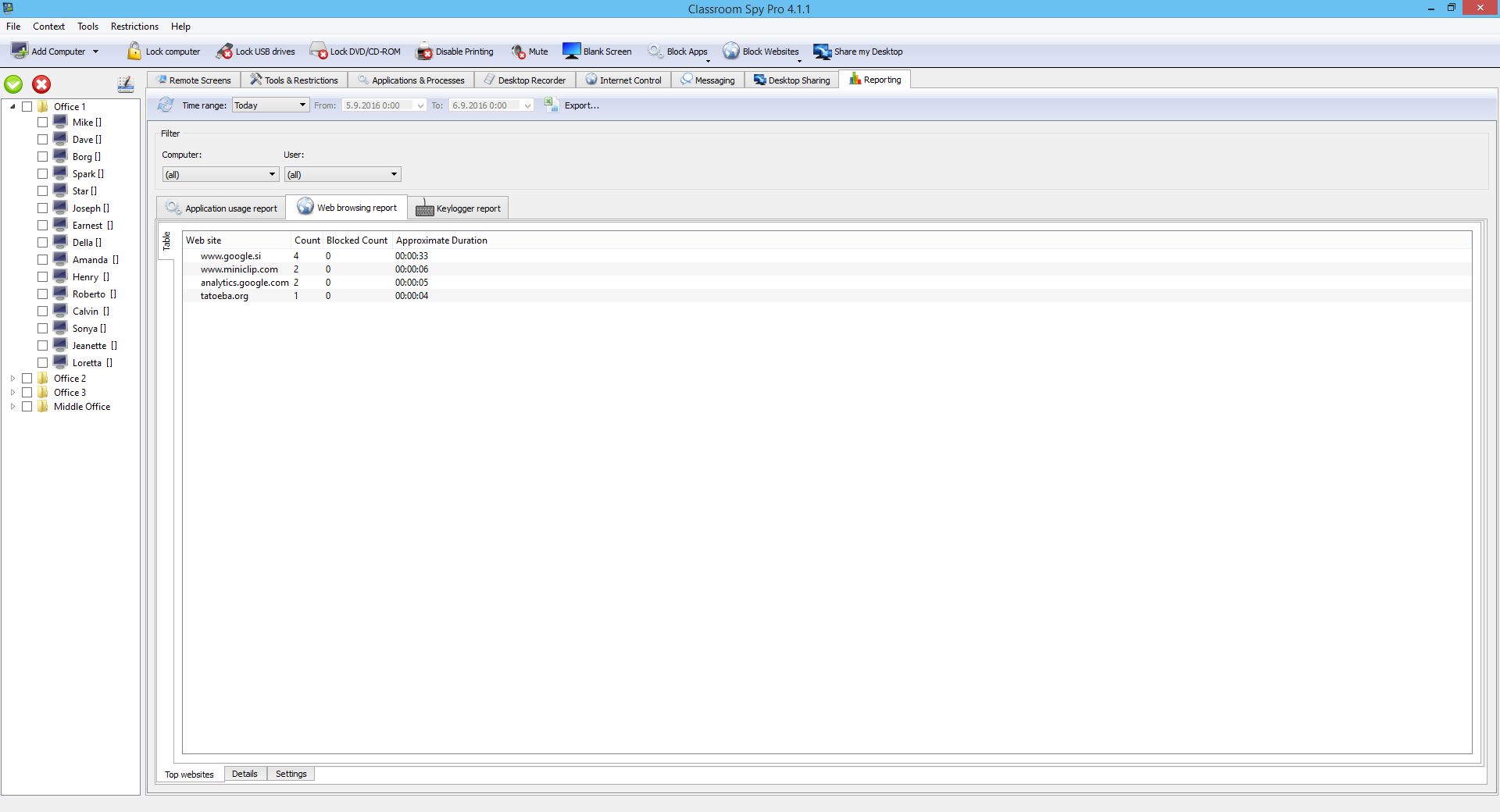 Registrazione e report delle attività del computer
 Esamina i report delle attività configurate per computer, utente e periodo di tempo per supportare la supervisione autorizzata della classe.
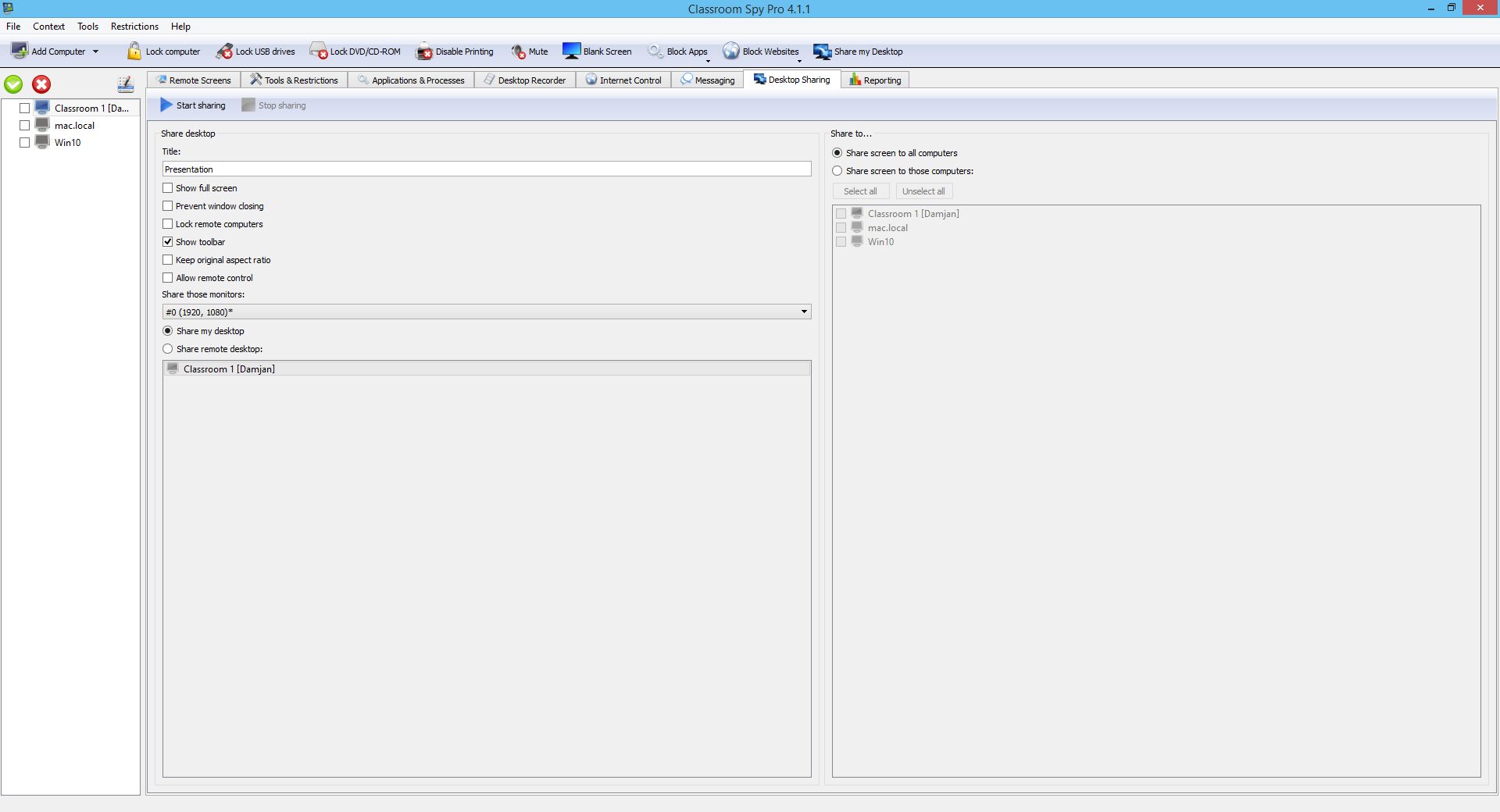 Condivisione desktop insegnante
 Condividi il tuo desktop o lo schermo di uno studente selezionato con la classe per dimostrare le attività e discutere insieme il lavoro.
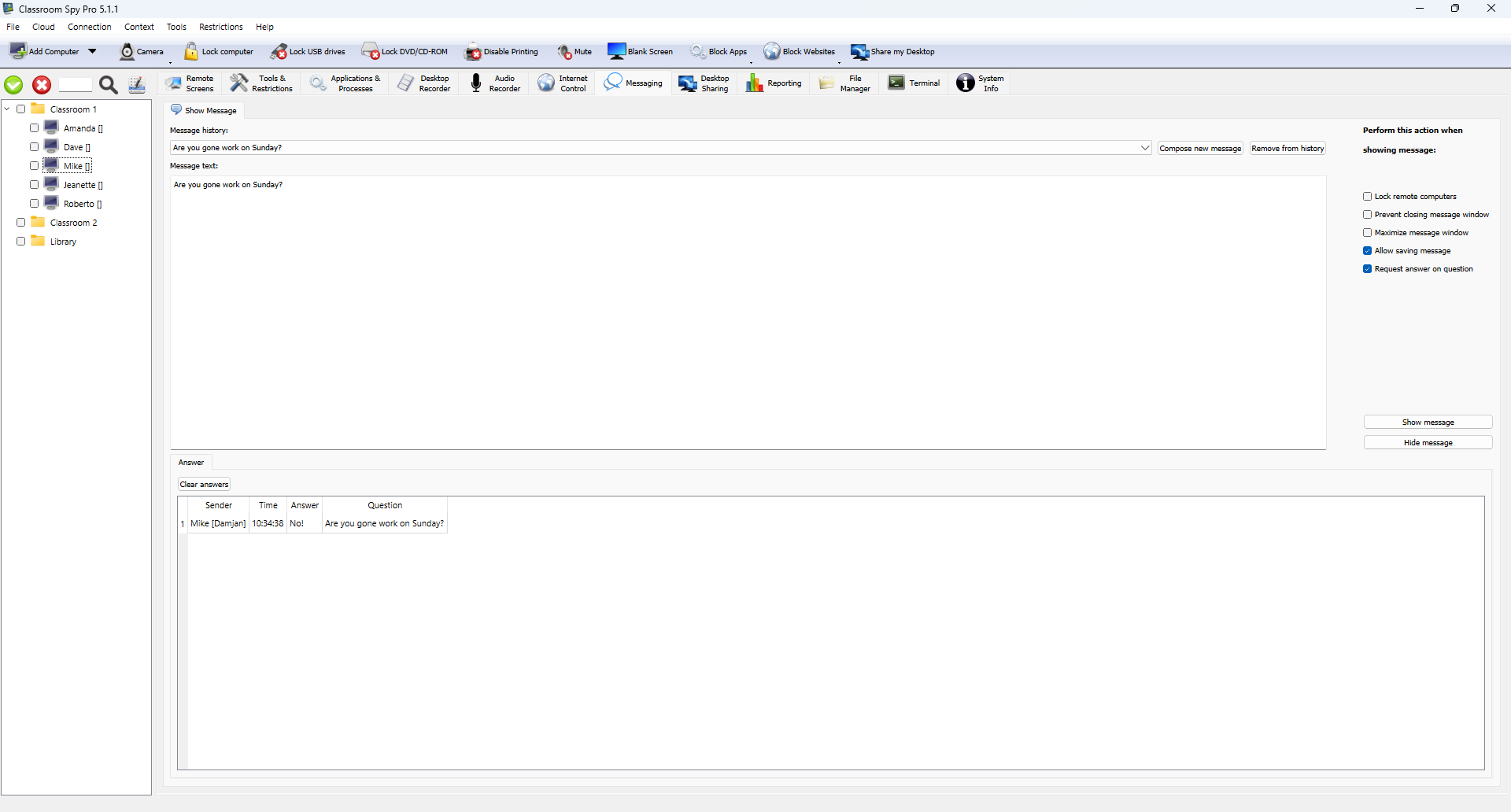 Messaggi, domande e risposte
 Invia istruzioni o domande ai computer degli studenti e raccogli risposte scritte nella console dell'insegnante.
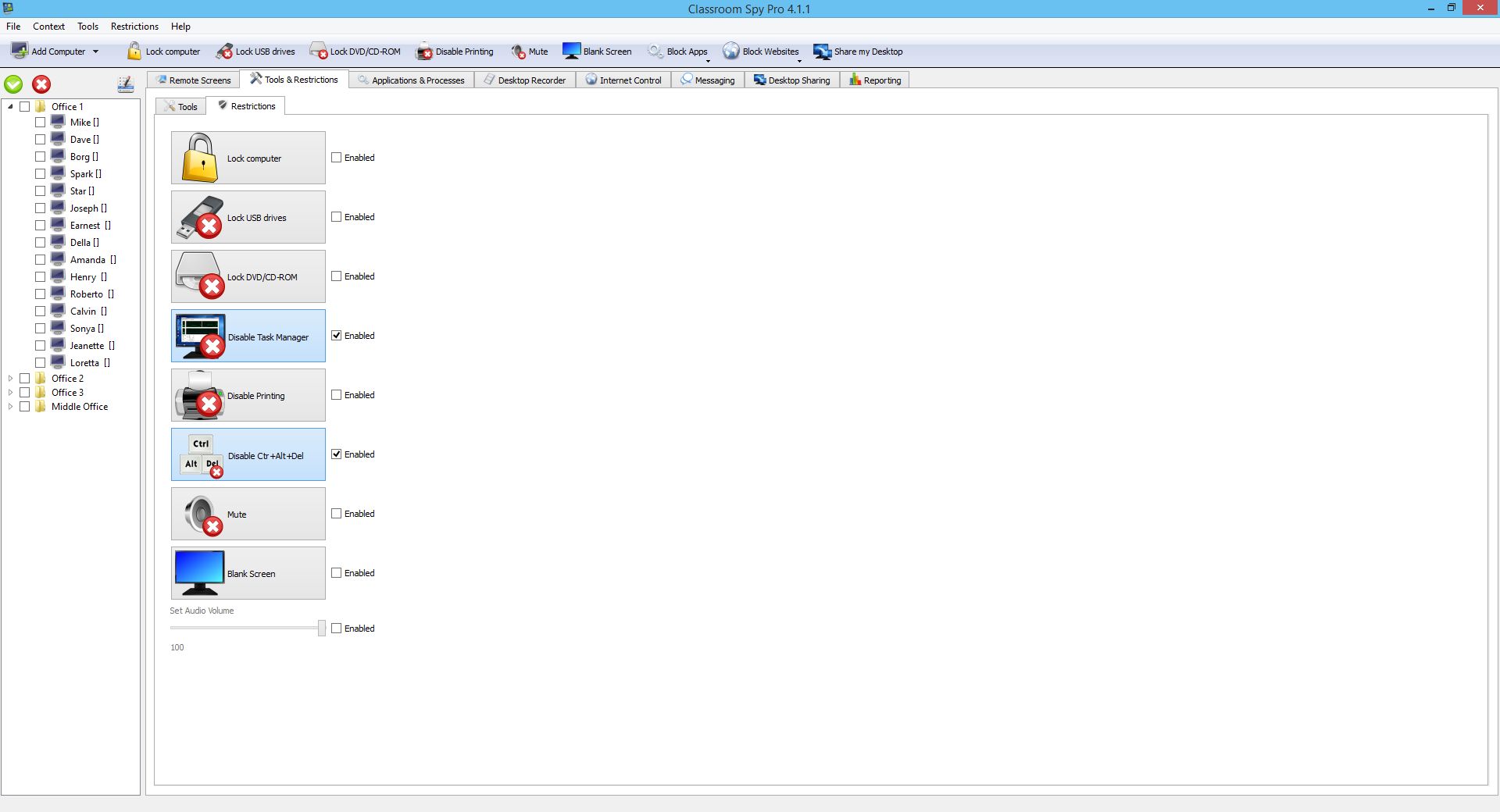 Restrizioni relative a schermo e dispositivo
 Gestisci l'accesso in classe a computer, unità USB e stampa con restrizioni configurabili e controlli corrispondenti per ripristinare l'accesso.
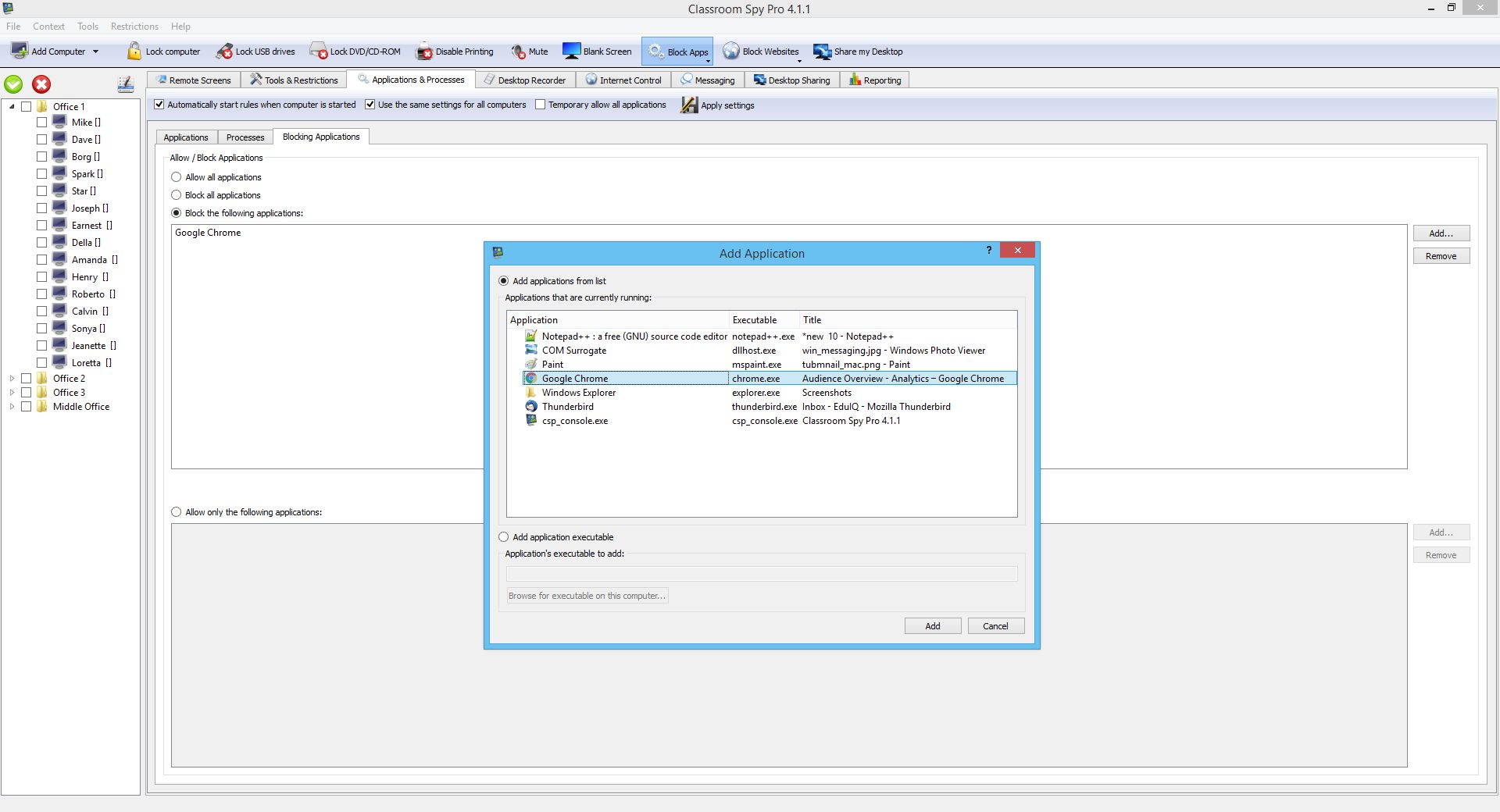 Restrizioni dell'applicazione
 Consenti applicazioni didattiche o blocca distrazioni con nome con regole di applicazione che gli insegnanti possono modificare man mano che le attività cambiano.
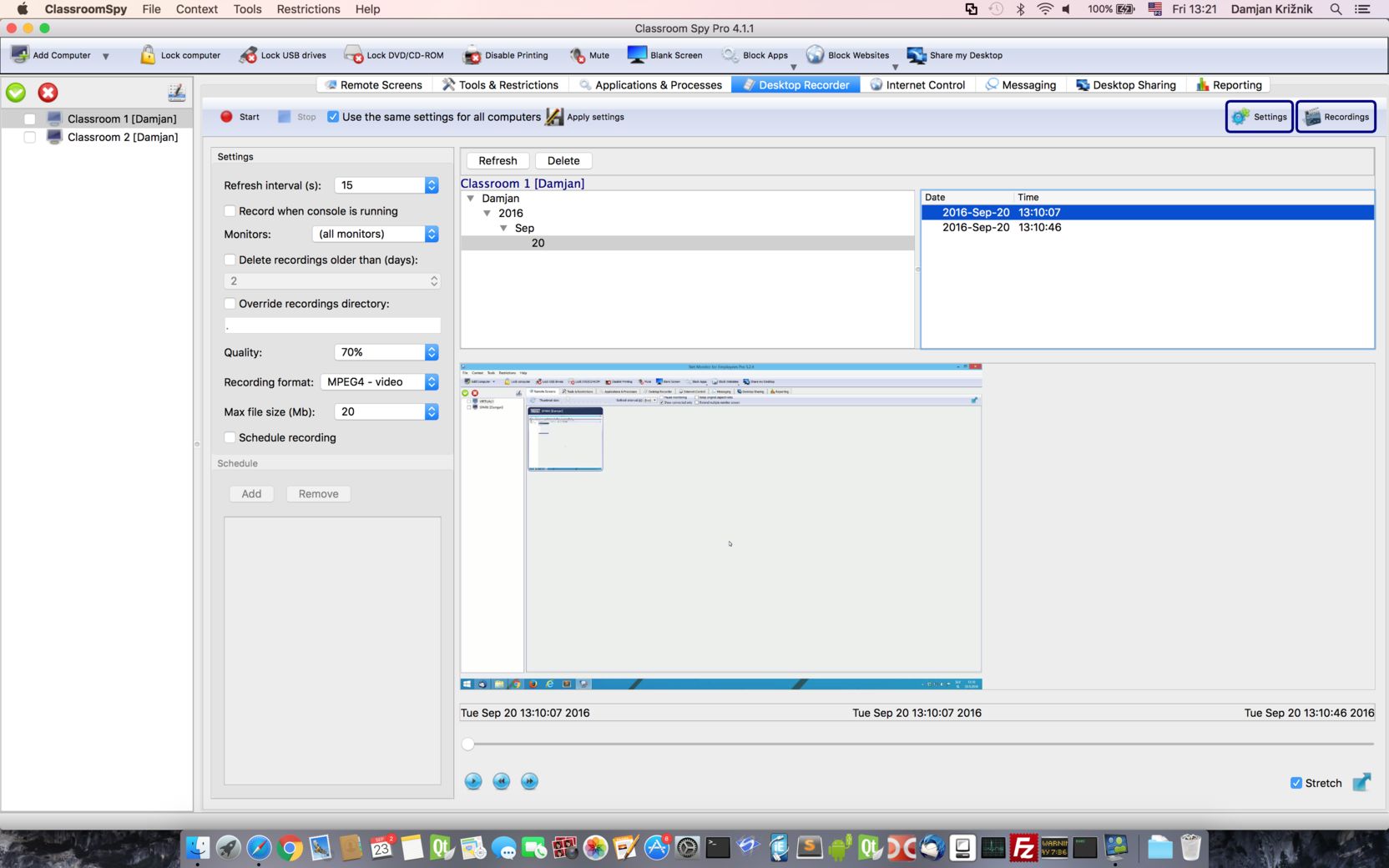 macOS registrazione sul desktop
 Gestisci la registrazione dello schermo dal tuo Mac e rivedi le registrazioni dai computer studente supportati nella console dell'insegnante.
 Strumenti di amministrazione macOS
 Usa il tuo Mac per gestire i computer degli studenti supportati con azioni di sistema remote, apertura di siti Web e strumenti di avvio di programmi.
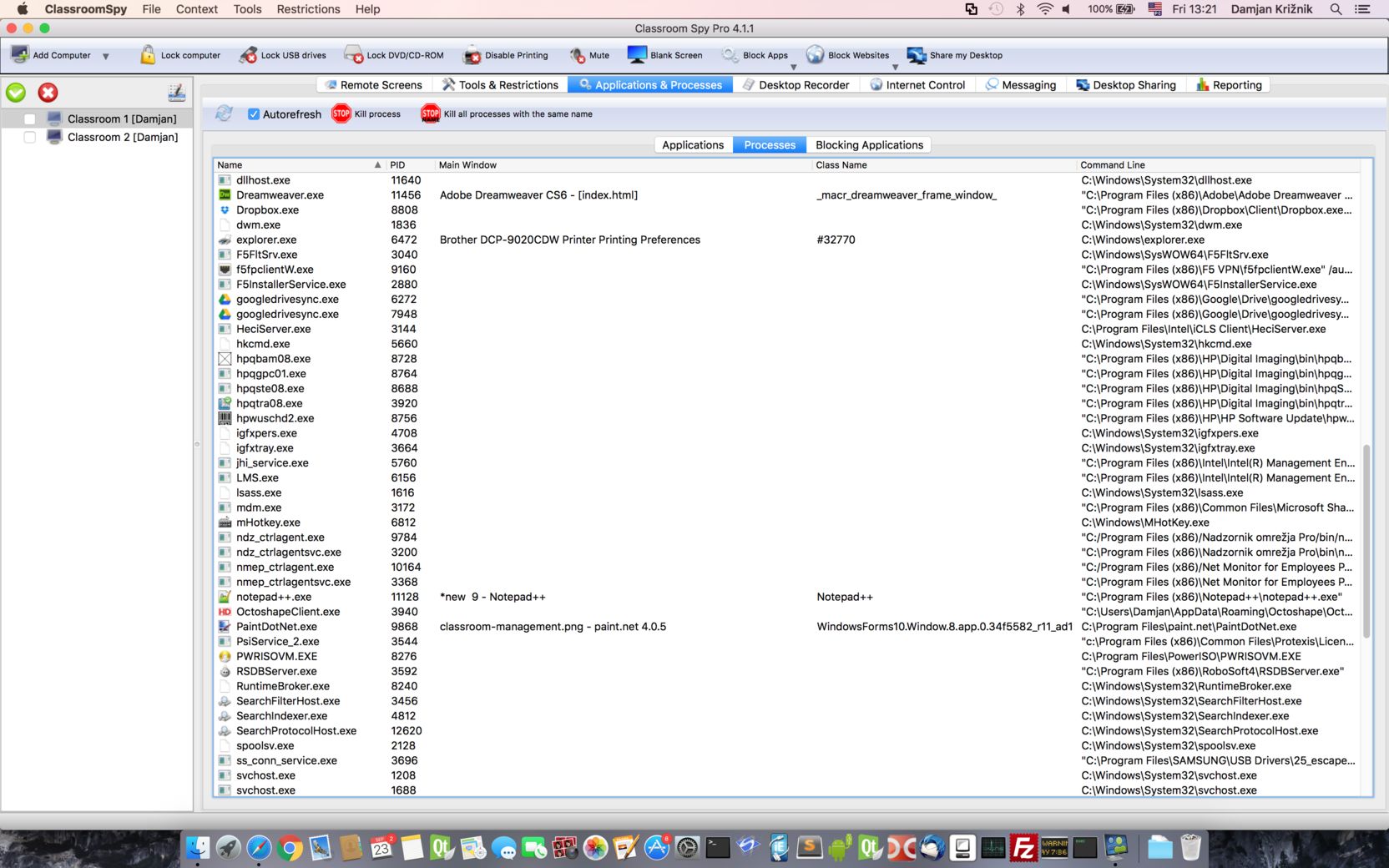 macOS gestione dei processi
 Ispeziona applicazioni e processi remoti dal tuo Mac per identificare il software in esecuzione e interrompere gli elementi desiderati quando necessario.
Schermate del tablet
L'app tablet è una console portatile per l'insegnante. Consente all'insegnante di spostarsi nella stanza supervisionando e controllando i computer desktop degli studenti collegati.
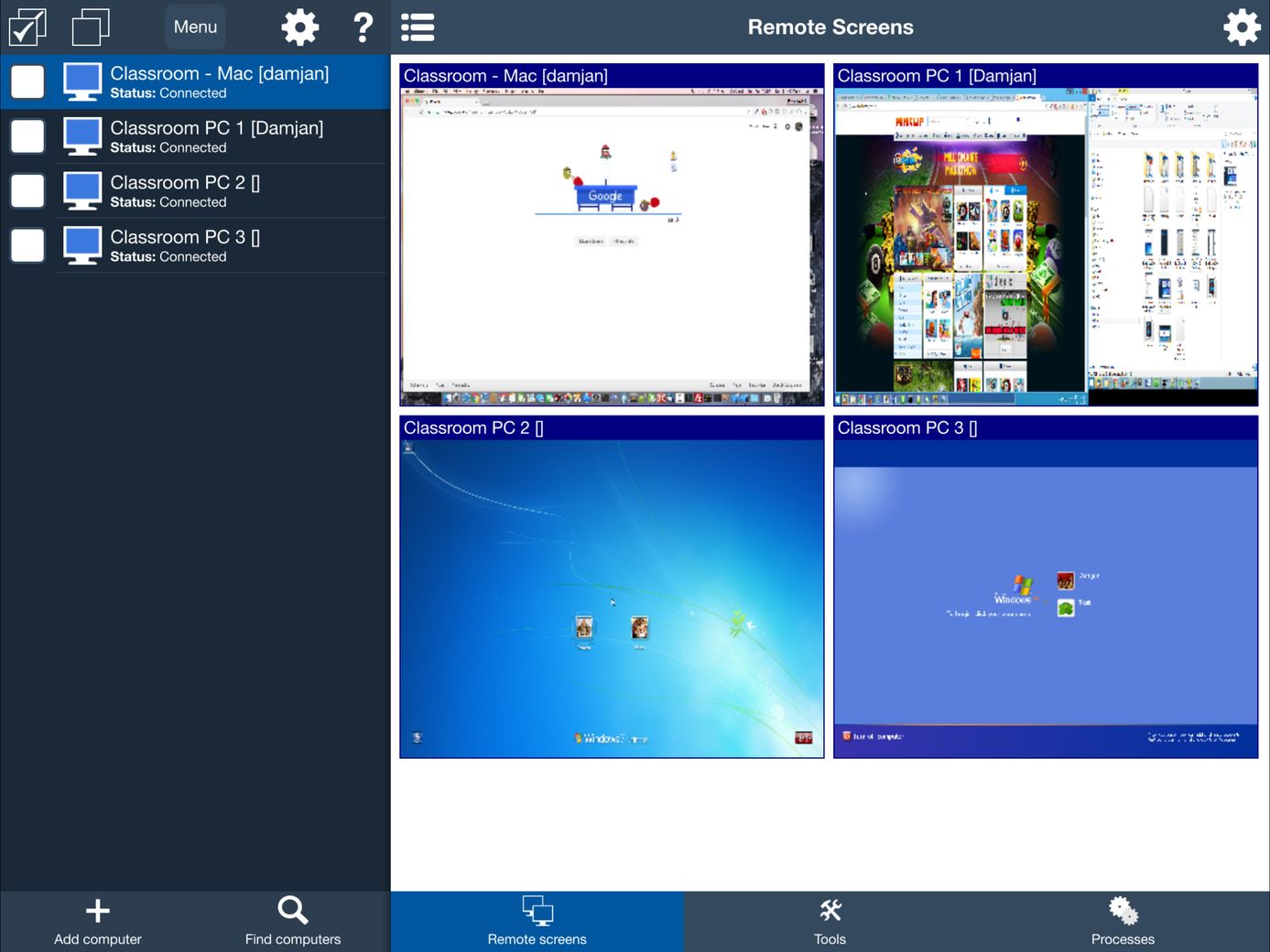 Supervisiona gli studenti da un tablet
 Monitora i computer degli studenti supportati da un tablet mentre ti muovi in classe e aiuti gli studenti di persona.
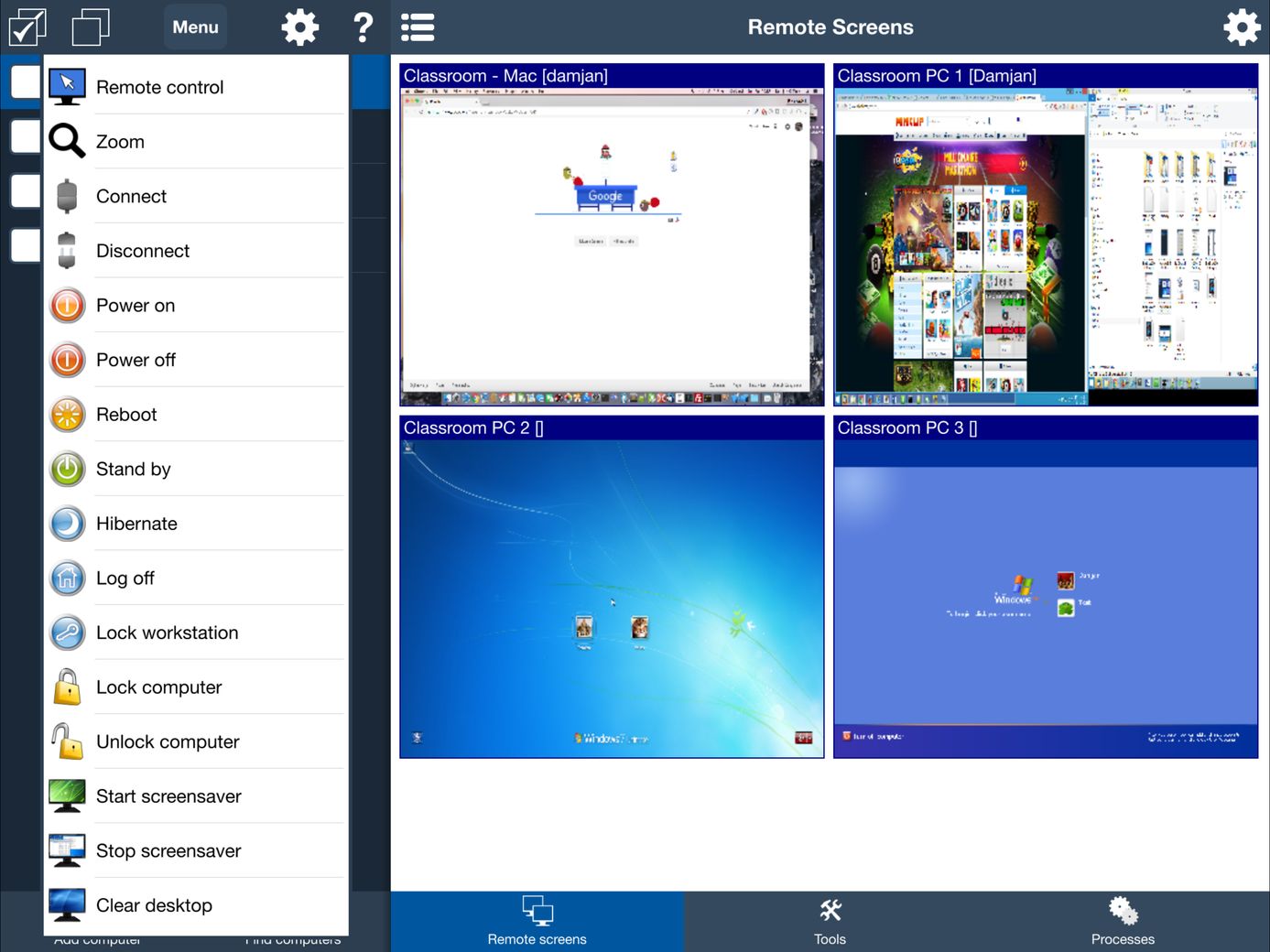 Strumenti di amministrazione del tablet
 Utilizzare la console insegnante su tablet per connettersi ai computer degli studenti, aprire l'assistenza remota e accedere alle azioni di classe supportate.
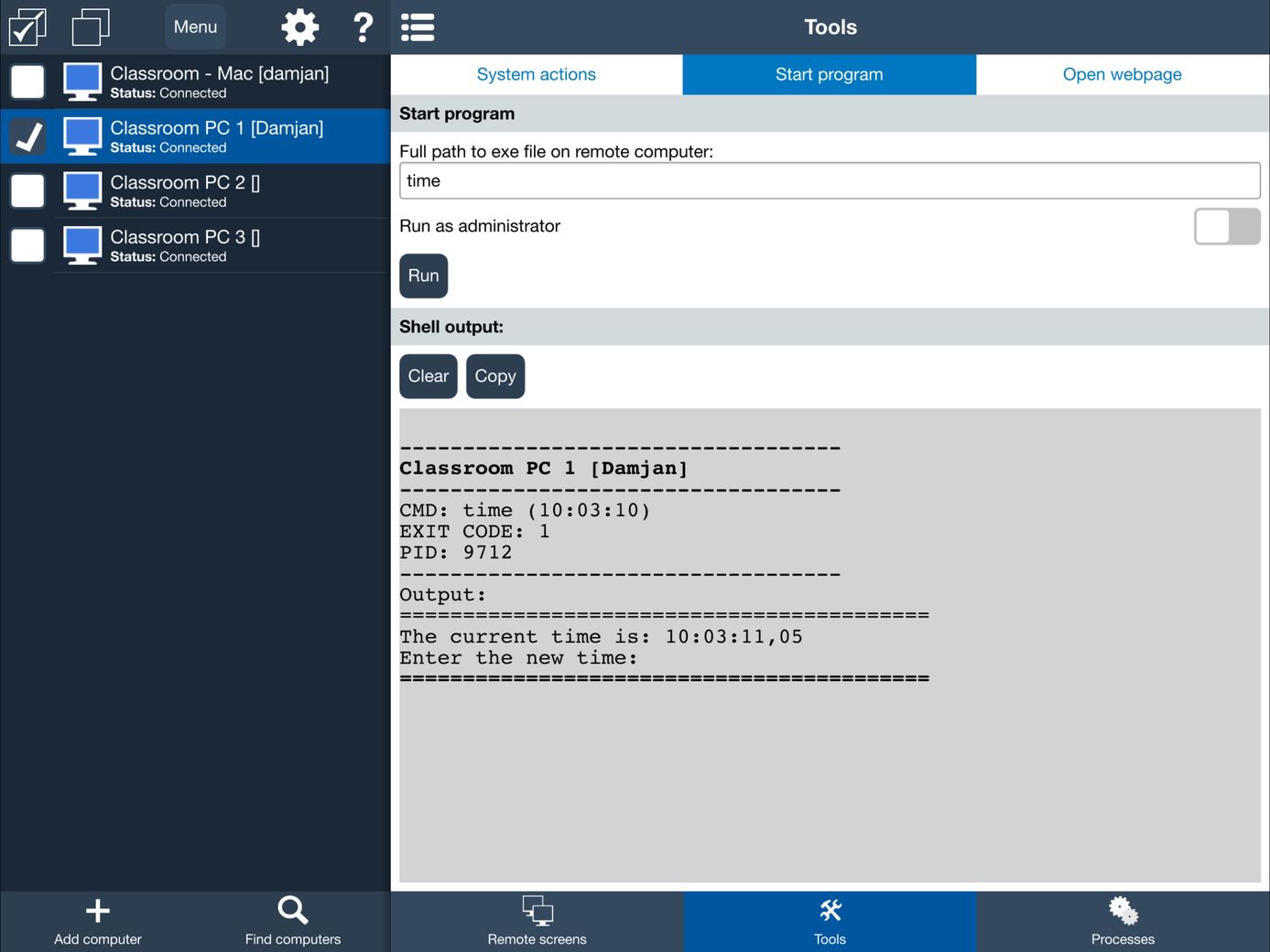 Avviare un processo dalla console del tablet
 Avvia un programma sui computer degli studenti selezionati da un tablet ed esamina l'output restituito per la risoluzione dei problemi.
Schermate del telefono cellulare
La console del telefono fornisce una visualizzazione compatta degli utenti connessi, delle schermate live, delle applicazioni in esecuzione, dei processi e degli strumenti informatici selezionati.
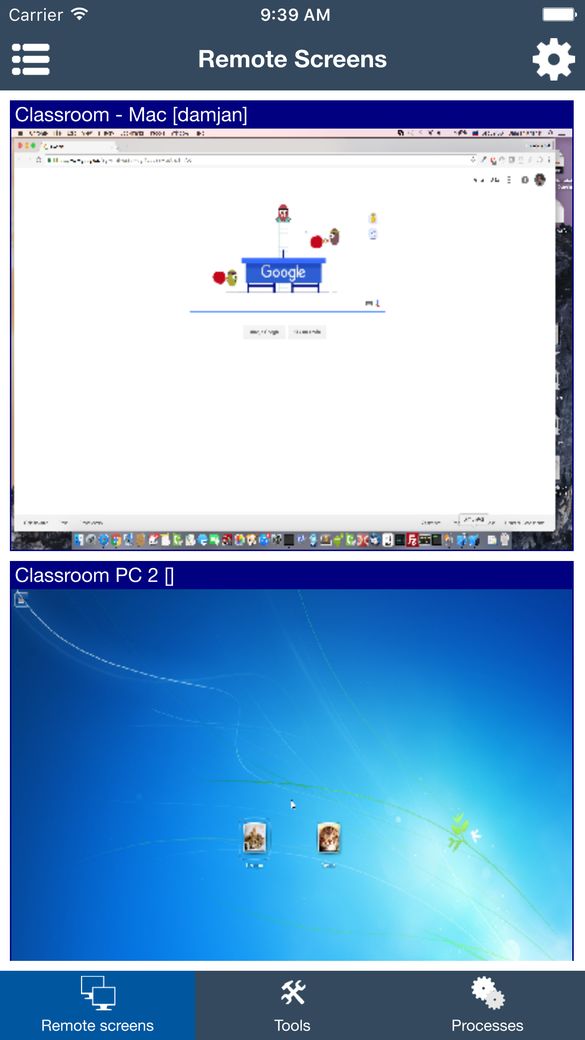 Visualizza gli schermi degli studenti da un telefono
 Mantieni una panoramica degli schermi degli studenti connessi sul tuo telefono mentre ti muovi in classe.
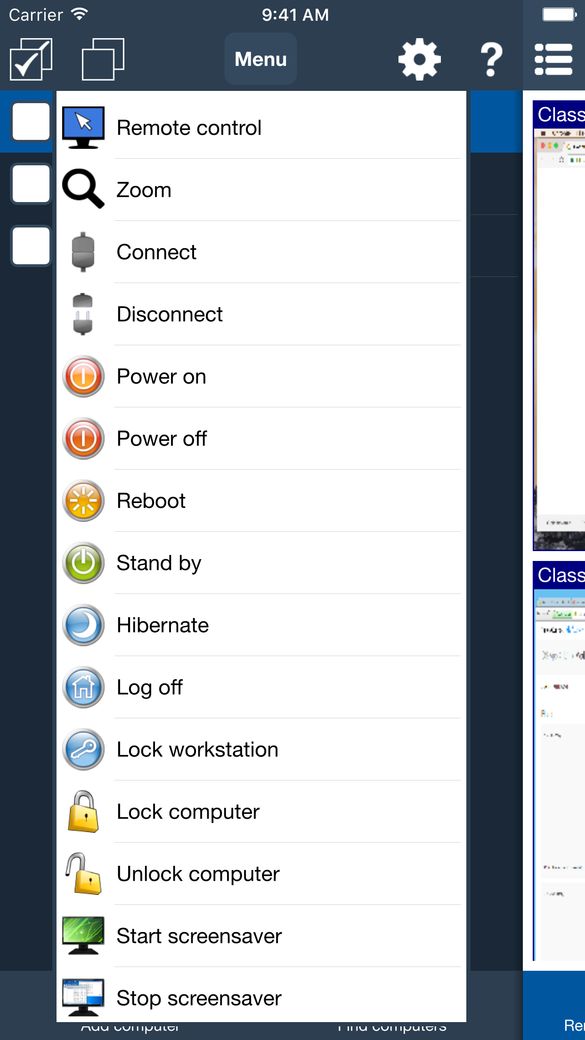
Accedi all'assistenza remota, alla connessione e alle azioni di alimentazione dal tuo telefono per gestire i computer degli studenti supportati.
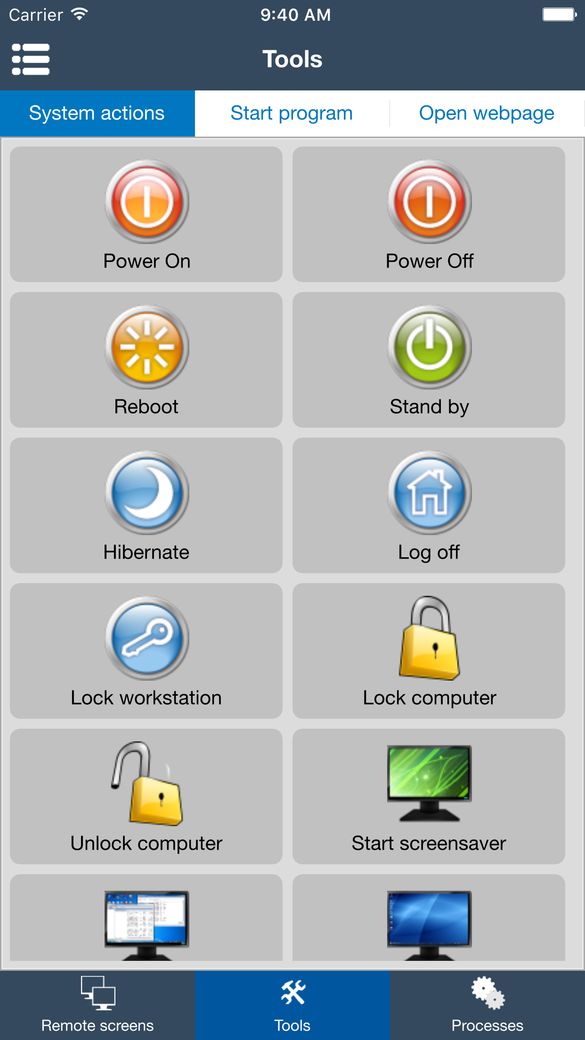 Strumenti di amministrazione del telefono
 Gestisci i computer della classe dal tuo telefono con azioni di sistema supportate, avvio di programmi e apertura di siti Web.
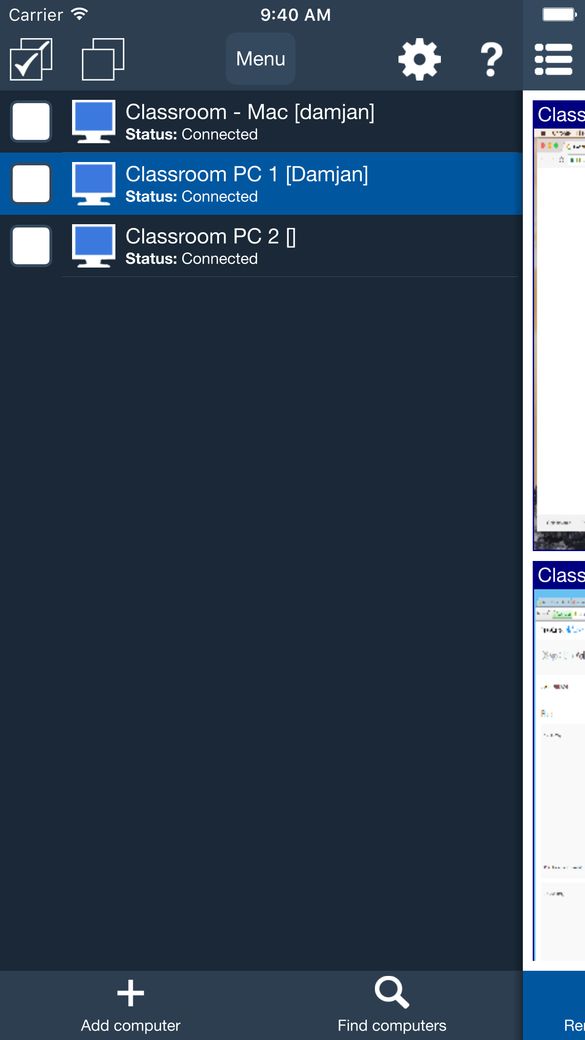 Supervisionare gli utenti connessi
 Scegli quali computer gestire e verificane lo stato di connessione prima di inviare un'azione in classe.
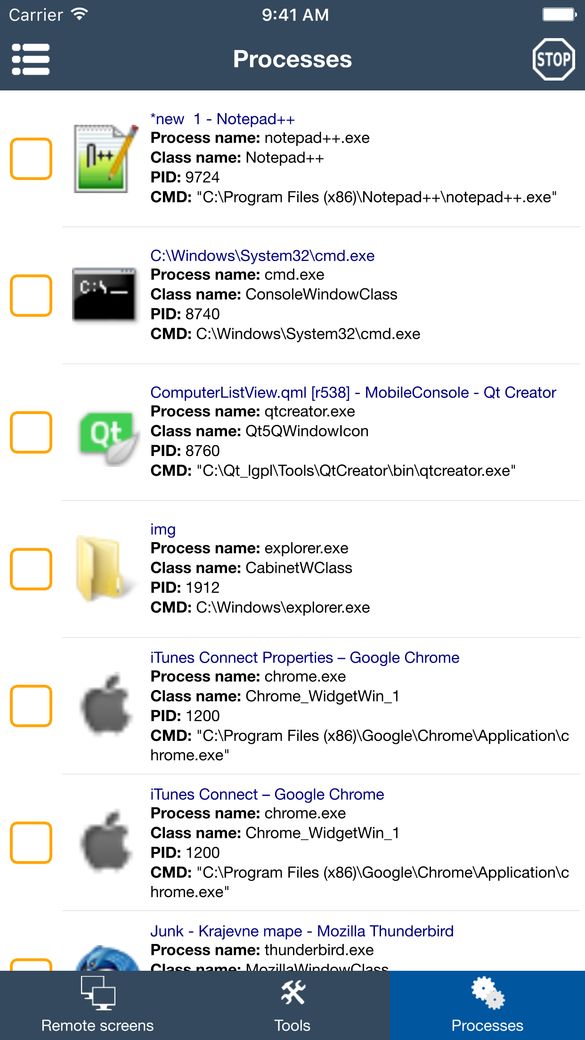 Visualizza le applicazioni in esecuzione
 Esaminare le applicazioni e i processi in esecuzione dal telefono per identificare il software attivo sul computer di uno studente.
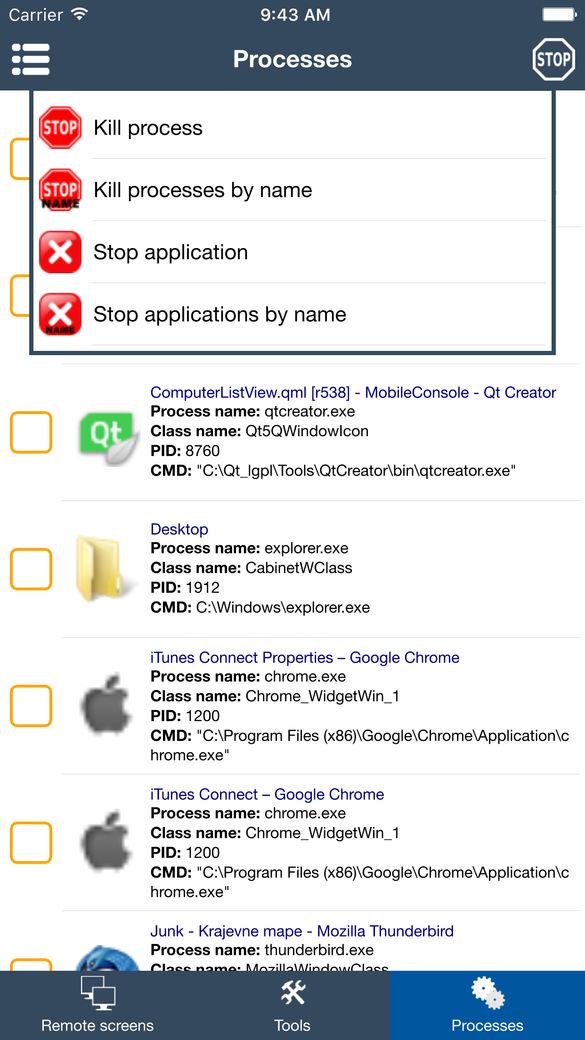 Arresta un processo selezionato
 Interrompere un'applicazione o un processo selezionato oppure utilizzare azioni basate sul nome quando l'ambito previsto include voci corrispondenti.
Cosa mostra l'interfaccia Classroom Spy Pro
Queste schermate mostrano come gli insegnanti possono monitorare i computer della classe, assistere i singoli studenti, condividere dimostrazioni, ridurre le distrazioni ed eseguire attività amministrative comuni da un'unica console.
Monitora gli schermi degli studenti e fornisce assistenza remota
Gli schermi remoti visualizzano le miniature in tempo reale dei computer studente collegati nella console dell'insegnante. Un insegnante può ingrandire uno schermo e iniziare il controllo remoto della tastiera e del mouse quando uno studente richiede assistenza.
Informazioni sul monitoraggio in tempo reale dello schermo degli studenti e assistenza informatica remota.
Riduci le distrazioni relative al sito Web e alle applicazioni
Le visualizzazioni delle restrizioni mostrano i controlli per siti Web, applicazioni, processi, schermate e risorse del computer selezionati consentiti o bloccati. Le scuole decidono quali restrizioni sono appropriate per una lezione e documentano il loro utilizzo nella politica scolastica.
Scopri come funzionano i controlli del sito Web e di Internet.
Comunicare e condividere dimostrazioni
Gli insegnanti possono inviare messaggi o domande scritte a computer selezionati ed esaminare le risposte inviate. La condivisione del desktop può mostrare il desktop dell'insegnante, o un desktop remoto selezionato, ai computer studente collegati durante una dimostrazione.
Leggi la guida alla messaggistica o istruzioni per la condivisione del desktop.
Registra, esamina e amministra i computer gestiti
Gli utenti autorizzati possono registrare le schermate selezionate manualmente o in base alla pianificazione, rivedere i report delle attività configurate ed eseguire strumenti come riattivazione, riavvio, spegnimento o blocco. La registrazione e il reporting sono facoltativi; la scuola controlla l'accesso e la permanenza.
Esaminare le opzioni di registrazione dello schermo e impostazioni di reporting e conservazione.
Utilizza questi screenshot per pianificare una prova scolastica
Prima dell'acquisto, testare il software con un piccolo gruppo di computer gestiti dalla scuola e verificare:
- la console insegnante fornisce gli strumenti di monitoraggio e insegnamento di cui il tuo personale ha bisogno;
- sono supportati i sistemi operativi degli studenti e il modello di rete;
- L'IT può distribuire e proteggere con password gli agenti utilizzando il metodo preferito dalla scuola;
- gli insegnanti comprendono quali controlli utilizzare durante una lezione; e
- le informative sulla privacy, i permessi di accesso e le regole di conservazione sono documentate.
Continuare con Download gratuito della valutazione, confronta le opzioni di licenzao rivedere il privacy e indicazioni GDPR.
Prova Classroom Spy Pro oggi
Scarica la nostra prova gratuita o acquista una licenza per iniziare.