9. Controllo remoto
Utilizzare il menu mobile e abbandonare la visualizzazione remota
Dopo l'apertura Remote control per lo studente previsto, utilizzare il pulsante del menu di visualizzazione remota per accedere Blank remote screen, Lock remote mouse and keyboard e Synchronize clipboard. Lo screenshot esistente mostra il layout di visualizzazione remota mobile; la disponibilità dipende dai requisiti dell'agente e della piattaforma riportati di seguito.
Per ripristinare la visibilità, cancellare Blank remote screen in quel menu. Utilizza la barra degli strumenti mobile Close Controllo per uscire dalla visualizzazione remota. Verificare che lo studente possa vedere e utilizzare nuovamente il proprio schermo. Per il posizionamento della barra degli strumenti del desktop, vedere la guida al controllo remoto del desktop.
Il controllo remoto può essere utilizzato quando un insegnante ha bisogno di aiutare uno studente direttamente sul computer dello studente senza occupare il posto dello studente. È utile per risolvere un problema, mostrare il passaggio successivo, aprire un file di lezione o dimostrare dove uno studente dovrebbe fare clic.
Scegli Remote control dal menu Azione.
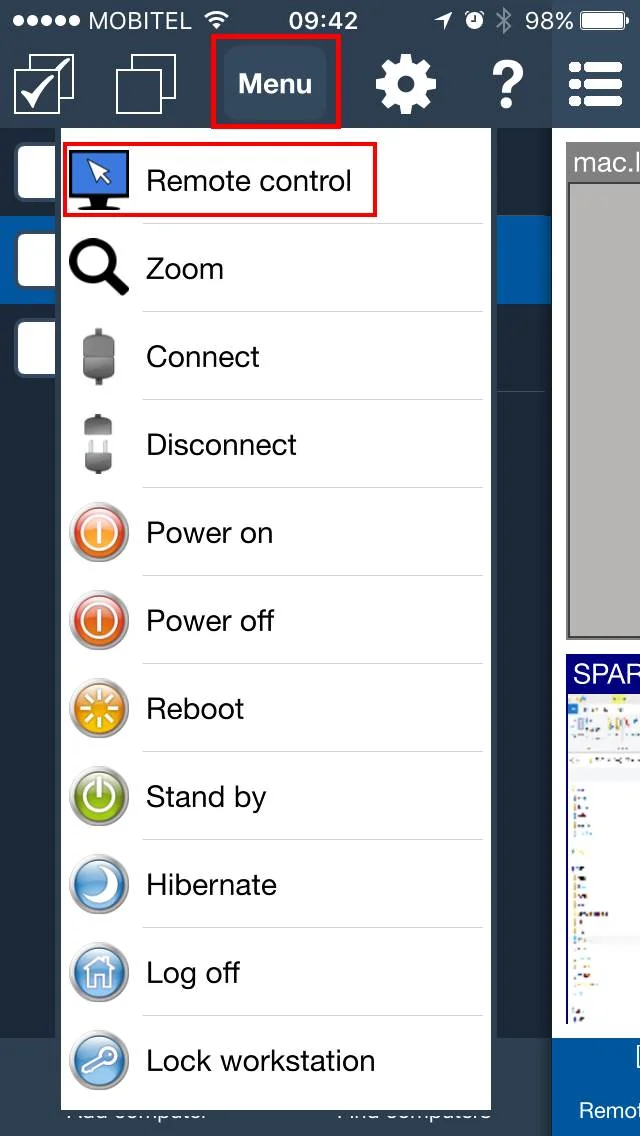
Nella visualizzazione remota, trascinare il mouse sullo schermo per spostare il puntatore sul computer studente. Tocca i pulsanti del mouse per fare clic. Apri la tastiera quando devi digitare.
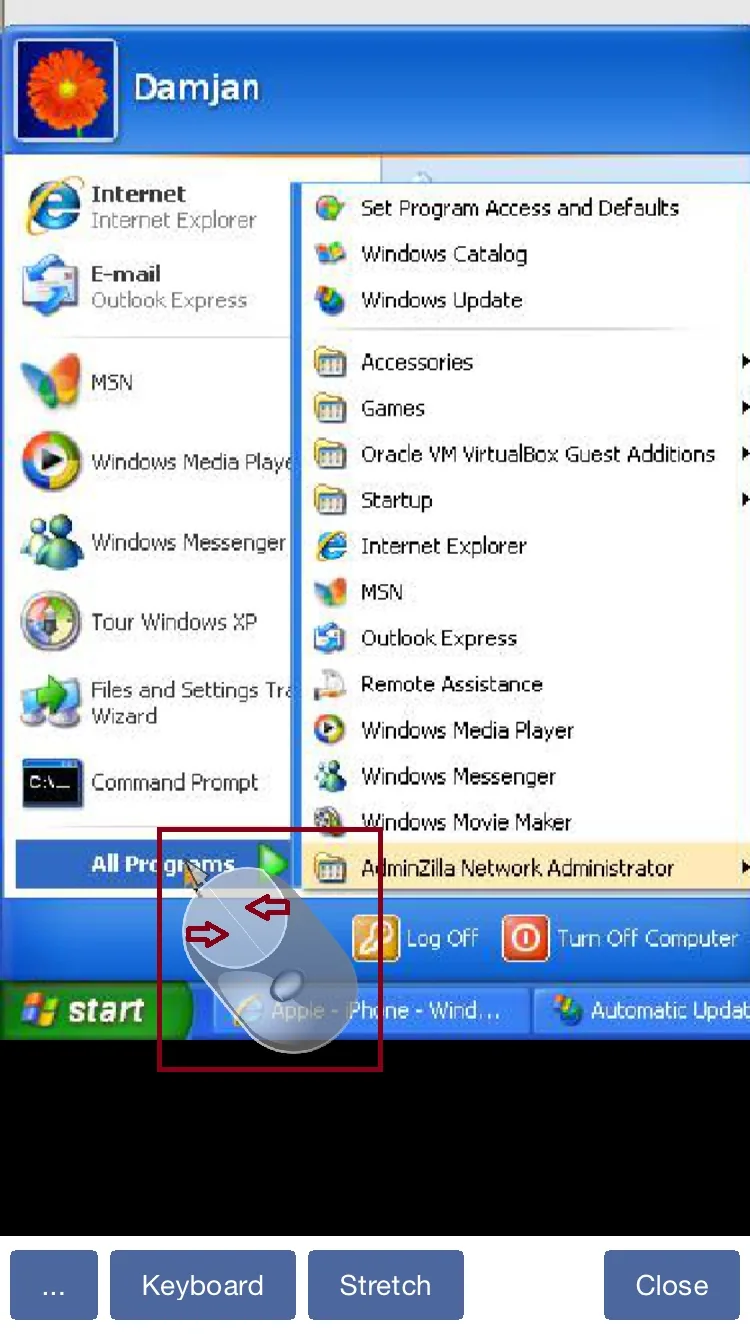
Opzioni nel telecomando
- Utilizzare i controlli del mouse per fare clic con precisione sul computer dello studente.
- Aprire la tastiera per digitare testo, comandi o un indirizzo Web.
- Aprire il menu oggetto per opzioni aggiuntive, come la scelta di quale monitor controllare su computer con più monitor.
Blank remote screen: appare nero sui display remoti mentre la console continua a mostrare il desktop e blocca automaticamente l'input locale. Disattivato per impostazione predefinita.Lock remote mouse and keyboardblocca la tastiera fisica, il mouse e il trackpad del laptop su un computer studente Windows mentre l'insegnante può ancora controllarlo. Questa opzione è disattivata per impostazione predefinita.Synchronize clipboardscambia automaticamente i dati degli appunti tra i computer dell'insegnante e degli studenti. Questa opzione è attiva per impostazione predefinita.Send clipboardinvia gli appunti correnti dell'insegnante al computer dello studente quando la sincronizzazione automatica è disattivata.Retrieve clipboardcopia gli appunti del computer studente sul dispositivo dell'insegnante quando la sincronizzazione automatica è disattivata.
Su Windows, il blocco dell'input remoto viene riapplicato se il computer dello studente passa alla schermata di sicurezza o di accesso, anche dopo Send Ctrl + Alt + Del.
Domande frequenti
Posso bloccare l'input degli studenti dalla console mobile?
Sì. Seleziona Lock remote mouse and keyboard durante Remote control. L'input fisico è bloccato sul computer dello studente Windows, comprese le schermate di accesso e di sicurezza, mentre l'insegnante può continuare a controllarlo.
Posso trasferire i dati degli appunti solo quando lo desidero?
Sì. Chiaro Synchronize clipboard, quindi utilizzare Send clipboard o Retrieve clipboard quando si desidera trasferire i dati degli appunti.
Domande frequenti sulla cancellazione dello schermo
Come posso oscurare lo schermo remoto mantenendo la visualizzazione della console?
Abilita Remote control e seleziona Blank remote screen nel menu di visualizzazione remota del dispositivo mobile. I display remoti diventano neri mentre la console continua a mostrare il desktop. La cancellazione è disattivata per impostazione predefinita. Vedi la guida desktop per il posizionamento della barra degli strumenti del desktop.
È necessario bloccare separatamente il mouse e la tastiera remoti?
N. Lock remote mouse and keyboard viene controllato automaticamente e non può essere cancellato mentre è attiva la cancellazione. La tastiera, il mouse e il trackpad dell'utente remoto sono bloccati; l'input della console continua a funzionare. La fine della cancellazione ripristina la precedente impostazione di blocco dell'ingresso manuale.
Perché lo schermo remoto vuoto non è disponibile?
Il computer remoto deve eseguire Windows 10 versione 2004 o successiva, incluso Windows 11, con un agente Windows aggiornato avviato dal relativo servizio. Collegati al computer e abilita Remote control. Aggiorna sia la console che l'agente e riavvia il servizio dell'agente, se necessario. L'oscuramento remoto dello schermo non è supportato sugli agenti macOS, Linux o ChromeOS.
Come posso ripristinare il display remoto?
Cancella Blank remote screen, spegnere Remote controloppure toccare la barra degli strumenti mobile Close Controllo . Se le richieste di aggiornamento dello schermo si interrompono, la cancellazione termina automaticamente dopo circa 10 secondi. Un avviso di errore di oscuramento indica che l'utente remoto può vedere il desktop; controllare lo stato di cancellazione prima di continuare.