9. Zdalne sterowanie
Użyj menu mobilnego i opuść widok zdalny
Po otwarciu Remote control dla zamierzonego ucznia, użyj przycisku menu zdalnego podglądu, aby uzyskać dostęp Blank remote screen, Lock remote mouse and keyboard i Synchronize clipboard. Istniejący zrzut ekranu przedstawia układ zdalnego podglądu mobilnego; dostępność zależy od poniższych wymagań agenta i platformy.
Aby przywrócić widoczność, wyczyść Blank remote screen w tym menu. Skorzystaj z mobilnego paska narzędzi Close , aby opuścić widok zdalny. Sprawdź, czy uczeń może ponownie widzieć i korzystać ze swojego ekranu. Aby zapoznać się z rozmieszczeniem paska narzędzi pulpitu, zobacz — instrukcja zdalnego sterowania na komputerze stacjonarnym.
Zdalnego sterowania można używać, gdy nauczyciel musi pomóc uczniowi bezpośrednio na komputerze ucznia, bez zajmowania jego miejsca. Jest to przydatne do rozwiązania problemu, pokazania następnego kroku, otwarcia pliku lekcji lub pokazania, gdzie uczeń powinien kliknąć.
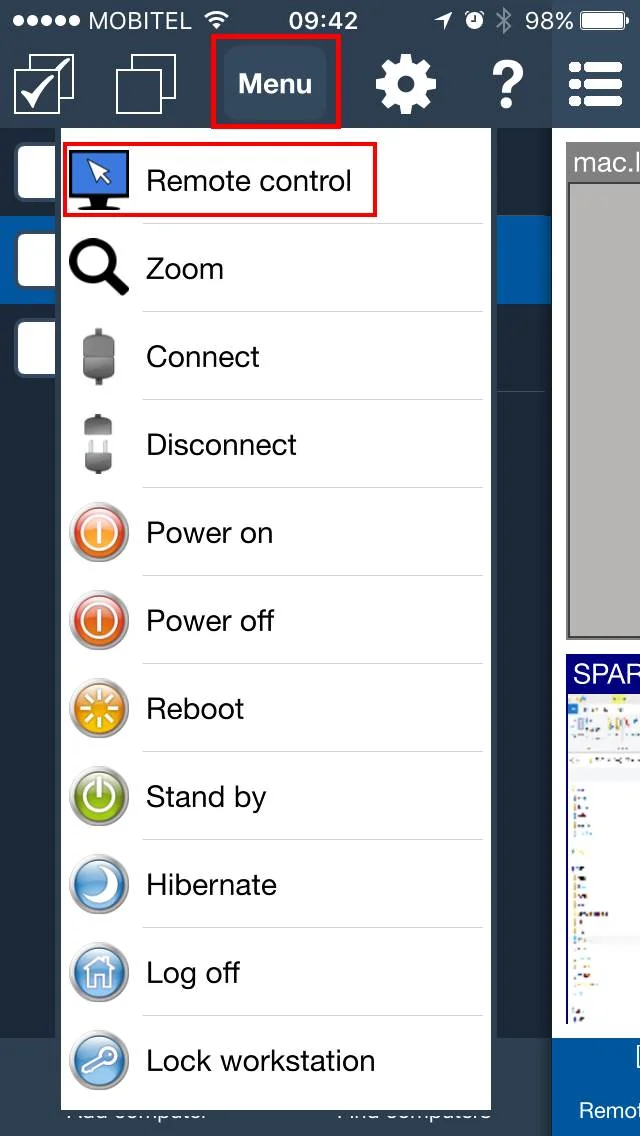
Wybierz Remote control z menu Akcja.
W widoku zdalnym przeciągnij mysz ekranową, aby przesunąć wskaźnik na komputerze ucznia. Naciśnij przyciski myszy, aby kliknąć. Otwórz klawiaturę, gdy chcesz pisać.
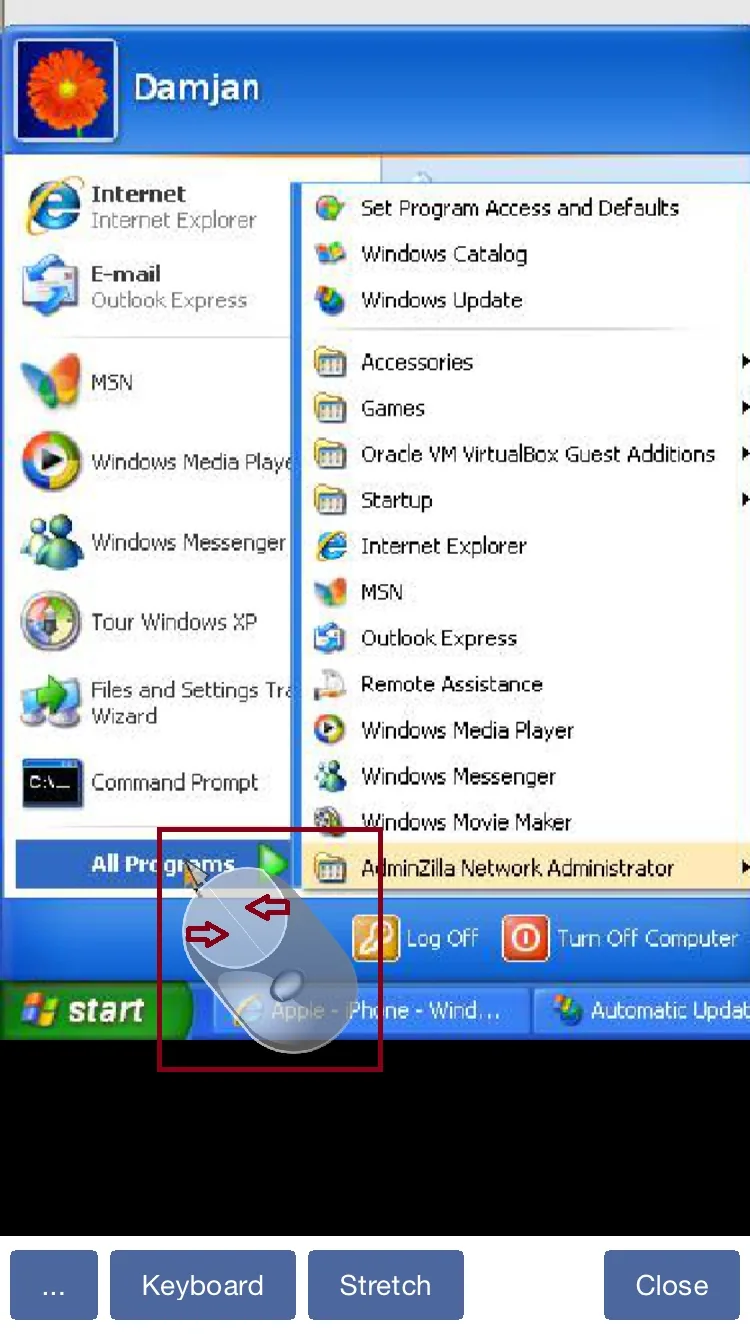
Opcje zdalnego sterowania
- Użyj myszy, aby precyzyjnie klikać na komputerze ucznia.
- Otwórz klawiaturę, aby wpisać tekst, polecenia lub adres internetowy.
- Otwórz menu obiektu, aby uzyskać dodatkowe opcje, takie jak wybór monitora do sterowania na komputerach z wieloma monitorami.
Blank remote screen: Wyświetla kolor czarny na zdalnych wyświetlaczach, podczas gdy konsola wyświetla pulpit, i automatycznie blokuje wejście lokalne. Domyślnie wyłączone.Lock remote mouse and keyboardblokuje fizyczną klawiaturę, mysz i gładzik laptopa na komputerze ucznia Windows, podczas gdy nauczyciel nadal może nim sterować. Ta opcja jest domyślnie wyłączona.Synchronize clipboardautomatycznie wymienia dane w schowku pomiędzy komputerami nauczyciela i uczniów. Ta opcja jest domyślnie włączona.Send clipboardwysyła bieżący schowek nauczyciela do komputera ucznia, gdy automatyczna synchronizacja jest wyłączona.Retrieve clipboardkopiuje schowek komputera ucznia na urządzenie nauczyciela, gdy automatyczna synchronizacja jest wyłączona.
W Windows blokada zdalnego wejścia jest ponownie stosowana, jeśli komputer ucznia przełączy się na ekran zabezpieczeń lub logowania, w tym po Send Ctrl + Alt + Del.
Często zadawane pytania
Czy mogę zablokować wprowadzanie danych przez uczniów z konsoli mobilnej?
Tak. Wybierz Lock remote mouse and keyboard w trakcie Remote control. Fizyczne wprowadzanie danych na komputerze ucznia Windows jest blokowane, w tym na ekranach logowania i zabezpieczeń, podczas gdy nauczyciel może nadal je kontrolować.
Czy mogę przenieść dane ze schowka tylko wtedy, gdy tak zdecyduję?
Tak. Jasne Synchronize clipboard, a następnie użyj Send clipboard lub Retrieve clipboard , jeśli chcesz przenieść dane ze schowka.
Często zadawane pytania dotyczące wygaszania ekranu
Jak mogę wygasić ekran zdalny, zachowując widok konsoli?
Włącz Remote control i wybierz Blank remote screen w mobilnym menu zdalnego podglądu. Zdalne wyświetlacze stają się czarne, a konsola nadal wyświetla pulpit. Wygaszanie jest domyślnie wyłączone. Zobacz podręcznik dla komputerów stacjonarnych do umieszczania paska narzędzi na pulpicie.
Czy muszę oddzielnie blokować zdalną mysz i klawiaturę?
nr Lock remote mouse and keyboard jest sprawdzany automatycznie i nie można go usunąć, gdy aktywne jest wygaszanie. Klawiatura, mysz i gładzik zdalnego użytkownika są zablokowane; wejście konsoli nadal działa. Zakończenie wygaszania przywraca poprzednie ustawienie ręcznej blokady wejścia.
Dlaczego pusty ekran zdalny jest niedostępny?
Na komputerze zdalnym musi być uruchomiony program Windows 10 w wersji 2004 lub nowszej, w tym Windows 11, ze zaktualizowanym agentem Windows uruchomionym przez jego usługę. Podłącz do komputera i włącz Remote control. Zaktualizuj Konsolę i Agenta i w razie potrzeby zrestartuj usługę Agenta. Zdalne wygaszanie ekranu nie jest obsługiwane w przypadku agentów macOS, Linux ani ChromeOS.
Jak przywrócić zdalny wyświetlacz?
Jasne Blank remote screen, wyłącz Remote controllub dotknij paska narzędzi urządzenia mobilnego Close Sterowanie . Jeśli żądanie odświeżenia ekranu przestanie działać, wygaszanie zakończy się automatycznie po około 10 sekundach. Ostrzeżenie o błędzie wygaszenia oznacza, że zdalny użytkownik może zobaczyć pulpit; przed kontynuowaniem sprawdź stan wygaszania.