9. Fernbedienung
Die Fernbedienung kann verwendet werden, wenn ein Lehrer einem Schüler direkt am Schülercomputer helfen muss, ohne den Platz des Schülers einzunehmen. Es ist nützlich, um ein Problem zu beheben, den nächsten Schritt anzuzeigen, eine Unterrichtsdatei zu öffnen oder zu demonstrieren, wo ein Schüler klicken soll.
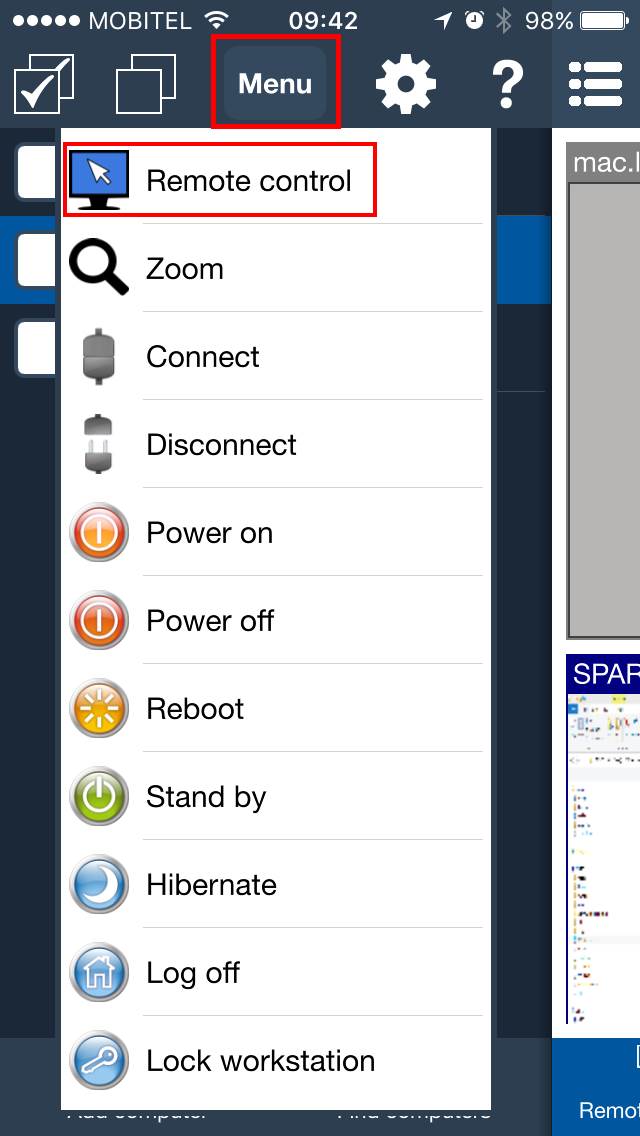
Wählen Sie Fernbedienung aus dem Aktionsmenü.
Ziehen Sie in der Remote-Ansicht die Bildschirmmaus, um den Zeiger auf dem Schülercomputer zu bewegen. Tippen Sie zum Klicken auf die Maustasten. Öffnen Sie die Tastatur, wenn Sie etwas eingeben müssen.
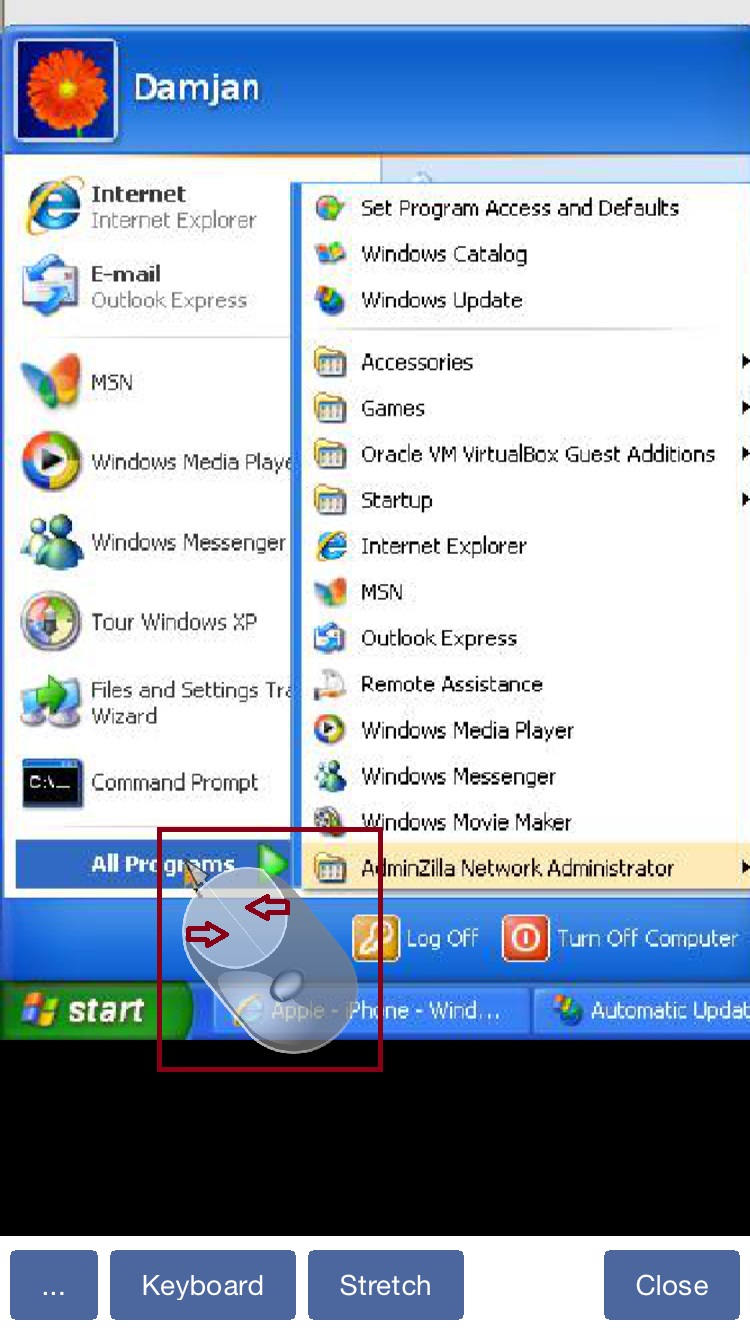
Optionen in der Fernbedienung
- Verwenden Sie Maussteuerungen für präzise Klicks auf dem Schülercomputer.
- Öffnen Sie die Tastatur, um Text, Befehle oder eine Webadresse einzugeben.
- Öffnen Sie das Objektmenü für zusätzliche Optionen, z. B. die Auswahl des zu steuernden Monitors auf Computern mit mehreren Monitoren.
Blank remote screen: Zeigt auf den entfernten Bildschirmen Schwarz an, während die Konsole den Desktop weiterhin zeigt, und sperrt automatisch lokale Eingaben. Standardmäßig deaktiviert.Lock remote mouse and keyboardBlockiert unter Windows die physische Tastatur, Maus und das Laptop-Trackpad auf dem Schülercomputer, während der Konsolenbediener sie weiterhin steuern kann. Diese Option ist standardmäßig deaktiviert.Synchronize clipboardTauscht Zwischenablagedaten automatisch zwischen der Konsole und dem Schülercomputer aus. Diese Option ist standardmäßig aktiviert.Send clipboardSendet die aktuelle Konsolenzwischenablage an den Schülercomputer, wenn die automatische Synchronisierung deaktiviert ist.Retrieve clipboardKopiert die Zwischenablage des Schülercomputers in die Konsole, wenn die automatische Synchronisierung deaktiviert ist.
Unter Windows wird die Remote-Eingabesperre erneut angewendet, wenn der Computer zum Sicherheits- oder Anmeldebildschirm wechselt, auch nach Send Ctrl + Alt + Del.
Häufig gestellte Fragen
Kann ich Schülereingaben über die mobile Konsole sperren?
Ja. Wählen Sie Lock remote mouse and keyboard während Remote control aus. Physische Eingaben werden auf dem Windows-Schülercomputer blockiert, auch auf Anmelde- und Sicherheitsbildschirmen, während der Konsolenbetreiber sie weiterhin steuern kann.
Kann ich Daten aus der Zwischenablage nur dann übertragen, wenn ich dies wähle?
Ja. Löschen Sie Synchronize clipboard und verwenden Sie dann Send clipboard oder Retrieve clipboard, wenn Sie Daten aus der Zwischenablage übertragen möchten.
Häufige Fragen zur Bildschirmverdunkelung
Wie kann ich den entfernten Bildschirm verdunkeln und den Desktop weiterhin in der Konsole sehen?
Aktivieren Sie Remote control und wählen Sie Blank remote screen. Die entfernten Bildschirme werden schwarz, während Sie den Desktop weiterhin sehen und steuern. In der Desktop-Konsole befindet sich das Kontrollkästchen in der dritten Spalte der Symbolleiste. In der mobilen Konsole für iOS oder Android wählen Sie dieselbe Option im Fernsteuerungsmenü. Die Verdunkelung ist standardmäßig deaktiviert.
Muss ich Maus und Tastatur zusätzlich sperren?
Nein. Lock remote mouse and keyboard wird automatisch aktiviert und kann während der Verdunkelung nicht deaktiviert werden. Tastatur, Maus und Touchpad des entfernten Benutzers sind gesperrt; Konsoleneingaben funktionieren weiterhin. Nach dem Ende der Verdunkelung gilt wieder die zuvor manuell gewählte Eingabesperre.
Warum ist Blank remote screen nicht verfügbar?
Der entfernte Computer benötigt Windows 10 ab Version 2004 oder Windows 11 sowie einen aktuellen Windows Agent, der von seinem Dienst gestartet wurde. Stellen Sie eine Verbindung her und aktivieren Sie Remote control. Aktualisieren Sie bei Bedarf Console und Agent und starten Sie den Agent-Dienst neu. Die Bildschirmverdunkelung wird von Agents für macOS, Linux und ChromeOS nicht unterstützt.
Wie stelle ich die entfernte Anzeige wieder her?
Deaktivieren Sie Blank remote screen oder Remote control oder schließen Sie das Fernsteuerungsfenster. Bleiben Bildschirmaktualisierungsanfragen aus, endet die Verdunkelung nach etwa 10 Sekunden automatisch. Eine Fehlermeldung zur Verdunkelung bedeutet, dass der entfernte Benutzer den Desktop möglicherweise sieht. Prüfen Sie den Zustand, bevor Sie fortfahren.