2. PCs/Macs suchen und hinzufügen
Die Registerkarte Local unter Find computers durchsucht das lokale Netzwerk. Verbinden Sie das Telefon oder Tablet der Lehrkraft vor der Suche mit demselben Klassenzimmernetzwerk wie die Schülercomputer.
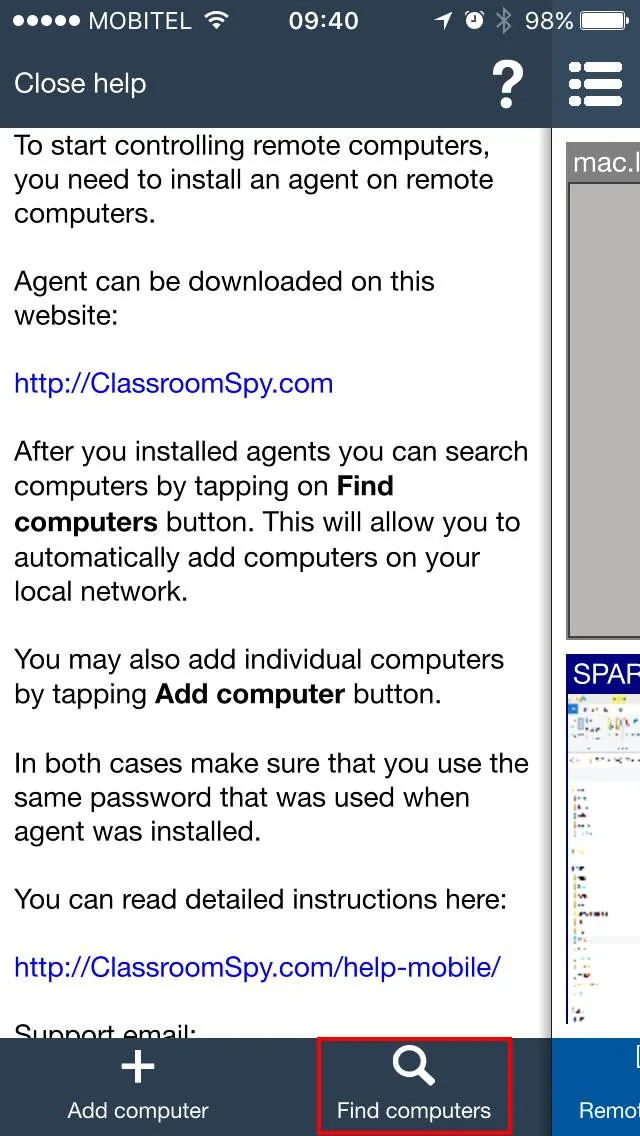
Öffnen Sie die mobile Konsole und tippen Sie auf Find computers.
Geben Sie das Agent-Passwort ein, das während der Agent-Installation ausgewählt wurde. Tippen Sie dann auf Scan computers.
Die Konsole durchsucht das lokale Netzwerk nach Schülercomputern, auf denen der Agent installiert ist. Wenn keine Computer gefunden werden, überprüfen Sie, ob das Mobilgerät mit dem richtigen WLAN-Netzwerk verbunden ist, und tippen Sie erneut auf Scan computers .
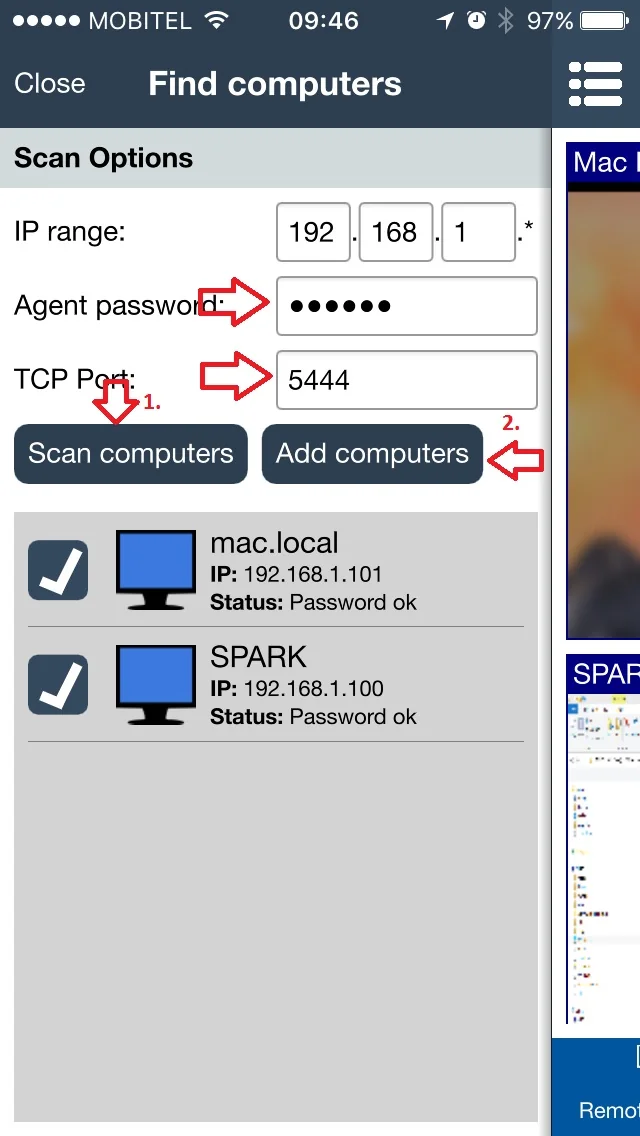
Nachdem die Computer gefunden wurden.
- Wählen Sie die Schülercomputer aus, die zu diesem Klassenzimmer gehören.
- Tippen Sie auf
Add computers, um sie in der mobilen Konsole zu speichern. - Wird ein Computer nicht gefunden, folgen Sie 3. Computer manuell hinzufügen, nachdem Sie die folgenden Netzwerkanforderungen geprüft haben.
Computer in einem anderen Netzwerk
Das Hinzufügen einer IP-Adresse oder eines Computernamens stellt keine Netzwerkverbindung her und umgeht keine Firewall. Für eine direkte Verbindung muss das Mobilgerät den Agent über eine autorisierte Netzwerkroute erreichen können, etwa über ein von der Schule verwaltetes VPN. Der konfigurierte TCP-Port des Agent muss dafür freigegeben sein (Standard: 5444). Lassen Sie Routing und Firewall-Zugriff von der Netzwerkadministration prüfen. Siehe Einrichtung für LAN, WLAN und VPN.
Alternativ können Sie Cloud Connection verwenden, wenn Agent und mobile Konsole für dasselbe Cloud-Konto konfiguriert sind und eine gültige Cloud-Lizenz vorliegt. Öffnen Sie in der mobilen Konsole Find computers, wählen Sie Cloud und verwenden Sie bei Bedarf Configure Cloud connection. Tippen Sie auf Refresh, geben Sie das Agent-Passwort ein, wählen Sie die Computer aus und tippen Sie auf Add computers. Siehe Cloud-Konto und Agent einrichten; die Konsolenabbildungen in dieser Anleitung zeigen die Desktop-Oberfläche.
Wenn die lokale Erkennung keine Computer findet
- Überprüfen Sie, ob der Schülercomputer eingeschaltet ist, der Agent installiert ist und ausgeführt wird und sich das Telefon/Tablet im vorgesehenen Schulnetzwerk befindet.
- Überprüfen Sie das Agentenpasswort und die
TCP Port:Wert in den Scan-Optionen. Verwenden Sie den konfigurierten Port des Agenten. Der Standardwert ist 5444. - Bitten Sie die IT-Abteilung, die Netzwerkroute und die WLAN-Gast-/Client-Isolierung zu überprüfen. Das Teilen eines WLAN-Namens garantiert nicht, dass Geräte kommunizieren können.
- Überprüfen Sie die Firewall-/Sicherheitsprotokolle und lassen Sie nur die erforderliche Agent-Anwendung/den erforderlichen Port für das vorgesehene Schulnetzwerk und die genehmigten Adressen zu. Lassen Sie den Firewall- und Virenschutz aktiviert.
- Versuchen eine bekanntermaßen erreichbare Adresse. Wenn die manuelle Verbindung funktioniert, die Erkennung jedoch nicht, untersuchen Sie die Erkennungs-/Bereichs-/Netzwerkeinschränkungen. Scannen Sie nicht immer wieder blind.
Benutzen Sie die Verbindungs- und Portreferenz Und Fehlerbehebung bei der Authentifizierung. Notieren Sie den genauen Status, den Verbindungsmodus und die Konsolen-/Agentenversionen, wenn Unterstützung benötigt wird.