4. Computerlistenansicht
Die Computerlistenansicht zeigt die Schülercomputer an, die zur mobilen Konsole hinzugefügt wurden. Es wird verwendet, um auszuwählen, welche Computer eine Aktion erhalten sollen, und es hilft dem Lehrer, während einer Unterrichtsstunde zwischen den Schülern zu wechseln.
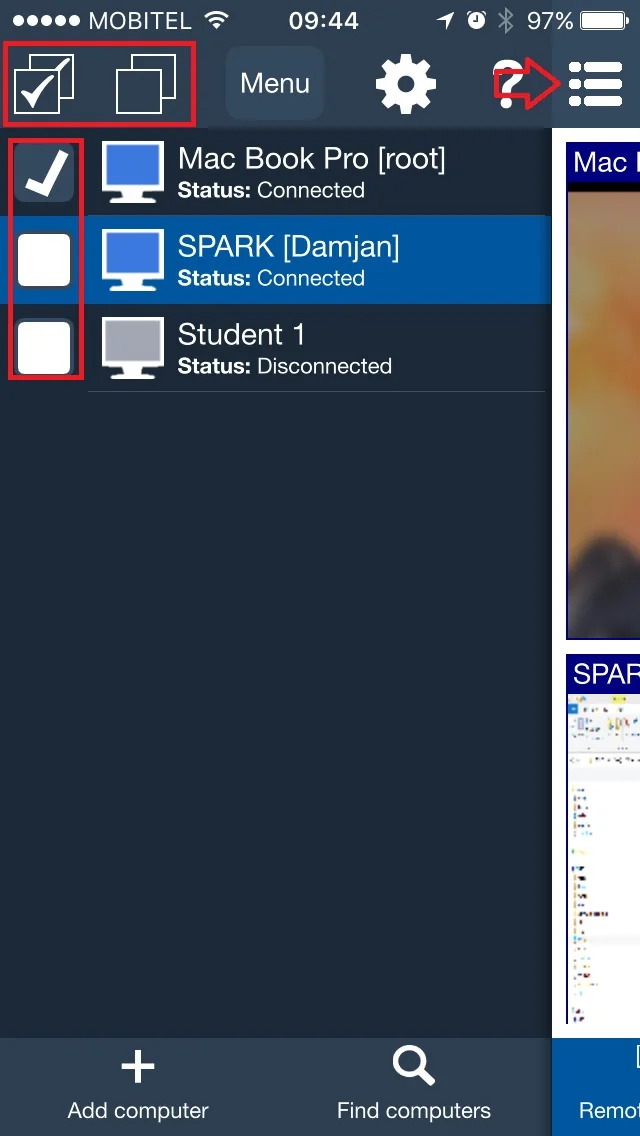
Funktionsweise der Auswahl
- Tippen Sie auf einen Computer, um ihn zur Anzeige oder Fernsteuerung auszuwählen.
- Verwenden Sie Kontrollkästchen, um mehrere Schülercomputer für dieselbe Aktion auszuwählen.
- Blenden Sie die Computerliste mit dem Menüsymbol aus, wenn Sie mehr Platz auf dem Bildschirm eines Telefons benötigen.
Eine typische Verwendung im Klassenzimmer besteht darin, alle Computer in einer Unterrichtsgruppe auszuwählen und dann „Extras“, „Prozesse“, „Remote-Bildschirme“ oder eine andere Ansicht für die ausgewählten Schüler zu öffnen.
Hervorgehobene Zeilen und markierte Computer unterscheiden sich
Im Navigations-Screenshot identifiziert die hervorgehobene Zeile den Computer, der gerade angezeigt wird. Kontrollkästchen kennzeichnen den ausgewählten Satz, der von Gruppenaktionen verwendet wird. Überprüfen Sie vor dem Senden einer Aktion sowohl den hervorgehobenen Computer als auch die Kontrollkästchen. Gehen Sie nicht davon aus, dass durch das Hervorheben einer Zeile andere Prüfungen gelöscht werden.
- Für individuelle Hilfe löschen Sie unabhängige Schecks, markieren Sie den gewünschten Studenten und öffnen Sie ihn
Menuund wählenRemote control. Bestätigen Sie den Titel des Remote-Computers, bevor Sie interagieren. Sehen Remote control. - Für eine Unterrichtsaktion nur die vorgesehenen Computer ankreuzen und öffnen Tools. Führen Sie einen Reversiervorgang aus
Lock computer/Unlock computerBeispiel auf einem Testcomputer, bevor Sie es auf eine Gruppe anwenden.