4. Tampilan daftar komputer
Tampilan daftar komputer menunjukkan komputer siswa yang ditambahkan ke konsol seluler. Ini digunakan untuk memilih komputer mana yang akan menerima tindakan, dan membantu guru beralih antar siswa selama pelajaran.
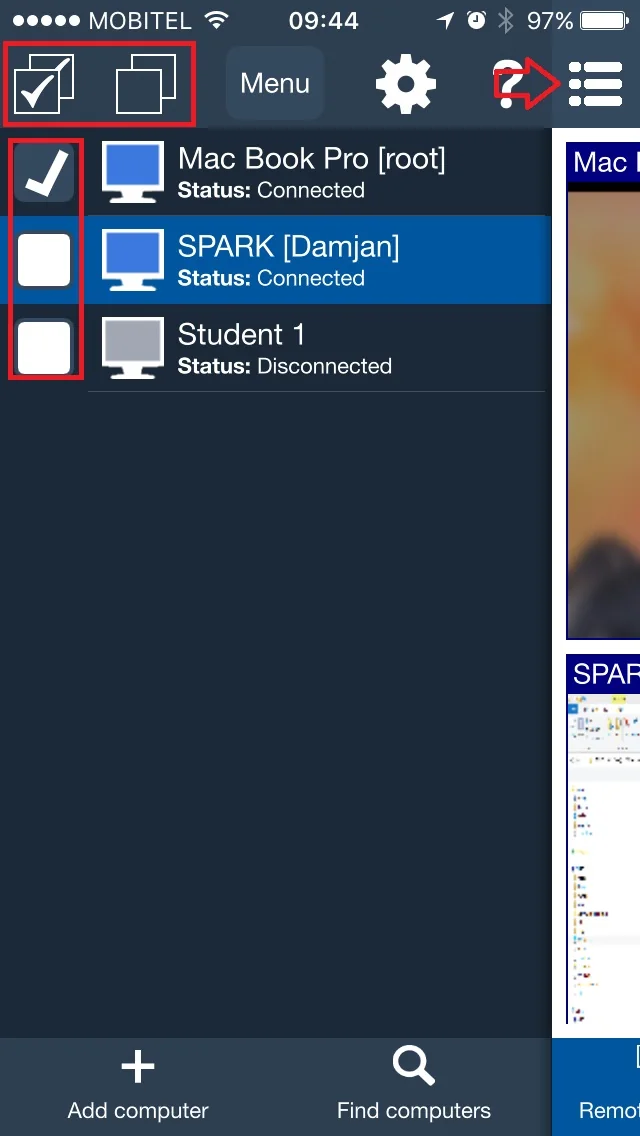
Cara kerja seleksi
- Ketuk satu komputer untuk memilihnya untuk dilihat atau Remote control.
- Gunakan kotak centang untuk memilih beberapa komputer siswa untuk tindakan yang sama.
- Sembunyikan daftar komputer dengan ikon menu saat Anda membutuhkan lebih banyak ruang layar pada ponsel.
Penggunaan kelas pada umumnya adalah memilih semua komputer dalam satu kelompok pelajaran, lalu membuka Alat, Proses, Layar jarak jauh, atau tampilan lain untuk siswa yang dipilih.
Baris yang disorot dan komputer yang diperiksa berbeda
Di tangkapan layar navigasi, baris yang disorot mengidentifikasi komputer yang sedang dilihat. Kotak centang mengidentifikasi kumpulan terpilih yang digunakan oleh tindakan grup. Sebelum mengirimkan tindakan, tinjau komputer yang disorot dan kotak centang; jangan berasumsi bahwa menyorot satu baris akan menghapus pemeriksaan lainnya.
- Untuk bantuan individu, hapus cek yang tidak terkait, sorot siswa yang dituju, buka
Menudan pilihRemote control. Konfirmasikan judul komputer jarak jauh sebelum berinteraksi. Lihat Pengendali jarak jauh. - Untuk tindakan kelas, periksa hanya komputer yang dituju dan buka Alat. Jalankan reversibel
Lock computer/Unlock computerContoh pada satu komputer uji sebelum diterapkan ke grup.