1. Instal Agen
Agen harus diinstal pada setiap komputer siswa yang ingin dipantau atau dibantu oleh guru dari konsol seluler. Hal ini memungkinkan konsol ponsel atau tablet terhubung ke komputer kelas, menampilkan layar siswa, menjalankan tindakan kelas, dan memulai kendali jarak jauh bila diperlukan.
Unduh paket desktop dari halaman unduh:
Mulai instalasi pada komputer pelajar Windows, macOS, atau Linux. Selama penyiapan, pilih opsi yang menginstal Agen.
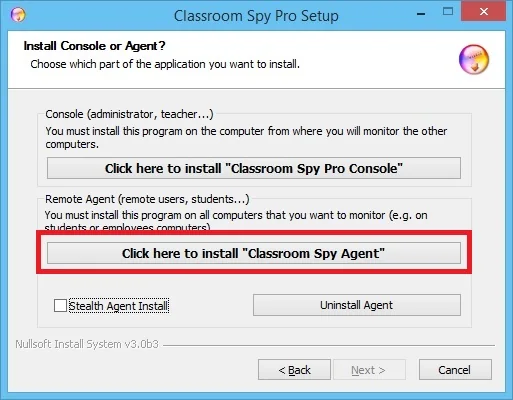
Lanjutkan hingga layar konfigurasi Agen ditampilkan.
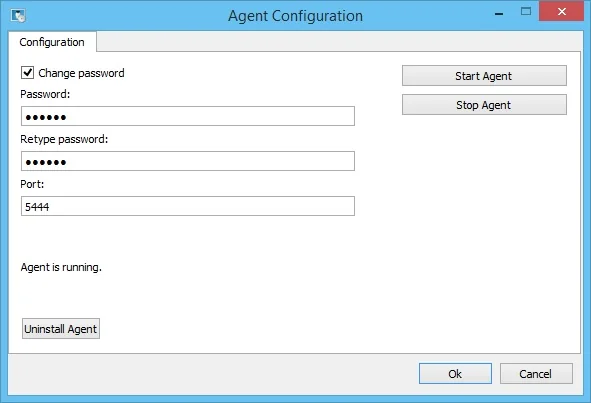
Apa yang harus dimasukkan selama penyiapan Agen
- Password melindungi akses ke komputer siswa dari konsol. Gunakan kata sandi yang diketahui guru dan tidak diketahui siswa.
- Kata sandi yang sama di komputer kelas memudahkan untuk menambahkan banyak komputer siswa ke konsol seluler.
- Akses firewall harus mengizinkan koneksi Classroom Spy Pro. Jika komputer tidak ditemukan nanti, periksa pengaturan jaringan lokal dan firewall.
Selesaikan instalasi dan ulangi langkah ini pada semua komputer siswa yang akan dipantau di kelas.
Selesaikan satu instalasi Agen sebelum mengulanginya
Dua tangkapan layar penginstal di halaman ini menunjukkan Windows. Untuk macOS atau Linux, pilih yang cocok Paket platform resmi dan ikuti penginstal tersebut daripada mengharapkan layar Windows. Otorisasi administrator/root diperlukan untuk instalasi Agen; periksa persyaratan platform di halaman unduhan.
- Jaga agar Agen yang diinstal tetap berjalan dan pertahankan kata sandi serta port yang dikonfigurasi. Batasi akses kredensial hanya kepada staf yang berwenang.
- Untuk akses ruang kelas langsung, izinkan port Agen yang dikonfigurasi, biasanya TCP 5444, hanya di jaringan sekolah yang diperlukan. Lihat Referensi jaringan dan koneksi.
- Temukan dan tambahkan komputer siswa dari Konsol seluler. Verifikasi otentikasi dan pembaruan layar siswa sebelum mengulangi instalasi di seluruh kelas. Penginstal yang berhasil saja tidak mengonfirmasi akses jaringan.