1. エージェントのインストール
エージェントは、教師がモバイル コンソールから監視または支援したい各生徒のコンピュータにインストールする必要があります。 これにより、電話またはタブレットのコンソールが教室のコンピューターに接続し、生徒の画面を表示し、教室でのアクションを実行し、必要に応じてリモート コントロールを開始できるようになります。
ダウンロード ページからデスクトップ パッケージをダウンロードします。
学生の Windows、macOS、または Linux コンピュータへのインストールを開始します。 セットアップ中に、エージェントをインストールするオプションを選択します。
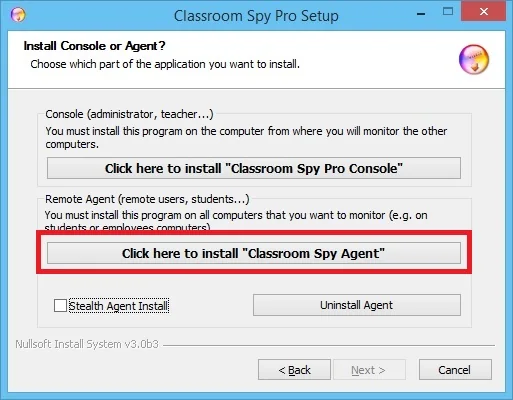
「エージェント構成」画面が表示されるまで続行します。
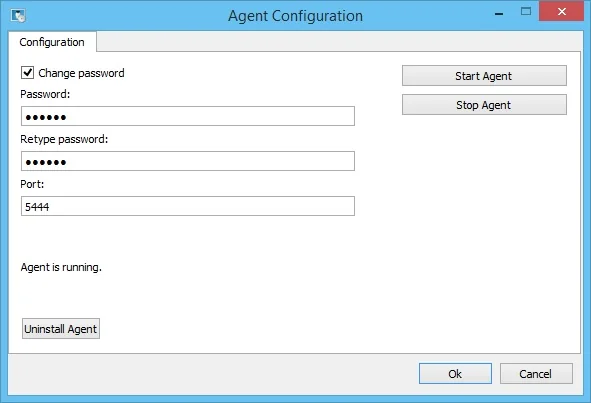
エージェントのセットアップ時に入力する内容
- Password は、コンソールから生徒のコンピュータへのアクセスを保護します。 教師が知っていて生徒が知らないパスワードを使用してください。
- 教室のコンピュータで同じパスワード を使用すると、多くの生徒用コンピュータをモバイル コンソールに簡単に追加できます。
- ファイアウォール アクセス は Classroom Spy Pro 接続を許可する必要があります。 後でコンピューターが検出されない場合は、ローカル ネットワークとファイアウォールの設定を確認してください。
インストールを完了し、教室内で監視されるすべての生徒のコンピュータでこれらの手順を繰り返します。
エージェントのインストールを 1 つ終了してから、繰り返してください
このページの 2 つのインストーラーのスクリーンショットは Windows を示しています。 macOS または Linux の場合は、一致するものを選択してください 公式プラットフォームパッケージ の場合は、Windows 画面が表示されるのではなく、そのインストーラーに従ってください。 エージェントのインストールには管理者/root 権限が必要です。 ダウンロード ページでプラットフォーム要件を確認してください。
- インストールされたエージェントを実行し続け、そのパスワードと設定されたポートを保持します。 資格情報へのアクセスを権限のあるスタッフに制限します。
- 教室への直接アクセスの場合は、必要な学校ネットワーク上でのみ、構成されたエージェント ポート (通常は TCP 5444) を許可します。 を参照してください。 ネットワークと接続のリファレンス.
- 生徒のコンピュータを検索して追加します モバイル コンソールからの 。 クラス全体でインストールを繰り返す前に、認証と生徒画面の更新を確認してください。 インストーラが成功しただけでは、ネットワーク アクセスは確認されません。