3. コンピュータを手動で追加する
例: 到達可能な教室用コンピューターを 1 台追加します
値の例: Remote computer: = lab-pc-01.school.example, TCP Port: = 5444、およびそのコンピュータで選択されたエージェントのパスワード。 ホスト名は予約された例であり、実際のデバイスではありません。 実際のホスト名/アドレスと設定されたポートを使用します。
タップ前 Done、電話/タブレットが学校のネットワークまたは承認された VPN/ルーティングされたネットワーク上のエージェントに到達できることを確認します。 手動入力では、ルートが作成されたり、ファイアウォールがバイパスされたりしません。 クラウドの場合は、アカウントと登録を設定します。 モバイル クラウド パス.
追加したコンピュータを選択し、更新画面を確認します。 リモート画面。 保存されたリスト エントリは、認証が成功したことを証明するものではありません。 失敗した場合は、次を使用して正確なステータスを確認してください。 接続のトラブルシューティング.
検出でコンピューターが見つからず、到達可能なホスト名または IP アドレスがすでにある場合は、手動入力を使用します。 別のネットワーク上のコンピュータでも、動作する VPN/ルーティングされたパス、または構成済みのクラウド登録が必要です。 アドレスを入力するだけでは十分ではありません。
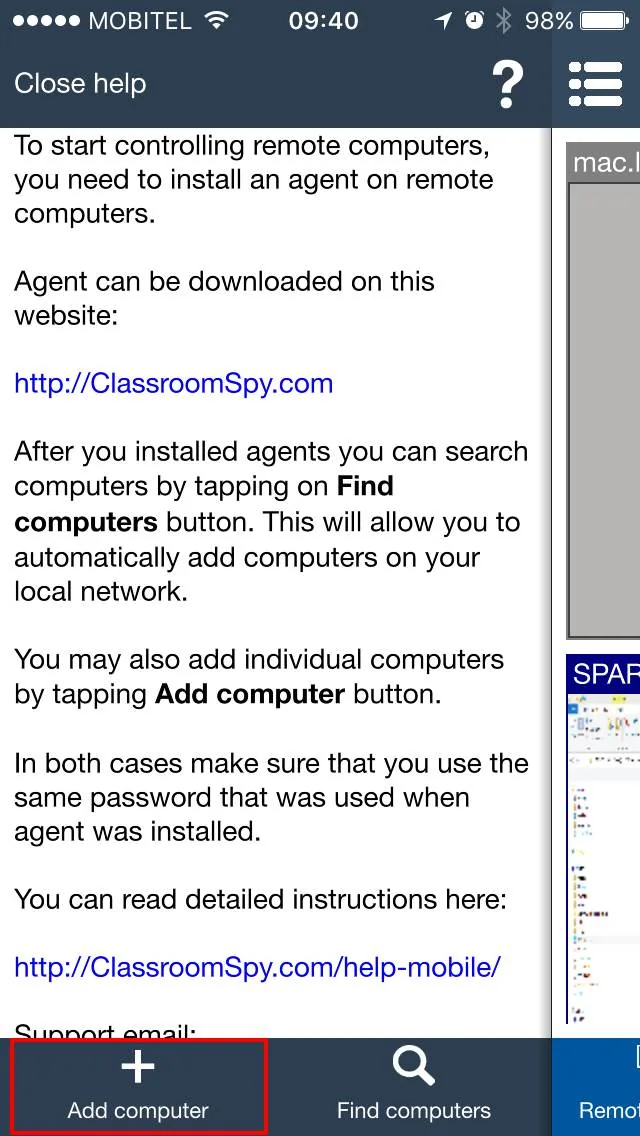
タップ Add computer.
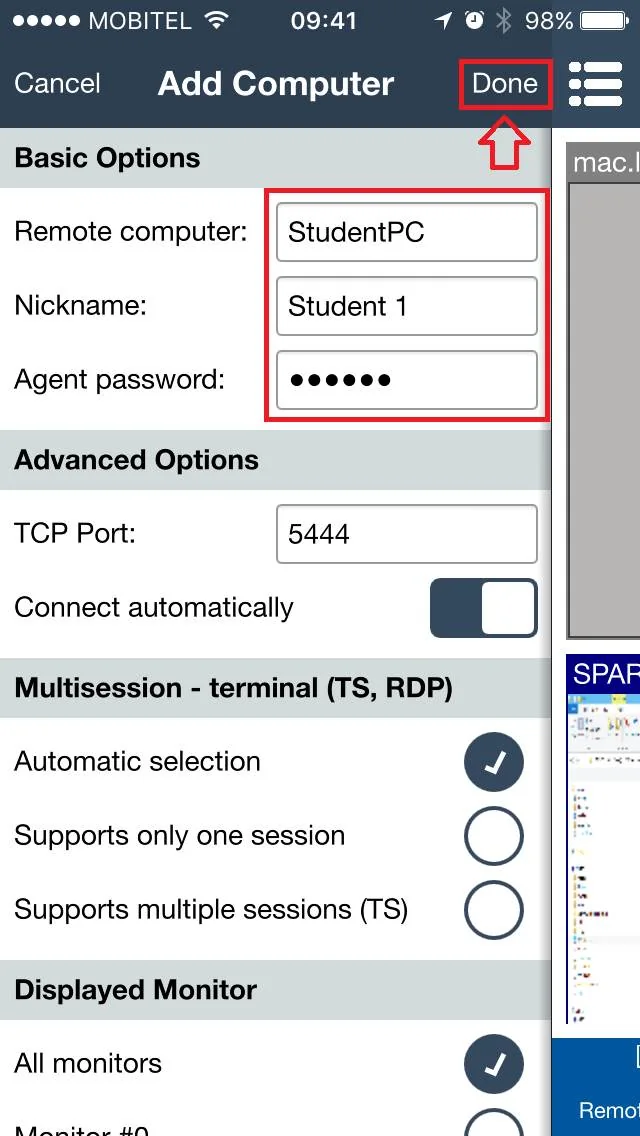
必須フィールドに入力します。 で Remote computer、生徒のコンピュータの IP アドレスまたは DNS ホスト名を入力します。 エージェントのインストール時に選択したエージェントのパスワードを入力します。
情報が正しければ、 をタップします Done.
後でコンピューターを確認するには、そのコンピューターを開きます Properties。 下 Connection Type、確認された TLS 接続には、固定された証明書のフィンガープリントが以下に表示されます Cloud status。 タップ Copy cert を使用してデバイスのクリップボードにコピーするか、 Forget cert は、保存された証明書 PIN を削除します。 TLS が使用されていない場合、これらのコントロールは非表示になります。
手動追加が便利な場合
- 教師は、自動的に検出されなかった生徒のコンピュータを 1 台追加する必要があります。
- コンピューター ラボでは、固定のコンピューター名または固定 IP アドレスを使用します。
- 教師は自動検出が利用できないネットワーク経由で接続しています。
接続プロパティと証明書の変更
で Properties, Copy cert は、固定された TLS フィンガープリントをコピーします。 エージェントに表示されるフィンガープリントと比較します。 Connection Security、独立して信頼されたチャネルを使用します。 参照 TLS 検証と信頼の設定.
使用しないでください Forget cert 日常的な接続修正として 。 まず、予期しない指紋の変更を調査します。 管理者が証明書が正当に置き換えられたことを確認した後、古い PIN をクリアし、プロパティを保存して再接続します。 新しい指紋を確認します。 信頼の承認が必要な場合は、承認する前に確認してください。 ピンをクリアしても、代替品が信頼できるかどうかは証明されません。