8. プロセスビュー
[プロセス] ビューには、選択した生徒のコンピュータで実行されているアプリケーションとプロセスが表示されます。 教師はこれを使用して、授業中に使用すべきではない開いているアプリケーションと閉じているアプリケーションを理解することができます。
強調表示されたコンピュータのリストが表示されます。 Computer list view。 チェックボックスを使用して、複数のプロセスまたはアプリケーションを選択できます。
プロセスをタップしたままにするか、プロセスを左にスライドして、プロセス アクション メニューを開きます。
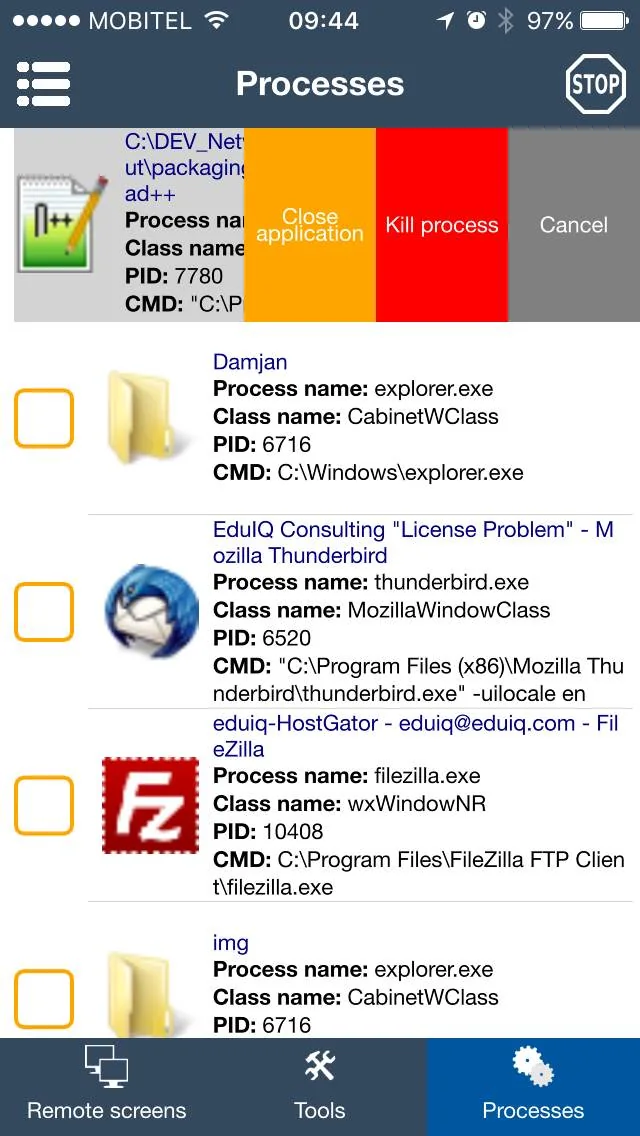
利用可能なアクション
- Close application は、選択したアプリケーション ウィンドウを閉じるように要求します。
- Kill process は、選択したプロセスが正常に終了しない場合に停止します。
- Kill process by name は、選択した生徒のコンピュータ上の照合プロセスを停止します。
- Stop applications by name は、選択した生徒のコンピュータ上の一致するアプリケーションを終了します。
追加のプロセス アクションは、 Stop 右上隅の メニュー。
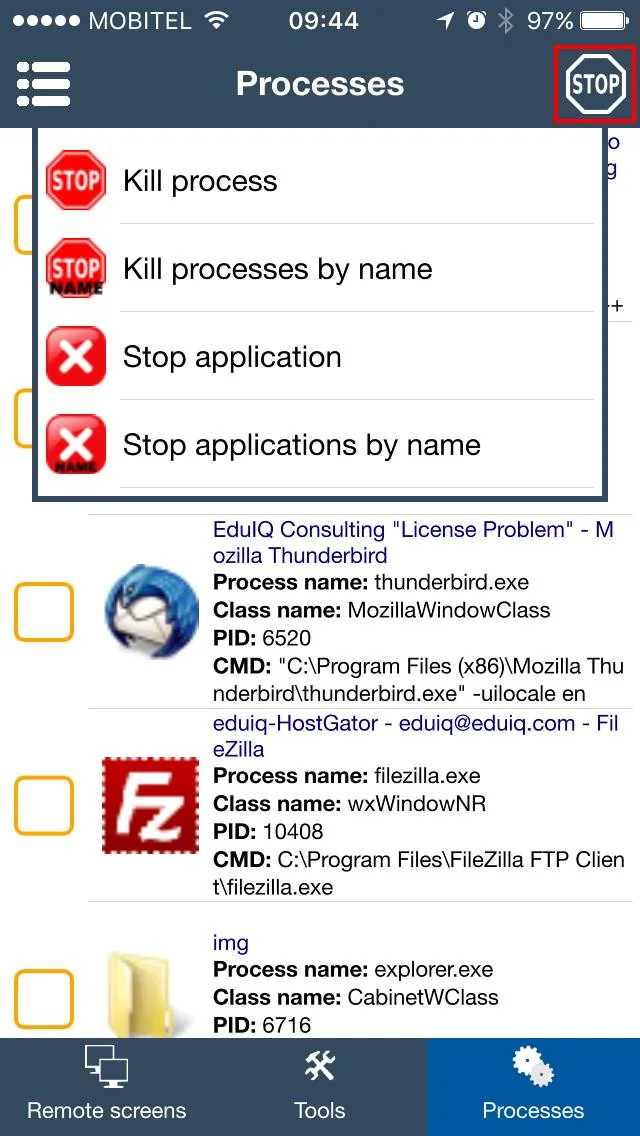
例: グループ アクションを使用する前に 1 つのアプリケーションを閉じます
- 許可されたテスト コンピュータ 1 台を強調表示します コンピュータリストビュー。 生徒に作業内容を保存するように依頼します。
- で
Processes、アプリケーションの行を長押しするか、スワイプします。 使用するClose application表示されているアプリケーション ウィンドウについては を選択し、プロンプトで指定されたコンピュータを確認します。 - リストが更新されるのを待って、そのアプリケーションが消えていないか確認してください。 アプリケーションは保存ダイアログを表示したり、閉じることを拒否したりする場合があります。 エスカレーションする前に画面を検査してください。
Kill process はプロセスを強制的に終了し、保存されていない作業内容を失う可能性があります。 名前によるアクションはより広範です。 Kill process by name および Stop applications by name は、選択したコンピュータ上の一致する名前をターゲットとします。 使用する前に、コンピュータの設定、プロセス名、および確認を確認してください。 2 つのスクリーンショットは、行のアクションと上部のアクションを示しています。 Stop メニュー; どちらの画像もプロセスが終了したことを証明しません。