6. リモート画面の表示
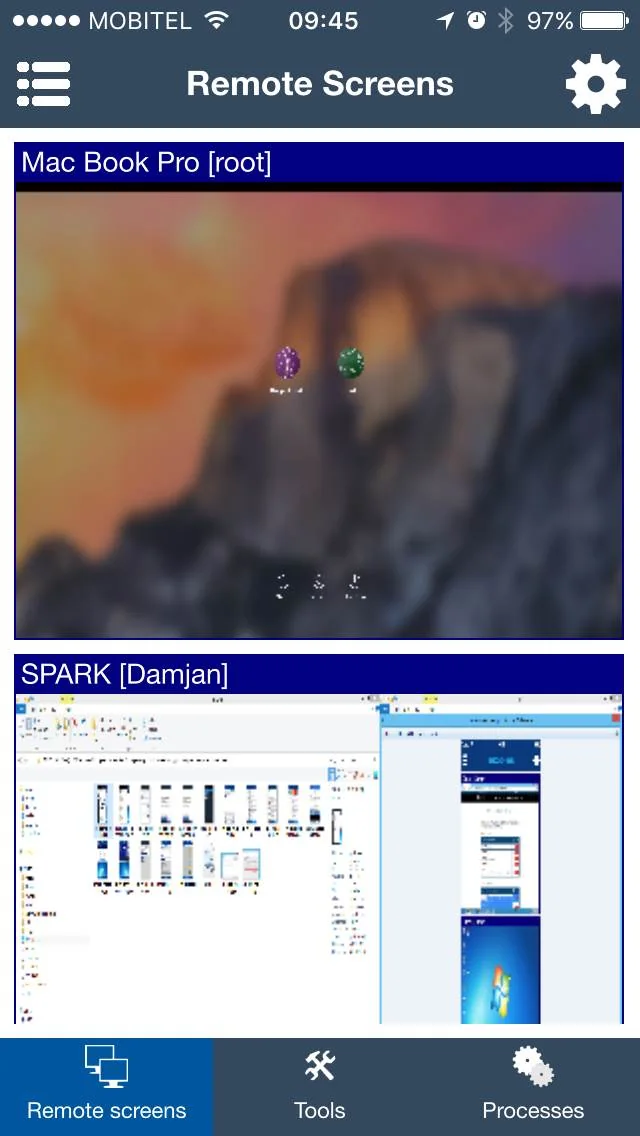
Remote screens を使用すると、学生のコンピュータ画面を携帯電話やタブレットからライブで表示できます。 これにより、教師は生徒が指示に従っているか、許可されたアプリケーションを使用しているか、助けを待っているかを確認することができます。
スマートフォンでは非表示にします Computer list view 最初に を使用して、画面のサムネイルにさらに多くのスペースを与えます。
歯車アイコンは、リモート画面ビューの設定メニューを開きます。
![リモート画面設定: リフレッシュ間隔はタイミングを制御します。 [監視の一時停止] と [接続済みの表示] は、表示される内容にのみ影響します。](/images/previews/help-mobile-screens-phone_remote_screens_settings-640.webp)
Refresh interval はタイミングを制御します。 Pause monitoring および Show connected only は表示内容に影響します。便利な設定
- 教師が最新の画面情報をさらに必要とする場合は、高速更新を使用します。
- WiFi がビジーな場合、または多くの生徒のコンピューターが監視されている場合は、遅い更新を使用します。
- 行動を支援するか修正するかを決定する前に、詳細を確認する必要がある場合は、生徒の画面を開きます。
更新間隔を設定し、1 つの画面を検査します
歯車をタップして、2 番目のスクリーンショットに示されている設定を開きます。 Refresh interval: は間隔をミリ秒単位で制御します。 範囲は 500 ~ 300000 です。 Pause monitoring は更新を停止します。 Show connected only は切断されたエントリを非表示にし、 Thumbnail size: はプレビュー サイズを変更します。
設定例: 5000 ミリ秒は、5 秒の更新間隔を意味します。 設定してタップ Done を選択し、受験生の着替え画面を観察します。 間隔が短いほど、更新を要求する頻度が高くなります。 長くすると変更の即時性が低くなります。 これは再現可能な設定例であり、Wi-Fi や帯域幅のベンチマークを測定したものではありません。
拡大表示するには、次の学生を強調表示します。 コンピュータリストビュー、オープン Menu を選択してください Zoom。 選択してください リモコン 対話する必要がある場合。 電話機では、リストを非表示にして、プレビューのための余地を増やすことができます。
画面が空白またはフリーズしている場合は、次の点を確認してください。 Pause monitoring、更新間隔、接続状態、およびエージェントの可用性。 フォローする 接続のトラブルシューティング 学生が非アクティブであるとみなす前に、。