6. يمكن استخدام عرض الشاشات عن بعد
Remote screens لعرض شاشات الكمبيوتر الخاصة بالطلاب مباشرة من الهاتف أو الجهاز اللوحي. يساعد هذا المعلم على معرفة ما إذا كان الطلاب يتبعون التعليمات، أو يستخدمون التطبيقات المسموح بها، أو ينتظرون المساعدة.
على الهواتف الذكية، قم بإخفاء Computer list view أولاً لمنح الصور المصغرة للشاشة مساحة أكبر.
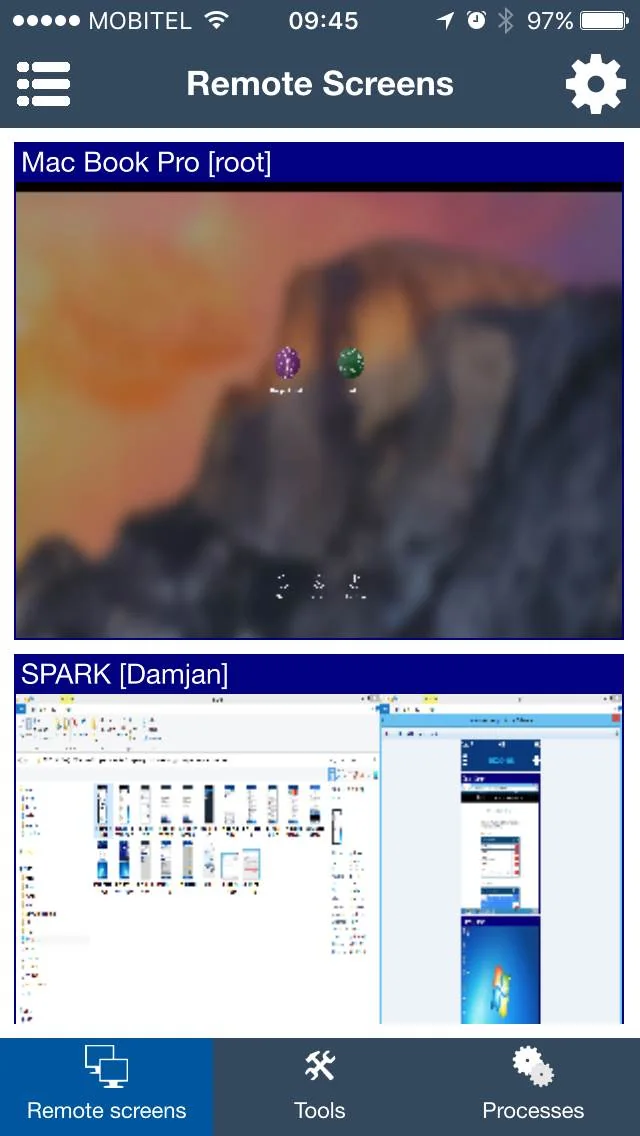
يفتح رمز الترس قائمة التكوين لعرض الشاشات البعيدة.
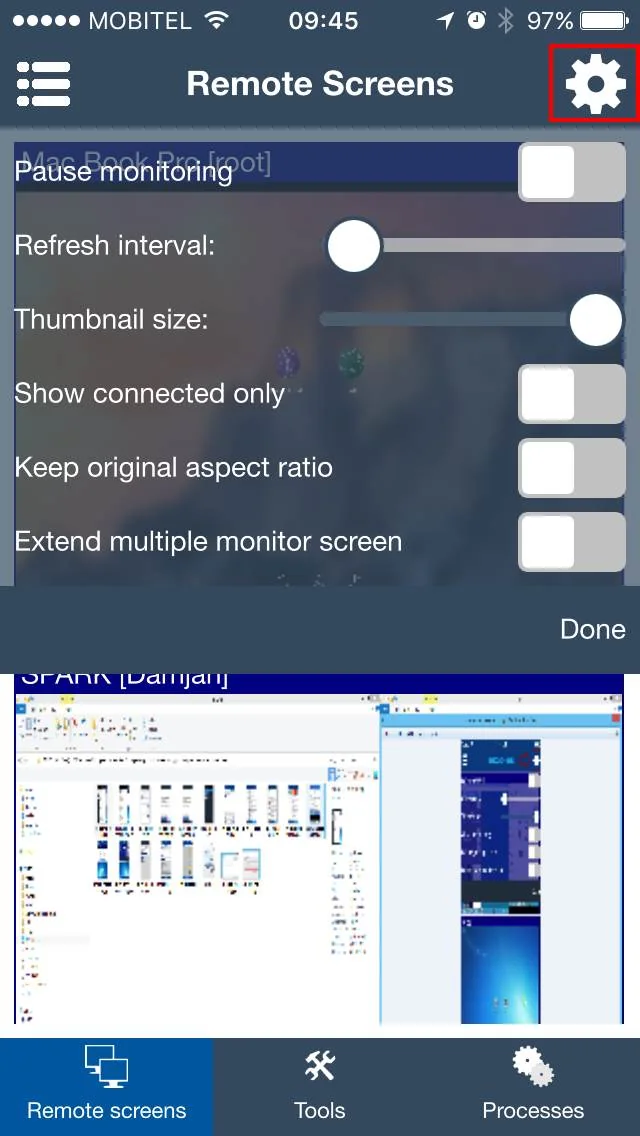
Refresh interval توقيت الضوابط. Pause monitoring و Show connected only تؤثر على ما يتم عرضه.إعدادات مفيدة
- استخدم تحديثًا أسرع عندما يحتاج المعلم إلى المزيد من معلومات الشاشة الحالية.
- استخدم تحديثًا أبطأ عندما تكون شبكة WiFi مشغولة أو عندما تتم مراقبة العديد من أجهزة الكمبيوتر الخاصة بالطلاب.
- افتح شاشة الطالب عندما تحتاج إلى إلقاء نظرة فاحصة قبل أن تقرر ما إذا كنت تريد المساعدة أو تصحيح السلوك.
اضبط الفاصل الزمني للتحديث وافحص شاشة واحدة
اضغط على الترس لفتح الإعدادات الموضحة في لقطة الشاشة الثانية. Refresh interval: يتحكم في الفاصل الزمني بالمللي ثانية. نطاقها هو 500 إلى 300000. Pause monitoring توقف عن التحديث، Show connected only يخفي الإدخالات المنفصلة، و Thumbnail size: يغير حجم المعاينة.
الإعداد التوضيحي: 5000 المللي ثانية تعني فاصل تحديث مدته خمس ثوانٍ. اضبطه، اضغط على Done وشاهد شاشة التغيير الخاصة بطالب الاختبار. الفاصل الزمني الأقصر يطلب التحديثات في كثير من الأحيان؛ أطول يجعل التغييرات أقل فورية. هذا مثال على إعدادات قابلة للتكرار، وليس مقياسًا لقياس شبكة Wi-Fi أو النطاق الترددي.
للحصول على عرض أكبر، قم بتمييز الطالب بداخله عرض قائمة الكمبيوتر، يفتح Menu واختر Zoom. يختار Remote control عندما تحتاج إلى التفاعل. على الهاتف، يمكن إخفاء القائمة لترك مساحة أكبر للمعاينات.
إذا كانت الشاشة فارغة أو مجمدة، فتحقق منها Pause monitoringوالفاصل الزمني للتحديث وحالة الاتصال وتوافر الوكيل. يتبع استكشاف أخطاء الاتصال وإصلاحها قبل افتراض أن الطالب غير نشط.