6. Visualizzazione delle schermate remote
Remote screens può essere utilizzato per visualizzare gli schermi dei computer degli studenti in tempo reale da un telefono o tablet. Ciò aiuta l'insegnante a vedere se gli studenti stanno seguendo le istruzioni, utilizzando le applicazioni consentite o aspettando aiuto.
Sugli smartphone, nascondi Computer list view prima per dare più spazio alle miniature dello schermo.
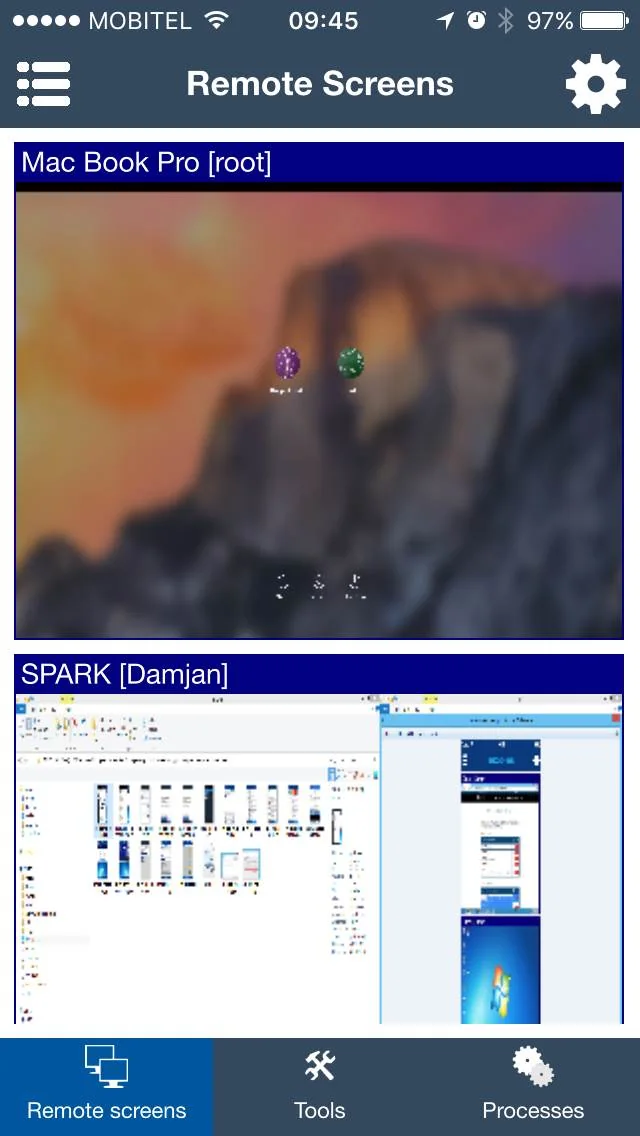
L'icona dell'ingranaggio apre il menu di configurazione per la visualizzazione delle schermate remote.
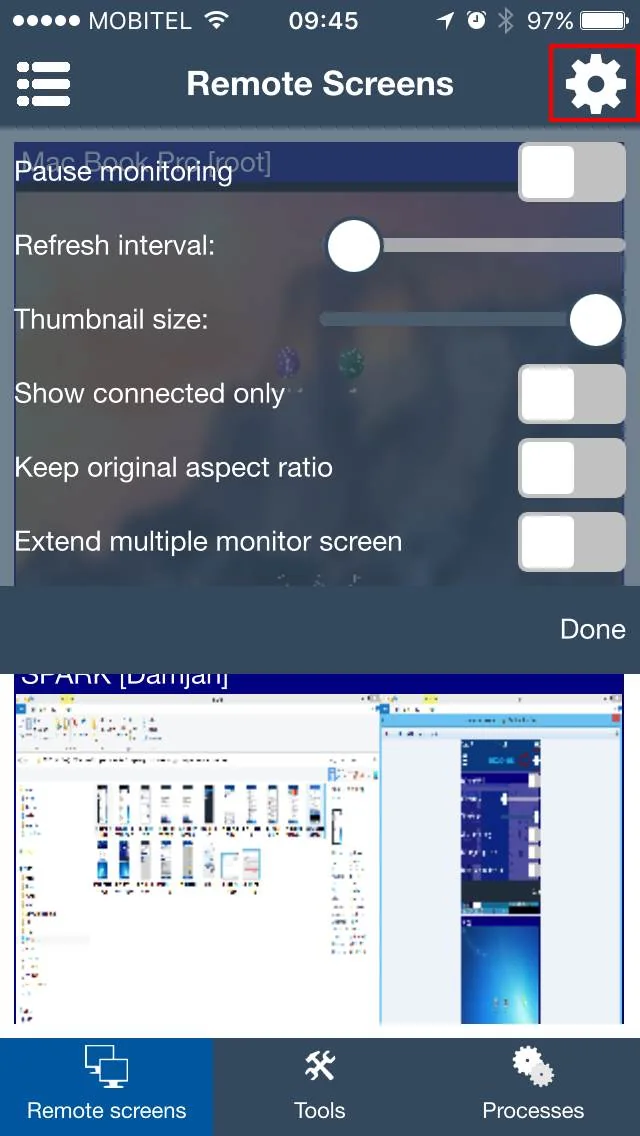
Refresh interval controlla i tempi; Pause monitoring e Show connected only influiscono su ciò che viene visualizzato.Impostazioni utili
- Utilizza un aggiornamento più veloce quando l'insegnante ha bisogno di più informazioni sullo schermo aggiornato.
- Utilizzare un aggiornamento più lento quando il WiFi è occupato o vengono monitorati molti computer degli studenti.
- Apri lo schermo di uno studente quando hai bisogno di dare un'occhiata più da vicino prima di decidere se aiutare o correggere il comportamento.
Imposta l'intervallo di aggiornamento e controlla una schermata
Tocca l'ingranaggio per aprire le impostazioni mostrate nel secondo screenshot. Refresh interval: controlla l'intervallo in millisecondi; il suo intervallo è compreso tra 500 e 300000. Pause monitoring interrompe gli aggiornamenti, Show connected only nasconde le voci disconnesse e Thumbnail size: modifica la dimensione dell'anteprima.
Impostazione illustrativa: 5000 millisecondi indica un intervallo di aggiornamento di cinque secondi. Impostalo, tocca Done e guarda la schermata che cambia di uno studente in prova. Un intervallo più breve richiede aggiornamenti più spesso; uno più lungo rende i cambiamenti meno immediati. Questo è un esempio di impostazioni riproducibili, non un benchmark Wi-Fi o di larghezza di banda misurato.
Per una visualizzazione più ampia, evidenziare lo studente in Visualizzazione elenco computer, aperto Menu e scegli Zoom. Scegli Telecomando quando è necessario interagire. Su un telefono, l'elenco può essere nascosto per lasciare più spazio alle anteprime.
Se una schermata è vuota o bloccata, controllare Pause monitoring, l'intervallo di aggiornamento, lo stato della connessione e la disponibilità dell'agente. Segui Risoluzione dei problemi di connessione prima di presupporre che lo studente sia inattivo.