6. Visualização de telas remotas
Remote screens pode ser usado para visualizar telas de computadores de alunos ao vivo em um telefone ou tablet. Isso ajuda o professor a ver se os alunos estão seguindo as instruções, usando os aplicativos permitidos ou aguardando ajuda.
Em smartphones, oculte Computer list view primeiro para dar mais espaço às miniaturas da tela.
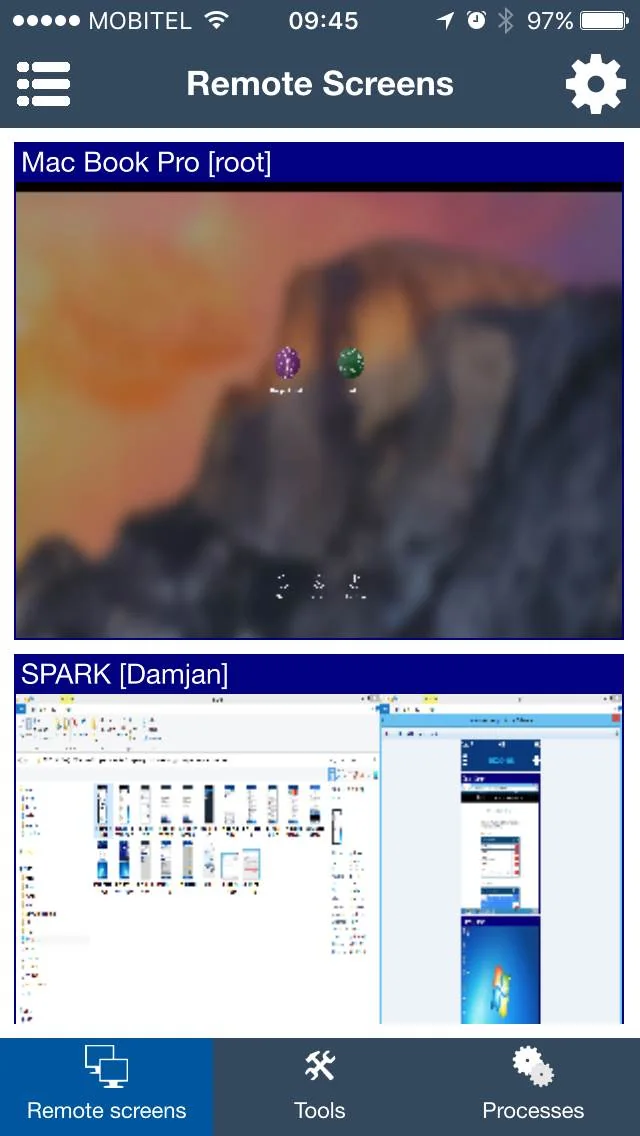
O ícone de engrenagem abre o menu de configuração para visualização das telas remotas.
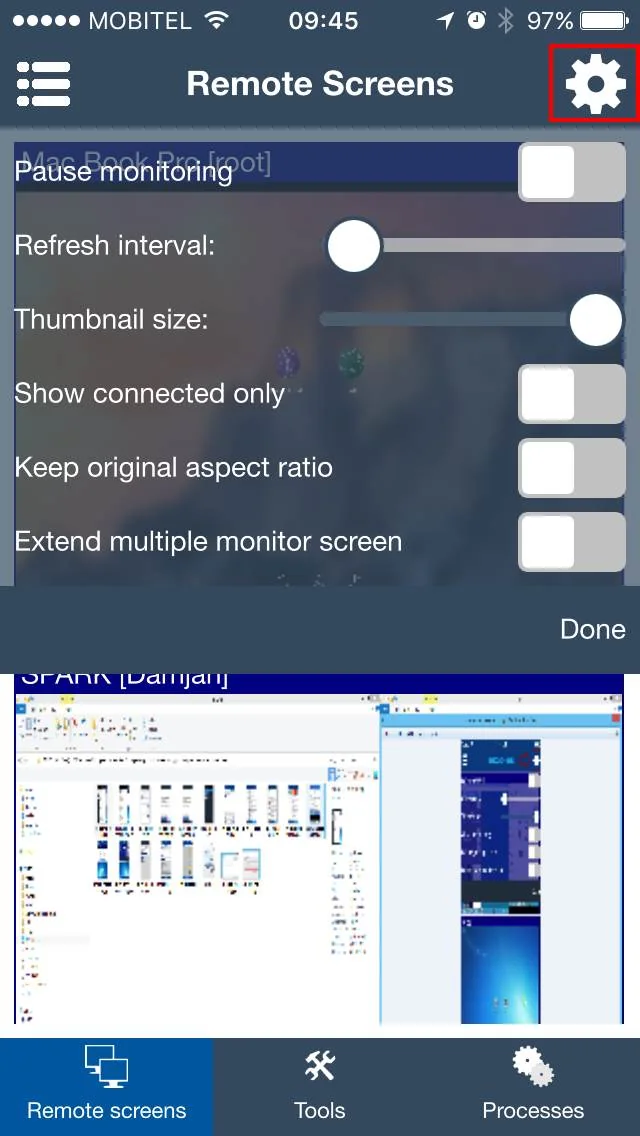
Refresh interval controla o tempo; Pause monitoring e Show connected only afetar o que é exibido.Configurações úteis
- Use uma atualização mais rápida quando o professor precisar de informações mais atuais na tela.
- Use uma atualização mais lenta quando o WiFi estiver ocupado ou muitos computadores de alunos estiverem sendo monitorados.
- Abra a tela do aluno quando precisar olhar mais de perto antes de decidir se deve ajudar ou corrigir o comportamento.
Defina o intervalo de atualização e inspecione uma tela
Toque na engrenagem para abrir as configurações mostradas na segunda captura de tela. Refresh interval: controla o intervalo em milissegundos; seu intervalo é de 500 a 300.000. Pause monitoring pára de atualizar, Show connected only oculta entradas desconectadas e Thumbnail size: altera o tamanho da visualização.
Configuração ilustrativa: 5000 milissegundos significa um intervalo de atualização de cinco segundos. Configure, toque em Done e observe a mudança da tela de um aluno de teste. Um intervalo menor pede atualizações com mais frequência; um mais longo torna as mudanças menos imediatas. Este é um exemplo de configurações reproduzíveis, não um benchmark medido de Wi-Fi ou largura de banda.
Para uma visão ampliada, destaque o aluno em Visualização de lista de computadores, abrir Menu e escolha Zoom. Escolher Remote control quando você precisar interagir. Em um telefone, a lista pode ser ocultada para deixar mais espaço para visualizações.
Se uma tela estiver em branco ou congelada, verifique Pause monitoring, o intervalo de atualização, o estado da conexão e a disponibilidade do agente. Seguir solução de problemas de conexão antes de assumir que o aluno está inativo.