3. Adicione computadores manualmente
Exemplo: adicionar um computador de sala de aula acessível
Valores de exemplo: Remote computer: = lab-pc-01.school.example, TCP Port: = 5444e a senha do agente escolhida nesse computador. O nome do host é um exemplo reservado, não um dispositivo real. Use seu nome de host/endereço real e porta configurada.
Antes de tocar Done, verifique se o telefone/tablet pode alcançar o Agente na rede escolar ou em uma VPN/rede roteada autorizada. A entrada manual não cria uma rota nem ignora um firewall. Para Cloud, configure a conta e cadastro através o caminho da nuvem móvel.
Selecione o computador adicionado e verifique uma tela de atualização em Remote screens. Uma entrada de lista salva não é prova de autenticação bem-sucedida. Se falhar, verifique o status exato usando solução de problemas de conexão.
Use a entrada manual quando a descoberta não encontrar um computador e você já tiver um nome de host ou endereço IP acessível. Um computador em outra rede ainda precisa de um caminho VPN/roteado funcional ou de um registro na nuvem configurado; inserir seu endereço por si só não é suficiente.
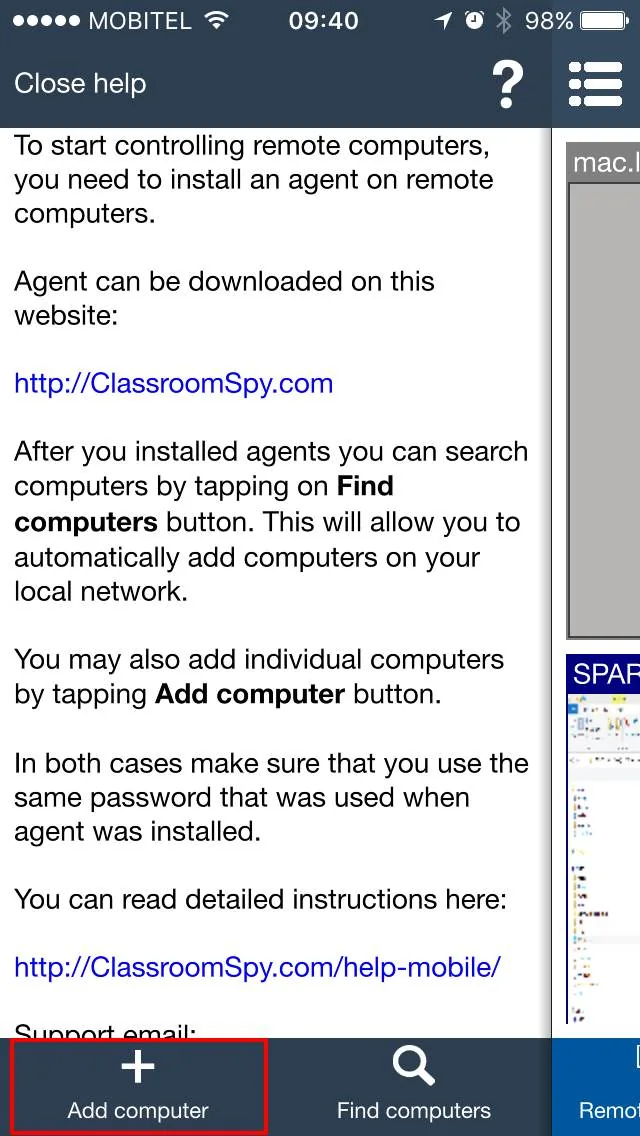
Toque em Add computer.
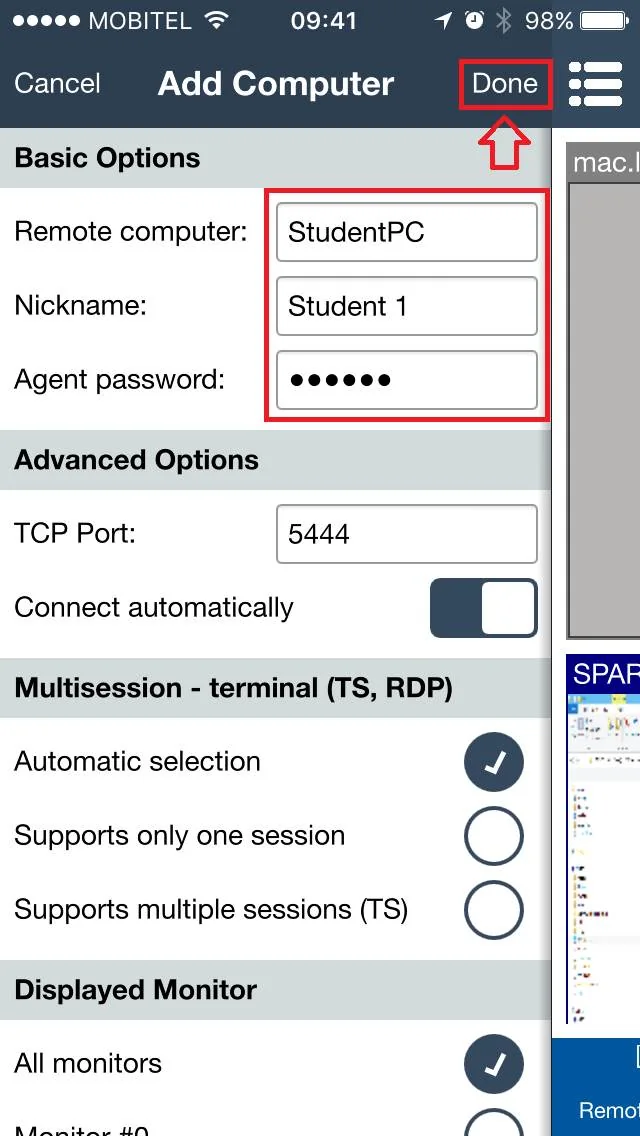
Preencha os campos obrigatórios. Em Remote computer, insira o endereço IP ou o nome do host DNS do computador do aluno. Insira a senha do Agente escolhida durante a instalação do Agente.
Quando as informações estiverem corretas, toque em Done.
Para verificar um computador posteriormente, abra suas Properties. Em Connection Type, uma conexão TLS confirmada mostra a impressão digital do certificado fixado abaixo de Cloud status. Toque em Copy cert para copiá-la para a área de transferência do dispositivo ou em Forget cert para remover o certificado salvo. Esses controles ficam ocultos quando o TLS não é usado.
Quando a adição manual for útil
- Um professor precisa adicionar um computador de aluno que não foi descoberto automaticamente.
- Um laboratório de informática usa nomes de computador fixos ou endereços IP fixos.
- O professor está se conectando por meio de uma rede onde a descoberta automática não está disponível.
Propriedades de conexão e alterações de certificado
Em Properties, Copy cert copia a impressão digital TLS fixada. Compare-a com a impressão digital exibida no Agente em Connection Security, usando um canal confiável independente. Ver Verificação de TLS e configurações de confiança.
Não use Forget cert como uma correção de conexão de rotina. Investigue primeiro uma alteração inesperada na impressão digital. Depois que um administrador verificar uma substituição de certificado legítima, limpe o PIN antigo, salve as propriedades e reconecte. Verifique a nova impressão digital; se a aprovação de confiança for necessária, revise-a antes de aprovar. Limpar um PIN não estabelece que a substituição seja confiável.